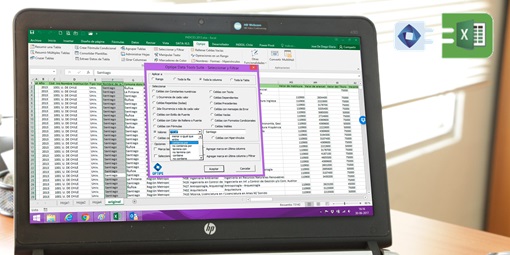
🧹 ¿Datos sucios te roban HORAS cada semana?
Imagina esto: Descargas un reporte de tu ERP, importas un CSV de ventas o extraes datos de la web... y ¡todo es un caos! Textos inconsistentes, espacios extra, números como texto, celdas vacías que rompen todo...
La mayoría de profesionales pasa 5-10 horas semanales limpiando manualmente. ¿Te suena familiar? Errores que generan reportes equivocados y decisiones malas.
¿Seguir con métodos manuales frustrantes? ❌
¿O automatizar en minutos con herramientas inteligentes? ✅
En este artículo te muestro los problemas más comunes, cómo los resuelves manualmente (el "sufrimiento" habitual) y cómo Data Tools Suite lo hace en segundos. ¡Prepárate para recuperar tu tiempo!
🔍 Los problemas más frecuentes al preparar datos en Excel
Cuando los datos vienen de ERP, sistemas antiguos o la web:
⚡ Del sufrimiento manual a la solución automática
Aquí va el contraste real: cómo lo haces hoy vs. con Data Tools Suite.
1. Estandarizar textos (mayúsculas, minúsculas, espacios, tildes)
🔴 Método manual (el clásico sufrimiento)
- Inserta columna auxiliar → =MAYUSC(A1) =MINUSC(A1) =NOMPROPIO(A1) para formatos.
- =ESPACIOS(A1) para eliminar espacios extra.
- Para tildes/símbolos: Buscar y Reemplazar uno a uno (á→a, é→e, ñ→n... ¡decenas de veces!).
- Copiar y Pegar Valores al rango original. En tablas grandes: horas y riesgo de errores.
🟢 Con Manipular Texto de Data Tools Suite
Selecciona el rango → elige opciones (mayúsculas, minúsculas, eliminar espacios/tildes, etc.) → ¡un clic y listo!
Ver demo en video:
2. Rellenar celdas vacías
🔴 Método manual
- Selecciona rango → Ctrl+G (Ir a) → Especial → Celdas vacías.
- Escribe =celda superior (ej. =A1) → Ctrl+Enter.
- Para valores constantes o fórmulas: pasos repetitivos y fácil equivocarse en tablas grandes.
🟢 Con Rellenar Celdas Vacías
Selecciona rango → elige método (superior, constante, fórmula) → aplica en segundos.
Ver demo en video:
3. Operaciones masivas en rangos (convertir formatos, ajustar valores)
🔴 Método manual
- Crea columnas auxiliares con fórmulas (=VALOR(A1), redondear, sumar factor...).
- Aplica a miles de filas → Copiar y Pegar Valores al rango original.
- Repetitivo, lento y consume memoria en archivos grandes.
🟢 Con Operaciones en un Rango
Selecciona rango → elige operación (redondear, invertir signo, convertir texto a número) → aplica directamente.
4. Seleccionar y depurar (duplicados, errores, condiciones)
🔴 Método manual
- Para duplicados: Quitar Duplicados (pero solo por columnas seleccionadas, no siempre perfecto).
- Para condiciones: Filtros avanzados + selección manual de filas enteras → tiempo y errores.
- Celdas con errores: fórmulas complejas o revisión visual.
🟢 Con Seleccionar y Filtrar
Define criterios (vacías, duplicadas, errores, texto/numérico) → selecciona filas completas y aplica acciones (borrar, colorear).
Ver demo en video:
Bonus avanzado: Si necesitas "despivotear" columnas como en Power Query, el método manual con fórmulas es eterno. Usa Girar Columnas de Data Tools Suite para hacerlo en un clic.
⏱️ El ahorro real: Manual vs. Data Tools Suite
| Tarea (10k filas) | Manual | Data Tools Suite | Ahorro |
|---|---|---|---|
| Estandarizar textos | 2-4 horas | 20-40 segundos | 99% |
| Rellenar vacías | 1-2 horas | 10 segundos | 99% |
| Operaciones en rango | 1-3 horas | 30 segundos | 99% |
| Depurar errores | 2+ horas | 1 minuto | 97% |
| TOTAL semanal | 6-12 horas | 5 minutos | Hasta $600/mes |
💡 Conclusión: Deja de sufrir y automatiza tu limpieza de datos
Los métodos manuales funcionan... pero te roban tiempo valioso. Con Data Tools Suite tienes todo en una suite potente y fácil.
Datos limpios → reportes perfectos → envíos personalizados con MultiMail (como en el artículo anterior).
Invierte una vez y recupera horas semanales para siempre.