
Vista general de la interfaz y configuración
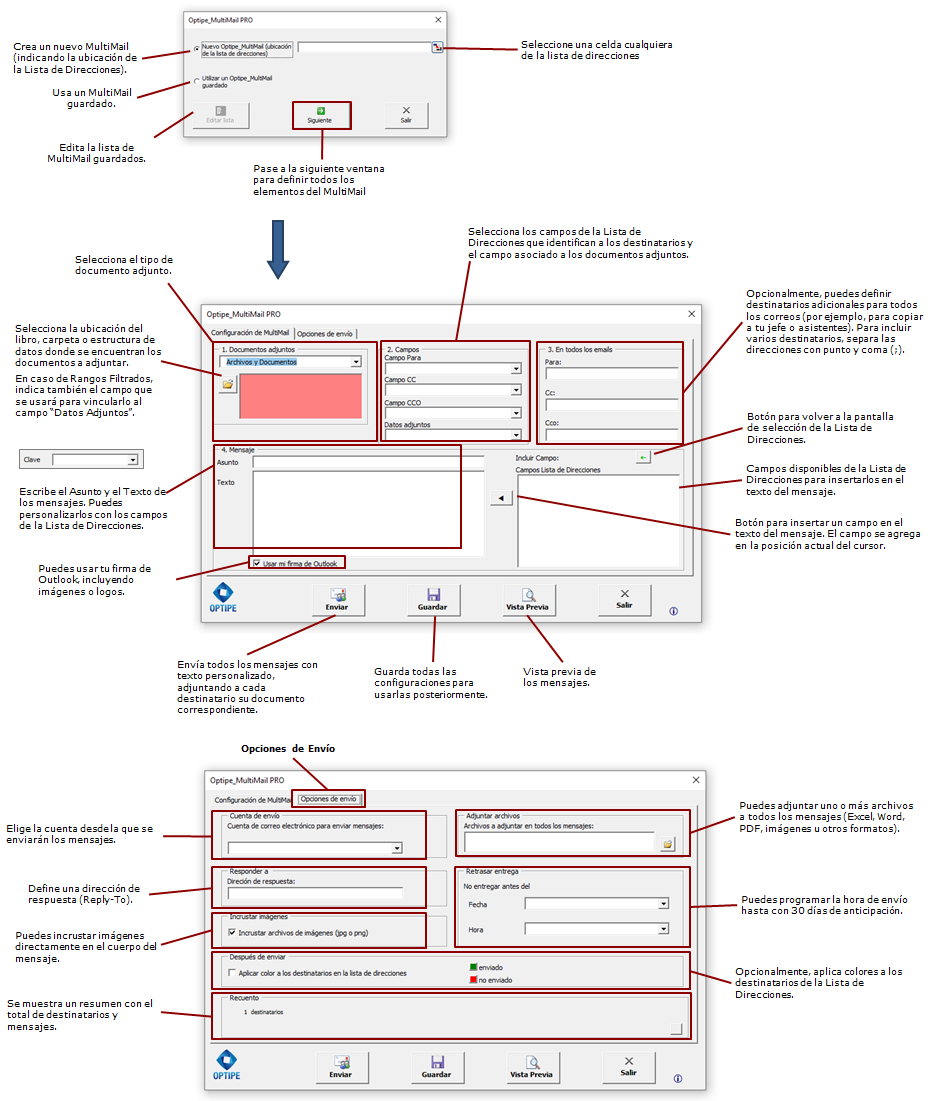
Esta captura anotada muestra las ventanas clave de MultiMail: selección de lista, edición de mensaje, campos personalizados, firma Outlook, opciones de envío (cuentas, retraso, adjuntos comunes) y más. Usa las flechas y textos para guiarte.
Pasos básicos para empezar
? Lista de destinatarios
Selecciona en Excel tu hoja con correos y campos personalizados.
Selecciona en Excel tu hoja con correos y campos personalizados.
? Cuenta de envío
Define desde qué cuenta de Outlook se enviarán los correos.
Define desde qué cuenta de Outlook se enviarán los correos.
↩️ Cuenta de respuesta
Indica a qué dirección responderán los destinatarios.
Indica a qué dirección responderán los destinatarios.
? Adjuntos comunes
Agrega archivos que se enviarán a todos los destinatarios.
Agrega archivos que se enviarán a todos los destinatarios.
⏱ Retraso de envío
Programa la hora exacta en que se enviarán los correos.
Programa la hora exacta en que se enviarán los correos.
? Guardar configuración
Reutiliza tus envíos en procesos recurrentes.
Reutiliza tus envíos en procesos recurrentes.
? Imagen en correo
Inserta imágenes directamente en el cuerpo del mensaje.
Inserta imágenes directamente en el cuerpo del mensaje.
✅ Validación previa
Si falta información o archivos, el correo no se envía.
Si falta información o archivos, el correo no se envía.
Detalles importantes por modo de envío
Características técnicas clave para cada modo (evita errores comunes). Haz clic en cada tarjeta para ver el modo completo con ejemplos y video:
1. Notificaciones Personalizadas
|
2. Hojas de un Libro Excel
|
3. Archivos y Documentos
|
4. Tablas de Datos Filtradas
|
5. Múltiples Documentos
Ver modo completo → |
|
Solucionar problemas comunes
- Aparecen mensajes que me advierten de que un programa está teniendo acceso a mi información de direcciones de correo electrónico o enviando correo electrónico en mi nombre. Ver más en Microsoft.
- ¿Su instalación de Office ha sufrido daños? ¿Los programas de Office no funcionan correctamente? Reparar Office.
Videos de configuración
Aprende paso a paso cómo configurar cada opción de MultiMail.
Seleccionar la Lista de Direcciones
Definir cuentas de envío y respuesta