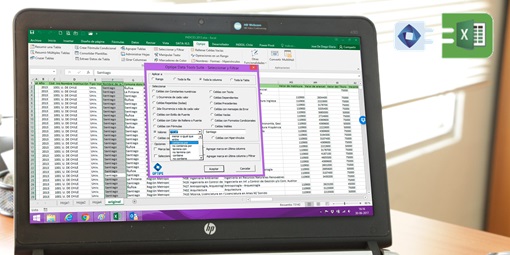
🧹 Schmutzige Daten rauben Ihnen jede Woche STUNDEN?
Stellen Sie sich vor: Sie laden einen Bericht aus Ihrem ERP herunter, importieren eine Verkaufs-CSV oder extrahieren Daten aus dem Web... und es ist ein totales Chaos! Inkonsistente Texte, zusätzliche Leerzeichen, Zahlen als Text, leere Zellen, die alles kaputt machen...
Die meisten Fachkräfte verbringen 5-10 Stunden wöchentlich mit manueller Datenbereinigung. Klingt das vertraut? Fehler, die zu falschen Berichten und schlechten Entscheidungen führen.
Weiter mit frustrierenden manuellen Methoden? ❌
Oder in Minuten automatisieren mit intelligenten Tools? ✅
In diesem Artikel zeige ich Ihnen die häufigsten Probleme, wie Sie sie manuell lösen (das übliche "Leiden") und wie Data Tools Suite das in Sekunden erledigt. Machen Sie sich bereit, Ihre Zeit zurückzugewinnen!
🔍 Die häufigsten Probleme bei der Datenvorbereitung in Excel
Wenn die Daten aus ERP-Systemen, alten Software oder dem Web kommen:
⚡ Vom manuellen Leiden zur automatischen Lösung
Hier der echte Kontrast: wie Sie es heute machen vs. mit Data Tools Suite.
1. Texte standardisieren (Groß-/Kleinschreibung, Leerzeichen, Umlaute)
🔴 Manuelle Methode (das klassische Leiden)
- Hilfsspalte einfügen → =GROSS(A1), =KLEIN(A1), =GROSS2(A1) für Formate.
- =GLÄTTEN(A1) zum Entfernen zusätzlicher Leerzeichen.
- Für Umlaute/Symbole: Suchen und Ersetzen einzeln (ä→a, é→e, ñ→n... Dutzende Male!).
- Kopieren und Werte einfügen zurück in den Originalbereich. Bei großen Tabellen: Stunden und hohes Fehlerrisiko.
🟢 Mit Text manipulieren von Data Tools Suite
Bereich auswählen → Optionen wählen (Großschreibung, Kleinschreibung, Leerzeichen/Umlaute entfernen usw.) → ein Klick und fertig!
Demo-Video ansehen:
2. Leere Zellen ausfüllen
🔴 Manuelle Methode
- Bereich auswählen → Strg+G (Gehe zu) → Spezial → Leere Zellen.
- =Zelle oben eingeben (z. B. =A1) → Strg+Eingabetaste.
- Für konstante Werte oder Formeln: wiederholte Schritte und leicht Fehler in großen Tabellen.
🟢 Mit Leere Zellen ausfüllen
Bereich auswählen → Methode wählen (oben, konstant, Formel) → in Sekunden anwenden.
Demo-Video ansehen:
3. Massenoperationen auf Bereichen (Formate umwandeln, Werte anpassen)
🔴 Manuelle Methode
- Hilfsspalten mit Formeln erstellen (=WERT(A1), runden, Faktor addieren...).
- Auf Tausende Zeilen anwenden → Kopieren und Werte einfügen zurück in Originalbereich.
- Wiederholend, langsam und speicherintensiv bei großen Dateien.
🟢 Mit Operationen auf einem Bereich
Bereich auswählen → Operation wählen (runden, Vorzeichen umkehren, Text in Zahl umwandeln) → direkt anwenden.
Operationen auf einem Bereich ansehen
4. Auswählen und bereinigen (Duplikate, Fehler, Bedingungen)
🔴 Manuelle Methode
- Für Duplikate: Duplikate entfernen (aber nur nach ausgewählten Spalten, nicht immer perfekt).
- Für Bedingungen: Erweiterte Filter + manuelle Zeilenauswahl → zeitaufwendig und fehleranfällig.
- Zellen mit Fehlern: komplexe Formeln oder visuelle Überprüfung.
🟢 Mit Auswählen und Filtern
Kriterien definieren (leer, dupliziert, Fehler, Text/Zahl) → ganze Zeilen auswählen und Aktionen anwenden (löschen, färben).
Demo-Video ansehen:
Erweiterter Bonus: Wenn Sie Spalten „unpivot“ wie in Power Query benötigen, ist die manuelle Formelmethode endlos. Nutzen Sie Spalten drehen von Data Tools Suite – in einem Klick erledigt.
⏱️ Die echte Einsparung: Manuell vs. Data Tools Suite
| Aufgabe (10.000 Zeilen) | Manuell | Data Tools Suite | Einsparung |
|---|---|---|---|
| Texte standardisieren | 2-4 Stunden | 20-40 Sekunden | 99 % |
| Leere ausfüllen | 1-2 Stunden | 10 Sekunden | 99 % |
| Operationen auf Bereich | 1-3 Stunden | 30 Sekunden | 99 % |
| Fehler bereinigen | 2+ Stunden | 1 Minute | 97 % |
| WÖCHENTLICH GESAMT | 6-12 Stunden | 5 Minuten | Bis zu 600 $/Monat |
💡Schlussfolgerung: Hören Sie auf zu leiden und automatisieren Sie Ihre Datenbereinigung
Manuelle Methoden funktionieren... aber sie rauben wertvolle Zeit. Mit Data Tools Suite haben Sie alles in einer leistungsstarken und einfachen Suite.
Bereinigte Daten → perfekte Berichte → personalisierte Versände mit MultiMail (wie im vorherigen Artikel).
Investieren Sie einmal und gewinnen Sie wöchentliche Stunden für immer zurück.
Dieser Artikel ist eine Übersetzung des Originals auf Spanisch.