⚙️ Siga estos pasos para asegurar el correcto funcionamiento de los complementos Data Tools Suite y Optipe MultiMail.
1. Mensaje de "Riesgo de Seguridad" (Macros Bloqueadas)
Si Windows bloquea la ejecución porque el origen no es de confianza:
- Cierre el archivo de instalación.
- En el Explorador de Archivos, haga clic derecho sobre el archivo y elija Propiedades.
- En la pestaña "General", active la casilla "Desbloquear" y haga clic en Aceptar.


2. ¿El complemento desapareció? (Elementos deshabilitados)
Si la pestaña Optipe no aparece, es posible que Excel la haya deshabilitado tras un cierre inesperado:
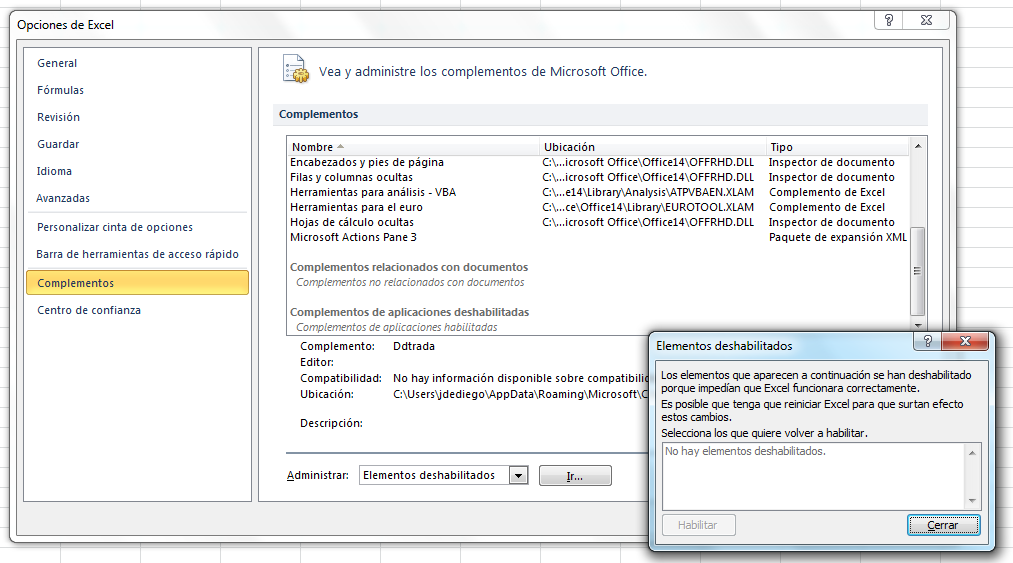
- Vaya a Archivo > Opciones > Complementos.
- En el menú desplegable "Administrar", elija Elementos deshabilitados y haga clic en Ir...
- Si aparece el complemento Optipe, selecciónelo y haga clic en Habilitar.
3. Configuración del Centro de Confianza
Ajuste el nivel de seguridad para permitir la ejecución de los proyectos VBA:
- En Opciones > Centro de confianza > Configuración... > Configuración de macros:
- Seleccione "Habilitar todas las macros" (o notificar).
- Importante: Marque "Confiar en el acceso al modelo de objetos de proyectos de VBA".

4. Ubicaciones de Confianza
Para evitar mensajes de advertencia recurrentes, agregue la carpeta como sitio seguro:
- En el Centro de confianza, elija Ubicaciones de confianza.
- Haga clic en Agregar nueva ubicación... y busque la carpeta donde instaló Optipe.
¿Nada de esto funcionó? Su instalación de Office podría necesitar una reparación.
Ver guía oficial para Reparar Office