
Cruzar y combinar datos en Excel es una de las tareas más habituales para analistas, administrativos y profesionales que trabajan con varias listas o bases de datos. Ya sea para combinar tablas, relacionar registros, unir información o buscar coincidencias entre distintos archivos, la mayoría termina recurriendo a BUSCARV o BUSCARX. En este artículo aprenderás distintas alternativas y una forma de hacerlo automáticamente en segundos.
En casi 30 años trabajando con Excel en empresas de distintos rubros, sigo viendo la misma escena una y otra vez: analistas y administrativos perdiendo tiempo valioso con BUSCARV que se rompen, columnas auxiliares que nadie entiende y archivos que solo una persona sabe mantener. Ese dolor concreto —y la certeza de que tenía que haber una forma mucho mejor— fue lo que me llevó a diseñar y construir las aplicaciones de Optipe.
Imagina esto: Tienes una tabla con ventas por código de producto y otra con nombres, precios, stock y proveedor. Necesitas traer toda esa información complementaria, auditar qué códigos faltan o sumar ventas por categoría. Es una tarea que la gran mayoría de usuarios de Excel realiza diariamente.
¿Seguir luchando con fórmulas complicadas? ❌
¿O automatizar los cruces en segundos? ✅
¿Sigues haciendo esto manualmente? Cruzar tablas, comparar listas, limpiar datos y consolidar archivos puede consumir horas. Data Tools Suite resuelve el trabajo repetitivo en 2 clics dentro de Excel, sin fórmulas complejas ni prompts interminables, para que dediques tu tiempo a analizar.
PRUÉBALO. LO ENTENDERÁS.
📊 Las principales formas de cruzar, combinar y relacionar datos en Excel
1. BUSCARV
La función más conocida y utilizada durante años. Busca un valor en la primera columna y devuelve un dato de la misma fila.
Ventajas: Muy sencilla para cruces rápidos y básicos.
Limitaciones: Solo busca hacia la derecha, no permite múltiples criterios fácilmente y falla si insertas o mueves columnas. Es frágil y propensa a errores.
2. BUSCARX
La sucesora moderna de BUSCARV (disponible en Excel 365 y 2021). Puede buscar en cualquier dirección y devolver valores a la izquierda.
Ventajas: Más flexible, mejor manejo de errores y búsqueda desde derecha a izquierda.
Limitación: No está disponible en versiones antiguas de Excel.
3. Columna Auxiliar
Técnica muy usada cuando necesitas cruzar por más de un criterio (ej. Sucursal + Código de Producto). Se crea una clave combinada en ambas tablas.
Ventaja: Permite usar BUSCARV con múltiples condiciones.
Desventaja importante: Modifica los datos originales, complica el archivo y cualquier cambio obliga a recalcular todo.
4. ÍNDICE + COINCIDIR
La combinación más flexible. Permite buscar en cualquier dirección y con varios criterios sin necesidad de columna auxiliar.
Ventaja: Muy potente y eficiente en archivos grandes.
Desventaja: La sintaxis es compleja, difícil de recordar y propensa a errores.
5. SUMAR.SI / CONTAR.SI y .CONJUNTO
Funciones ideales para sumar o contar valores que cumplen uno o varios criterios en otra tabla.
Ventaja: Muy útiles para auditorías rápidas y reportes resumidos (ej. "¿existe este código?").
Limitación: La sintaxis se vuelve complicada cuando hay muchos criterios.
6. Estadísticos condicionales (MAX.SI, MIN.SI, PROMEDIO.SI)
Encuentran el valor máximo, mínimo o promedio según condiciones específicas.
Ventaja: Excelentes para análisis y cuadros de mando.
Limitación: Requieren versiones recientes de Excel y su sintaxis no siempre es intuitiva.
¿Quieres evitar fórmulas y errores #N/A? Conoce la App Cruzar Tablas de Optipe →
Funciones de Excel utilizadas para cruzar datos
- BUSCARV
- BUSCARX
- ÍNDICE + COINCIDIR
- SUMAR.SI.CONJUNTO
- CONTAR.SI.CONJUNTO
- MAX.SI.CONJUNTO
- MIN.SI.CONJUNTO
⚡ Cruzar y Combinar Datos y Tablas con Data Tools Suite
Todas las técnicas anteriores requieren escribir fórmulas complejas, crear columnas auxiliares y depurar errores repetidamente. Cruzar Tablas de Data Tools Suite elimina esa complejidad por completo:
- Cruce hasta por 3 criterios sin necesidad de columna auxiliar
- Distintos tipos de cruce: búsqueda, sumar, contar, posición, comparar listas, promedio, máximo, mínimo y más
- Devuelve el resultado como valores estáticos o como fórmula (la app la escribe perfectamente por ti)
- Indicador visual claro de coincidencias y no coincidencias
- Ahorro masivo de tiempo en tareas repetitivas
🎥 Mira la app Cruzar Tablas en acción
También relacionada: La app Crear Fórmula Condicional te permite ingresar cualquier fórmula compleja de forma guiada y sin errores. Ver Crear Fórmula Condicional →
Revisa también la app Comparar Listas para ver qué valores coinciden o cuáles te están faltando. Ver Comparar Listas →
Ejemplo práctico: Cruzar dos tablas en Excel por 2 condiciones
💡 Ejemplo: Cruce de Tablas por 2 criterios (Sucursal y Departamento)
Imagina que necesitas consolidar en tu lista principal ("Suc y Deps") los datos correspondientes al Vendedor y las Ventas Netas que se encuentran en un listado detallado aparte ("Ventas"). En lugar de romperte la cabeza estructurando complejas fórmulas matriciales para evaluar ambas condiciones al mismo tiempo, la herramienta automatiza el proceso de inmediato.
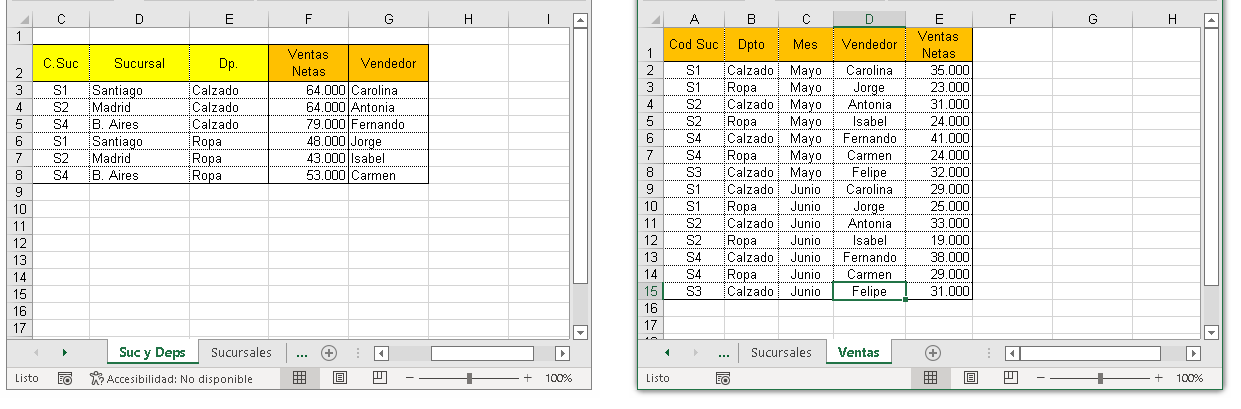 Cruce de datos combinando los criterios de Sucursal y Departamento de forma simultánea.
1. Buscar el nombre del Vendedor en Tabla2:
Trae exactamente el texto de la columna Vendedor buscando la coincidencia exacta de la Sucursal ($C3) y el Departamento ($E3).
2. Sumar las Ventas Netas de Tabla2:
Acumula los valores numéricos de la columna Ventas Netas que cumplan con la Sucursal y Departamento indicados.
🚀 El secreto de la automatización: Escribir manualmente una fórmula como INDICE con criterios cruzados requiere un manejo avanzado de matrices en Excel, fijación precisa de celdas y es altamente propensa a errores de digitación. Con la función Cruzar Tablas de OPTIPE, tú solo seleccionas las columnas de coincidencia mediante un asistente visual intuitivo y la herramienta se encarga de escribir y arrastrar las fórmulas perfectas por ti en un segundo.
⏱️ Manual vs. Automatizado: El ahorro real
| Tarea | Fórmulas manuales | Cruzar Tablas |
|---|---|---|
| Cruce simple (1 criterio) | 5-15 minutos | 20 segundos |
| Cruce por múltiples criterios | 30-60 minutos | 1 minuto |
| TOTAL SEMANAL | 3-6 horas | 10 minutos |
📚 Artículos relacionados
📚 Recursos recomendados sobre cruzar tablas
📚 ¿Quieres seguir mejorando tu productividad con Excel?
Ir al Blog de Optipe →Automatiza tu trabajo en Excel y ahorra horas cada semana
Data Tools Suite incorpora 18 herramientas especializadas para automatizar la gestión de datos, tablas y hojas de Excel.
MultiMail te permite enviar correos, documentos y reportes personalizados directamente desde Excel.
PRUÉBALO. LO ENTENDERÁS.
🚀 Descargar Versión Freemium