
Wenn Sie regelmäßig Tabellen in Excel verknüpfen, Daten aus mehreren Tabellen zusammenführen oder Datensätze zwischen Arbeitsblättern abgleichen müssen, sind Sie nicht allein. Viele Anwender verwenden dafür noch immer SVERWEIS, XVERWEIS, INDEX+VERGLEICH, Hilfsspalten oder Power Query. Diese Methoden funktionieren zwar, werden bei größeren Datenmengen jedoch schnell komplex, fehleranfällig und schwer zu pflegen.
In fast 30 Jahren Arbeit mit Excel in Unternehmen verschiedenster Branchen habe ich das gleiche Problem immer und immer wieder gesehen: fähige Fachkräfte, die jede Woche Stunden damit verschwenden, Tabellen mit Formeln zu verknüpfen, die fehlschlagen, abstürzen, wenn jemand eine Spalte verschiebt, oder die einfach niemand sonst im Team zu pflegen weiß. Dieser konkrete Schmerz — und die Gewissheit, dass es einen besseren Weg geben musste — hat mich dazu bewogen, die Anwendungen von Optipe zu entwickeln und zu bauen.
Stellen Sie sich vor: Sie haben eine Tabelle mit Verkäufen nach Produktcode und eine andere mit Namen, Preisen und Lagerbestand. Sie müssen den Produktnamen und Preis in die Verkaufstabelle übertragen oder prüfen, ob alle Codes in der Stammdaten-Tabelle existieren. Das ist eine Aufgabe, die die meisten Excel-Nutzer täglich ausführen.
Weiter mit komplizierten Formeln kämpfen? ❌
Oder das Verknüpfen in Sekunden automatisieren? ✅
Erledigen Sie das immer noch manuell? Tabellen zusammenführen, Listen vergleichen, Daten bereinigen und Dateien konsolidieren kann jede Woche Stunden kosten. Die Data Tools Suite erledigt Routineaufgaben mit 2 Klicks in Excel – ohne komplexe Formeln oder endlose Prompts –, damit Sie sich ganz auf die Analyse konzentrieren können.
AUSPROBIEREN. VERSTEHEN.
📊 Klassische Methoden zum Verknüpfen und Zusammenführen von Daten in Excel
1. SVERWEIS
Die bekannteste und am häufigsten verwendete Funktion seit Jahren. Sucht in der ersten Spalte und gibt einen Wert aus derselben Zeile zurück.
Vorteile: Sehr einfach für schnelle und grundlegende Verknüpfungen.
Einschränkungen: Sucht nur nach rechts, unterstützt mehrere Kriterien nur schwer und bricht bei Spaltenverschiebungen.
2. XVERWEIS
Der moderne Nachfolger von SVERWEIS (Excel 365 und 2021). Kann in jede Richtung suchen und Werte nach links zurückgeben.
Vorteile: Flexibler, bessere Fehlerbehandlung und Suche vom Ende her.
Einschränkung: Nicht in älteren Excel-Versionen verfügbar.
3. Hilfsspalte
Häufig verwendete Technik, wenn Sie nach mehreren Kriterien verknüpfen müssen (z. B. Filiale + Produktcode). Es wird ein kombinierter Schlüssel in beiden Tabellen erstellt.
Vorteil: Ermöglicht die Verwendung einfacher Funktionen wie SVERWEIS mit mehreren Bedingungen.
Wichtiger Nachteil: Verändert die Originaldaten, macht die Datei komplizierter und jede Änderung erfordert eine Neuberechnung.
4. INDEX + VERGLEICH
Die flexibelste Kombination. Ermöglicht Suchen in jede Richtung und mit mehreren Kriterien ohne Hilfsspalte.
Vorteil: Sehr leistungsstark und effizient in großen Dateien.
Nachteil: Komplexe Syntax, schwer zu merken und fehleranfällig.
5. SUMMEWENN / ZÄHLENWENN und .WENN
Ideal zum Summieren oder Zählen von Werten, die ein oder mehrere Kriterien erfüllen.
Vorteil: Sehr nützlich für schnelle Audits und Zusammenfassungen (z. B. „Existiert dieser Code?“).
Einschränkung: Die Syntax wird kompliziert, wenn viele Kriterien vorhanden sind.
6. Bedingte Statistik (MAXWENN, MINWENN, MITTELWERTWENN)
Findet den Maximal-, Minimal- oder Durchschnittswert unter bestimmten Bedingungen.
Vorteil: Hervorragend für Analysen und Dashboards.
Einschränkung: Erfordert neuere Excel-Versionen und die Syntax ist nicht immer intuitiv.
Formeln und #N/V-Fehler vermeiden? Entdecken Sie die Optipe Tabellen Zusammenführen App →
Excel-Funktionen zum Verknüpfen und Zusammenführen von Daten
- SVERWEIS
- XVERWEIS
- INDEX + VERGLEICH
- SUMMEWENNS
- ZÄHLENWENNS
- MAXWENNS
- MINWENNS
⚡ Tabellen und Daten in Excel automatisch verknüpfen mit Data Tools Suite
Alle vorherigen Techniken erfordern das Schreiben komplexer Formeln, das Erstellen von Hilfsspalten und ständiges Fehlersuchen. Tabellen verknüpfen von Data Tools Suite beseitigt diese Komplexität vollständig:
- Verknüpfung bis zu 3 Kriterien ohne Hilfsspalte
- Verschiedene Verknüpfungstypen: Suche, Summe, Zählen, Position, Listen vergleichen, Durchschnitt, Maximum, Minimum und mehr
- Ergebnis als statische Werte oder als Formel (die App schreibt die perfekte Formel für Sie)
- Klare visuelle Anzeige von Treffern und Fehlern
- Massive Zeitersparnis bei wiederkehrenden Aufgaben
🎥 Die Anwendung Tabellen Verknüpfen in Aktion
Auch verwandt: Die App Bedingte Formel erstellen ermöglicht das Eingeben beliebiger komplexer Formeln auf geführte Weise ohne Fehler. Bedingte Formel erstellen ansehen →
Siehe auch die App Listen vergleichen, um schnell zu sehen, welche Werte übereinstimmen oder welche Ihnen noch fehlen. Listen vergleichen ansehen →
Praxisbeispiel: Zwei Tabellen in Excel nach 2 Bedingungen verknüpfen
💡 Beispiel: Tabellenverknüpfung nach 2 Kriterien (Stadt und Abteilung)
Stellen Sie sich vor, Sie müssen den Namen des Verkäufers und den Gesamt-Umsatz aus einem separaten, detaillierten Bericht ("Sales") in Ihre Hauptliste ("City-Dpmnt") übernehmen. Anstatt sich mit der Erstellung komplexer Matrixformeln abzumühen, um beide Bedingungen gleichzeitig zu prüfen, automatisiert das Tool diesen gesamten Prozess sofort.
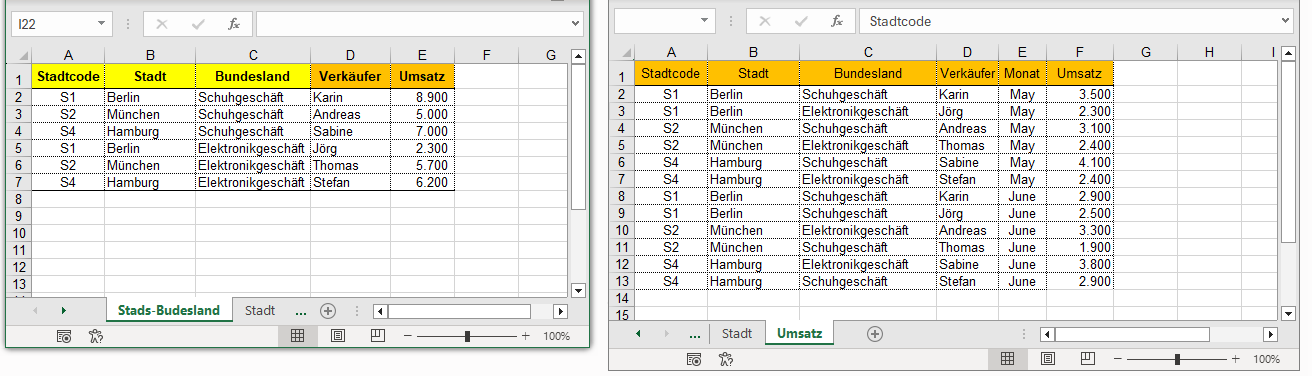 Datenverknüpfung durch gleichzeitige Kombination von Stadt- und Abteilungskriterien.
1. Den Namen des Verkäufers in Tabelle2 suchen:
Ruft den genauen Text aus der Spalte Verkäufer ab, indem die Kriterien für Stadt ($B2) und Abteilung ($C2) gleichzeitig abgeglichen werden.
2. Den Gesamtumsatz aus Tabelle2 summieren:
Addiert die numerischen Werte aus der Spalte Umsatz, die sowohl den angegebenen Stadt- als auch Abteilungs-Parametern entsprechen.
🚀 Das Automatisierungsgeheimnis: Das manuelle Schreiben einer INDEX-Formel mit mehreren Kriterien erfordert fortgeschrittene Kenntnisse über Array-Strukturen in Excel sowie eine fehlerfreie Zellfixierung und ist sehr anfällig für Tippfehler. Mit der Funktion Tabellen verknüpfen von OPTIPE verknüpfen Sie die passenden Spalten einfach über einen intuitiven visuellen Assistenten, und das Add-In schreibt und erweitert die perfekten Formeln für Sie in Sekundenbruchteilen.
⏱️ Manuell vs. Automatisiert: Die echte Zeitersparnis
| Aufgabe | Manuelle Formeln | Tabellen verknüpfen |
|---|---|---|
| Einfache Verknüpfung (1 Kriterium) | 5-15 Minuten | 20 Sekunden |
| Verknüpfung mit mehreren Kriterien | 30-60 Minuten | 1 Minute |
| GESAMT PRO WOCHE | 3-6 Stunden | 10 Minuten |
📚 Verwandte Artikel
- Datenabgleich in Excel: Abweichungen automatisch erkennen
- Wie man zwei Listen in Excel vergleicht und automatisch Unterschiede findet (Ohne Formeln)
- Formeln in Excel erstellen: Suchen, Summieren und Zählen mit Bedingungen (Ohne Fehler)
- Excel-Zusammenfassungen automatisch erstellen (Ohne PivotTabellen)
📚 Empfohlene Ressourcen zum Verknüpfen von Tabellen
📚 Möchten Sie Ihre Excel-Produktivität weiter verbessern?
Zum Optipe Blog →💡 Formeln in Excel erstellen: Suchen, Summieren und Zählen mit Bedingungen (Ohne Fehler)
Automatisieren Sie Ihre Arbeit in Excel und sparen Sie jede Woche viele Stunden
Die Data Tools Suite umfasst 18 Anwendungen, mit denen sich Daten, Tabellen und Arbeitsblätter in Excel automatisieren lassen.
Mit MultiMail können Sie personalisierte E-Mails, Dokumente und Berichte direkt aus Excel versenden.
AUSPROBIEREN. VERSTEHEN.
🚀 Freemium-Version herunterladen