Modificar miles de valores en Excel es una tarea habitual en empresas, universidades y organizaciones de todo tipo. Puede tratarse de actualizar listas de precios, aplicar descuentos temporales, reajustar presupuestos, corregir tarifas, actualizar matrículas o recalcular aranceles académicos.
El problema aparece cuando esos cambios deben aplicarse sobre cientos o miles de registros. Aunque Excel permite hacerlo mediante fórmulas, copiar fórmulas sobre grandes rangos, verificar referencias y convertir resultados suele transformarse en un proceso lento y propenso a errores.
Imagina esta situación:recibes una instrucción para reajustar en un 4,3% el presupuesto del próximo período. El cálculo es sencillo. Lo complejo es aplicar correctamente el factor sobre cientos o miles de registros sin alterar la estructura de la hoja ni perder tiempo revisando fórmulas.
¿Crear fórmulas, copiarlas y verificar miles de resultados? ❌
¿O actualizar toda la información automáticamente en segundos? ✅
¿Sigues haciendo esto manualmente? Cruzar tablas, comparar listas, limpiar datos y consolidar archivos puede consumir horas. Data Tools Suite resuelve el trabajo repetitivo en 2 clics dentro de Excel, sin fórmulas complejas ni prompts interminables, para que dediques tu tiempo a analizar.
PRUÉBALO. LO ENTENDERÁS.
📊 Cómo aumentar o disminuir valores en Excel manualmente (y por qué suele ser lento)
Fórmulas de multiplicación
La técnica más habitual consiste en crear una nueva columna y multiplicar cada valor por un porcentaje o factor.
Limitación: Requiere columnas auxiliares, copiar fórmulas y posteriormente decidir qué hacer con los resultados.
Copiar y pegar valores
Muchos usuarios generan nuevos resultados y luego reemplazan manualmente los datos originales.
Limitación: Son varios pasos adicionales y aumenta el riesgo de sobrescribir información importante.
Aplicar descuentos o reajustes
Cuando el porcentaje cambia periódicamente, las fórmulas deben actualizarse nuevamente.
Limitación: Repetir el procedimiento una y otra vez consume tiempo innecesario.
Errores de referencia
Una referencia mal fijada o una fórmula copiada incorrectamente puede afectar miles de registros.
Limitación: Detectar el error posteriormente puede ser complejo.
⚡ Cómo aumentar o disminuir miles de precios y valores automáticamente con Operaciones en Rangos
La aplicación Operaciones en Rangos, incluida en Data Tools Suite, permite modificar miles de valores simultáneamente aplicando operaciones matemáticas directamente sobre el rango seleccionado.
Puedes sumar, restar, multiplicar o dividir utilizando un valor fijo, otra celda o incluso otro rango equivalente. Esto evita crear columnas auxiliares y simplifica enormemente la actualización de información masiva en Excel.
La misma herramienta resulta útil para actualizar presupuestos, proyecciones financieras, costos operativos, tarifas, matrículas, aranceles universitarios y cualquier otro conjunto de valores numéricos que deba reajustarse mediante un porcentaje o factor común.
🔴 Método tradicional
- Crear fórmulas auxiliares.
- Copiar resultados.
- Validar referencias.
- Convertir fórmulas en valores.
- Repetir cuando cambia el porcentaje.
🟢 Con Operaciones en Rangos
- Selecciona la columna o rango.
- Indica la operación.
- Utiliza una constante o una celda externa.
- Presiona Aceptar y obtén el resultado inmediatamente.
📝 Ejemplo práctico: Reajustar el presupuesto del próximo período en un 4,3%
Supongamos que disponemos de un presupuesto anual elaborado por distintas unidades de la organización. Como parte del proceso presupuestario, se solicita aplicar un reajuste general del 4,3% para proyectar los montos del siguiente período.
En lugar de construir fórmulas auxiliares para cada partida presupuestaria, almacenamos el factor de reajuste en una celda independiente y utilizamos esa referencia para actualizar automáticamente todos los valores.
La aplicación aplica automáticamente la operación sobre toda la columna seleccionada y actualiza los valores en segundos.
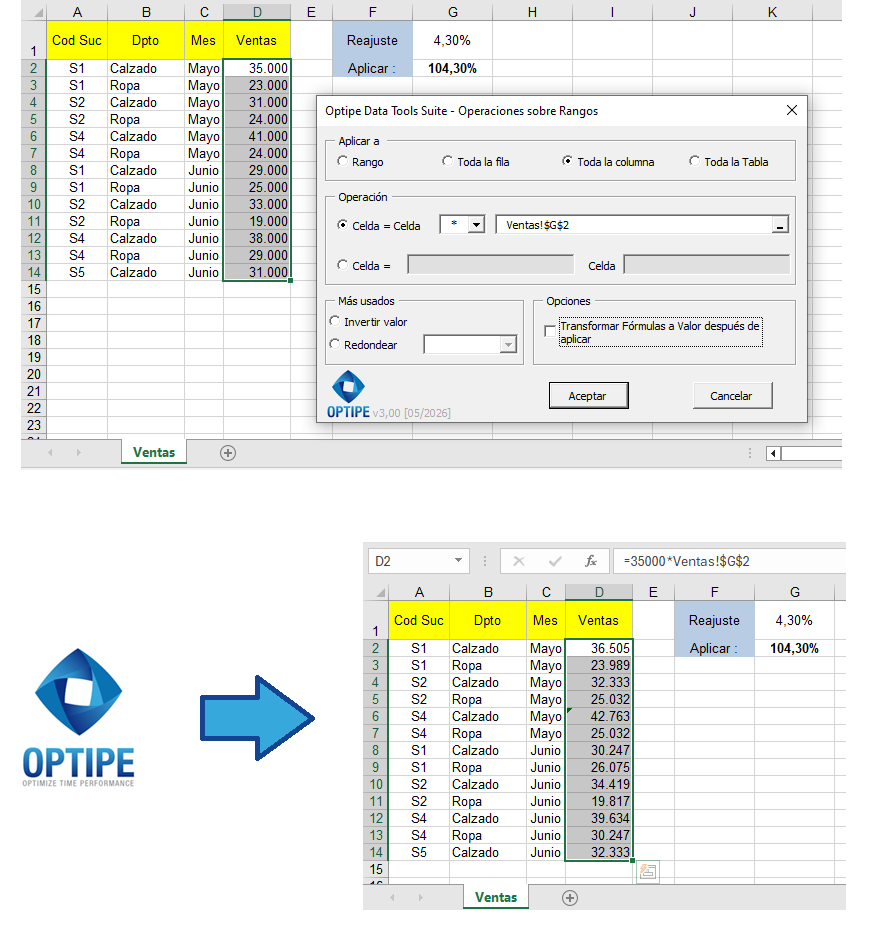
La aplicación permite utilizar una celda externa como factor para actualizar automáticamente miles de registros.
💡 Resultado
Todo el presupuesto queda reajustado de forma homogénea, manteniendo la consistencia de la información y evitando errores manuales en el proceso de proyección.
💡 Tip práctico:Reajustes presupuestarios recurrentes: muchas organizaciones actualizan anualmente sus presupuestos utilizando factores asociados a inflación, crecimiento proyectado o criterios institucionales. Al mantener el porcentaje en una celda independiente, el proceso puede repetirse fácilmente cuando cambien los supuestos utilizados.
💡 Mantén resultados finales: Si no necesitas conservar las fórmulas generadas, puedes activar la opción Transformar Fórmulas a Valor después de aplicar para dejar la hoja lista para compartir o continuar trabajando.
💡 Trabaja con tranquilidad: Si seleccionas un factor incorrecto o deseas revertir el cambio, puedes utilizar Ctrl + Z para deshacer la operación.
🚀 Descubre todo lo que puedes hacer con Operaciones en Rangos
Modificar precios y valores es solo una de las funciones disponibles dentro de la aplicación Operaciones en Rangos de Data Tools Suite.
- ✔ Aplicar operaciones masivas sobre columnas completas.
- ✔ Utilizar factores externos almacenados en otras celdas.
- ✔ Redondear automáticamente los resultados.
- ✔ Invertir signos positivos y negativos.
- ✔ Aplicar fórmulas personalizadas sobre rangos completos.
🎥 Videos: Cómo aumentar o disminuir valores en Excel automáticamente
Observa cómo la aplicación permite actualizar miles de valores utilizando factores, porcentajes o referencias externas.
1. Ajustar valores utilizando un factor ubicado en una celda externa:
2. Aplicar un factor y redondear simultáneamente:
📌 Casos donde aumentar o disminuir valores automáticamente ahorra mucho tiempo
Esta función resulta especialmente útil cuando los cambios afectan cientos o miles de registros y deben realizarse de forma consistente sobre toda una tabla.
🏷️ Listas de precios
Aplica incrementos, descuentos o promociones sobre catálogos completos de productos sin modificar cada registro individualmente.
📊 Presupuestos
Actualiza partidas completas utilizando factores de reajuste, inflación proyectada o variaciones de costo.
🎓 Matrículas y aranceles
Permite aplicar reajustes masivos a tablas de matrículas, aranceles académicos o cobros periódicos.
🏢 Costos operativos
Recalcula gastos, tarifas de servicios o valores presupuestarios cuando cambian los criterios de costo.
⏱ Comparación entre el método manual y Operaciones en Rangos
| Método manual | Operaciones en Rangos |
|---|---|
| Requiere crear fórmulas. | Opera directamente sobre el rango seleccionado. |
| Necesita columnas auxiliares. | No requiere columnas adicionales. |
| Debe convertirse manualmente a valores. | Puede convertir automáticamente las fórmulas a valores. |
| Más riesgo de errores de referencia. | Proceso simple y controlado. |
| Mayor tiempo de ejecución. | Resultados en segundos. |
❓ Preguntas frecuentes sobre cómo aumentar o disminuir valores en Excel
¿Cómo aumentar miles de valores por un porcentaje en Excel?
La forma tradicional consiste en utilizar fórmulas de multiplicación. Cuando el volumen de datos es grande, una herramienta especializada como Operaciones en Rangos permite aplicar el ajuste directamente sobre toda la columna o rango seleccionado.
¿Puedo utilizar una celda externa para almacenar el porcentaje?
Sí. La aplicación permite usar una referencia de celda como factor de cálculo. Esto facilita actualizar nuevamente la información cuando cambia el porcentaje.
¿Es posible aplicar descuentos masivos?
Sí. La misma función sirve para aumentos, descuentos, reajustes presupuestarios, correcciones de tarifas y cualquier otra operación aritmética sobre un conjunto de datos.
¿La aplicación modifica la estructura de la hoja?
No. Simplemente aplica la operación sobre el rango seleccionado. No necesita columnas auxiliares ni hojas adicionales.
¿Puedo convertir las fórmulas en valores una vez terminada la operación?
Sí. Existe una opción específica para transformar automáticamente las fórmulas resultantes en valores finales.
¿Y si me equivoco al aplicar la operación?
Puedes utilizar Ctrl + Z para deshacer el cambio y volver al estado anterior de la hoja.
📚 Artículos relacionados
Si trabajas frecuentemente con bases de datos en Excel, estos artículos pueden ayudarte a automatizar otras tareas habituales.
Automatiza tu trabajo en Excel y ahorra horas cada semana
Data Tools Suite incorpora 18 herramientas especializadas para automatizar la gestión de datos, tablas y hojas de Excel.
MultiMail te permite enviar correos, documentos y reportes personalizados directamente desde Excel.
PRUÉBALO. LO ENTENDERÁS.
🚀 Descargar Versión Freemium