Die Anwendung von Anpassungsfaktoren auf Budgets und Finanzprognosen gehört zu den häufigsten Aufgaben im Finanz- und Planungsbereich. Controller, Finanzanalysten und Führungskräfte müssen regelmäßig Hunderte oder Tausende von Werten auf Basis von Inflation, Wachstumsannahmen oder unternehmensweiten Planungsfaktoren aktualisieren.
Die Berechnung selbst ist meistens einfach. Die eigentliche Herausforderung besteht darin, denselben Faktor konsistent auf ganze Tabellen anzuwenden, ohne Hilfsspalten anzulegen oder komplexe Formeln verwalten zu müssen.
Stellen Sie sich folgende Situation vor: Das Budget für die nächste Planungsperiode wurde bereits erstellt und nun soll ein allgemeiner Anpassungsfaktor von 4,3 % auf sämtliche geplanten Ausgaben angewendet werden. Der Prozentsatz ist schnell definiert – die Aktualisierung von Hunderten oder Tausenden von Budgetpositionen dagegen nicht.
Formeln erstellen und jede Budgetposition manuell anpassen? ❌
Den Anpassungsfaktor automatisch auf das gesamte Budget anwenden. ✅
Wussten Sie, dass Sie die Funktionen von Excel mit Add-Ins erweitern können?
Die Optipe Data Tools Suite vereint 18 Tools für Excel, die entwickelt wurden, um wiederkehrende Aufgaben mit wenigen Klicks zu automatisieren: ohne komplexe Formeln, ohne Makros und ohne mühsame KI-Prompts. Diese Anwendung ist eine davon.
Automatisieren Sie zeitraubende Datenarbeiten im Handumdrehen mit Optipe und nutzen Sie Ihre Zeit (oder KI) für strategische Analysen.
Sie wird direkt in das Menüband von Excel integriert, ist als Freemium- und Pro-Version verfügbar und in weniger als einer Minute einsatzbereit. AUSPROBIEREN. VERSTEHEN.
👉 Laden Sie die kostenlose Freemium-Version der Data Tools Suite herunter
📊 Budget-Anpassungsfaktoren in Excel manuell anwenden
Hilfsformeln
Für jede Budgetposition wird eine zusätzliche Formel erstellt, die den Anpassungsfaktor berücksichtigt.
Erfordert zusätzliche Spalten und erhöht die Komplexität der Arbeitsmappe.
Werte kopieren und ersetzen
Nach der Berechnung müssen die neuen Werte häufig zurück in die Originaldaten übernommen werden.
Zusätzliche Arbeitsschritte erhöhen das Fehlerrisiko.
Mehrfache Überarbeitungen
Budgets und Finanzprognosen werden im Planungsprozess häufig mehrfach angepasst.
Der gesamte Vorgang muss bei jeder Änderung erneut durchgeführt werden.
Formelfehler
Ein einzelner Fehler kann sich auf Hunderte von Berechnungen gleichzeitig auswirken.
Die Fehlersuche kann zeitaufwendig sein.
⚡ Anpassungsfaktoren automatisch mit „Operationen auf Bereichen“ anwenden
Die Anwendung Operationen auf Bereichen, die in der Data Tools Suite enthalten ist, ermöglicht Massenberechnungen direkt auf den ausgewählten Excel-Bereichen.
Anstatt Formeln manuell zu erstellen, wählen Sie einfach die Budgetdaten aus, geben den gewünschten Anpassungsfaktor an und lassen die Anwendung alle Werte automatisch aktualisieren.
Diese Funktion eignet sich besonders für Budgets, Finanzprognosen, Inflationsanpassungen, Kostenplanungen und andere Finanzmodelle.
🔴 Manuelle Methode
- Formeln erstellen.
- Formeln in den gesamten Bereich kopieren.
- Bezüge kontrollieren.
- Formeln wieder in Werte umwandeln.
- Bei Änderungen erneut beginnen.
🟢 Mit Operationen auf Bereichen
- Budgetbereich auswählen.
- Operation festlegen.
- Einen festen Faktor oder eine Zellreferenz verwenden.
- Auf OK klicken.
- Alle Werte sofort aktualisieren.
📝 Beispiel: Einen Anpassungsfaktor von 4,3 % auf ein Budget anwenden
Angenommen, Sie haben das Budget für die nächste Planungsperiode abgeschlossen und sollen vor der endgültigen Freigabe einen allgemeinen Anpassungsfaktor von 4,3 % anwenden.
Anstatt für jede Kostenstelle, Abteilung oder Budgetposition eigene Formeln zu erstellen, hinterlegen Sie den Anpassungsfaktor in einer separaten Excel-Zelle und nutzen diesen Wert für die automatische Aktualisierung des gesamten Budgets.
Die Anwendung berechnet alle ausgewählten Werte konsistent und bewahrt dabei die ursprüngliche Struktur des Arbeitsblatts.
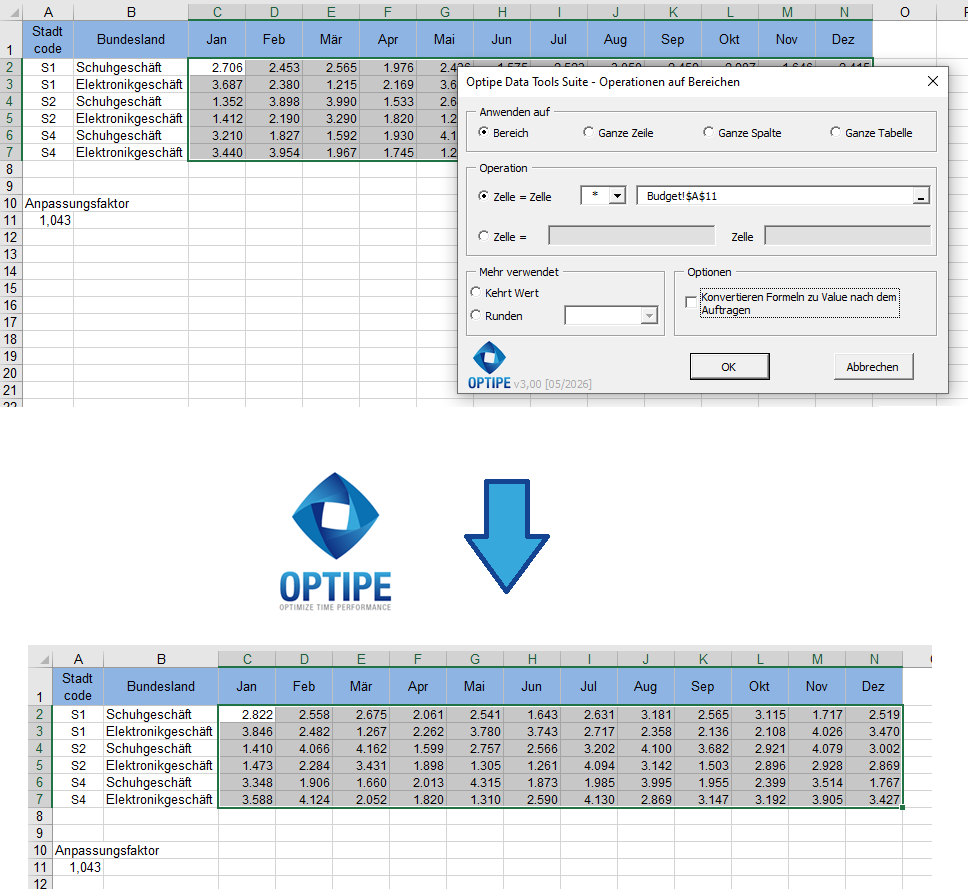
Der Anpassungsfaktor wird in einer Zelle gespeichert und automatisch auf alle ausgewählten Budgetwerte angewendet.
💡 Ergebnis
Das gesamte Budget wird innerhalb weniger Sekunden aktualisiert – ohne Hilfsspalten und ohne manuelle Formelpflege.
💡 Tipp für die Finanzplanung: Hinterlegen Sie den Anpassungsfaktor in einer separaten Zelle. Wenn sich die Planungsannahmen ändern, genügt es, diesen Wert anzupassen und die Berechnung erneut auszuführen.
💡 Endgültige Werte: Die Anwendung kann Formeln nach der Berechnung automatisch in feste Werte umwandeln.
💡 Sicher arbeiten: Falls ein falscher Faktor verwendet wurde, können Sie die Änderung sofort mit Ctrl + Z rückgängig machen.
🚀 Entdecken Sie alles, was Sie mit „Operationen auf Bereichen“ erledigen können
Die Anwendung von Anpassungsfaktoren ist nur eine von vielen Funktionen der App Operationen auf Bereichen, die in der Data Tools Suite enthalten ist.
- ✔ Anpassungsfaktoren auf Budgets und Finanzprognosen anwenden.
- ✔ Faktoren aus Excel-Zellen als Berechnungsgrundlage verwenden.
- ✔ Werte für Berichte und Präsentationen automatisch runden.
- ✔ Positive und negative Werte mit einem Klick umkehren.
- ✔ Benutzerdefinierte Formeln auf ganze Bereiche anwenden.
🎥 Videos: Budget-Anpassungsfaktoren automatisch anwenden
Sehen Sie, wie Budgetwerte mithilfe von Anpassungsfaktoren und externen Zellreferenzen automatisch aktualisiert werden können.
1. Werte mit einem Faktor aus einer externen Zelle anpassen:
2. Faktor anwenden und gleichzeitig runden:
📌 Praktische Anwendungsbeispiele
Die Anwendung eines gemeinsamen Faktors gehört zu den häufigsten Aufgaben in Budgetierung, Finanzprognosen und Unternehmensplanung.
📊 Jahresbudgets
Inflationsfaktoren, interne Anpassungen oder Wachstumsannahmen können auf alle Budgetpositionen gleichzeitig angewendet werden.
📈 Finanzprognosen
Prognosemodelle lassen sich schnell aktualisieren, wenn sich Planungsannahmen ändern.
🏢 Kostenplanung
Kostenstellen, Abteilungen und Projekte können konsistent angepasst werden.
📑 Szenarioanalysen
Verschiedene Planungsszenarien lassen sich durch die Änderung eines einzigen Faktors vergleichen.
⏱ Vergleich: Manuelle Methode vs. Operationen auf Bereichen
| Manuelle Methode | Operationen auf Bereichen |
|---|---|
| Formeln manuell erstellen. | Anpassungsfaktor direkt anwenden. |
| Hilfsspalten erforderlich. | Keine zusätzlichen Spalten notwendig. |
| Formeln später wieder in Werte umwandeln. | Kann Ergebnisse automatisch in Werte umwandeln. |
| Vorgang bei jeder Anpassung wiederholen. | Faktor ändern und erneut ausführen. |
| Höheres Fehlerrisiko. | Konsistente Ergebnisse in Sekunden. |
❓ Häufig gestellte Fragen
Kann ich einen Anpassungsfaktor auf ein gesamtes Budget anwenden?
Ja. Die Anwendung kann Faktoren auf komplette Bereiche, Budgetmodelle oder Arbeitsblätter anwenden.
Kann der Faktor aus einer Excel-Zelle gelesen werden?
Ja. Dies ist besonders nützlich bei Budget- und Prognosemodellen, da Planungsannahmen jederzeit aktualisiert werden können.
Benötige ich Hilfsformeln?
Nein. Die Berechnung wird direkt auf dem ausgewählten Bereich ausgeführt.
Können die Ergebnisse als feste Werte gespeichert werden?
Ja. Die Anwendung kann Formeln anschließend automatisch in Werte umwandeln.
Ist diese Funktion nur für Budgets geeignet?
Nein. Sie eignet sich auch für Preislisten, Finanzprognosen, Kostenmodelle und viele weitere Anwendungsfälle.
Was passiert bei einem falschen Faktor?
Verwenden Sie einfach Ctrl + Z, um die Änderung sofort rückgängig zu machen.
📚 Verwandte Artikel
Wenn Sie mit Budgets, Finanzprognosen und Unternehmensplanung arbeiten, könnten diese Artikel ebenfalls interessant sein.
