Si necesita eliminar la instalación de un complemento Optipe en Excel o preparar su sistema para cambiar a una versión PRO, puede realizarlo de dos maneras sencillas:
⚡ Método 1: Desinstalación Automática (Recomendado)
Es la forma más rápida y segura. Siga estos pasos:
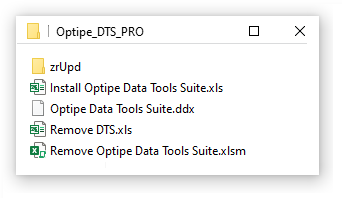
- Abra la carpeta local donde tiene guardado el programa Optipe.
- Busque y ejecute el archivo llamado "Remove Optipe".
- El asistente quitará automáticamente el complemento de su barra de Excel de forma limpia.
🔧 Método 2: Desinstalación Manual en Excel
Si prefiere dar de baja la aplicación directamente desde la interfaz de Microsoft Excel, siga este procedimiento paso a paso:
Paso 2.1: Desactivar el Complemento
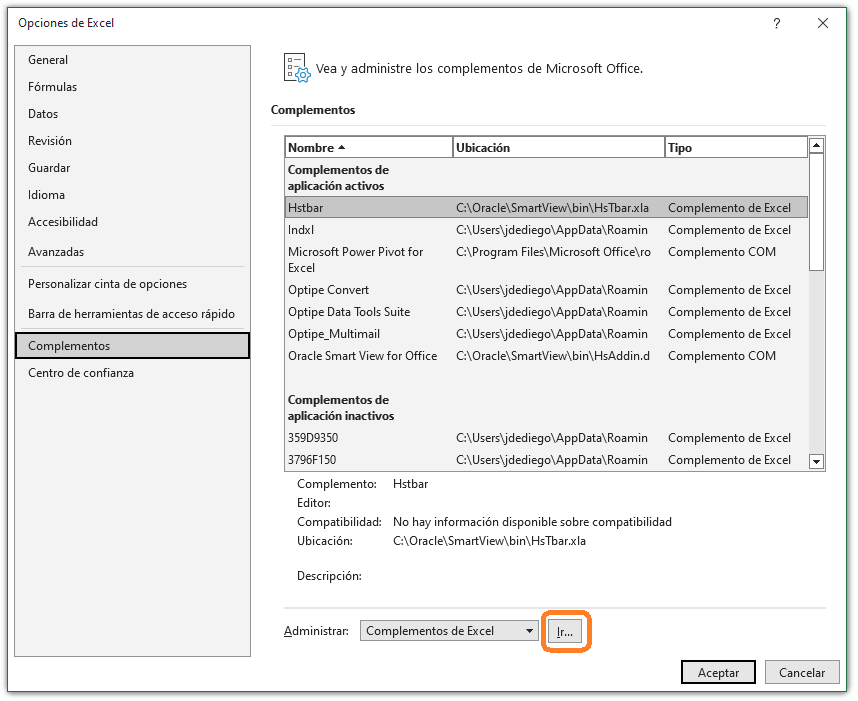
- Vaya al menú Archivo y seleccione Opciones.
- En la ventana Opciones de Excel, haga clic en la categoría Complementos (menú lateral izquierdo).
- En la parte inferior, en la sección Administrar, asegúrese de seleccionar "Complementos de Excel" y haga clic en el botón Ir...
Paso 2.2: Confirmar la remoción de la lista
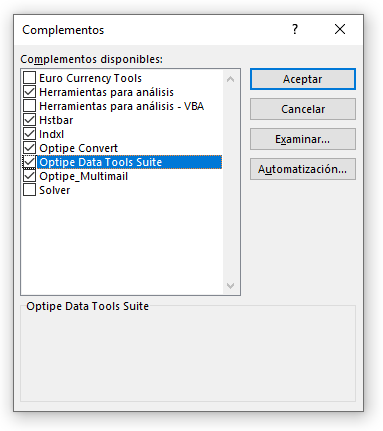
En la ventana emergente, busque y desmarque la casilla de verificación de la aplicación Optipe que desea eliminar. Luego haga clic en Aceptar.
⚠️ Paso 2.3: Eliminar el archivo físico de la aplicación
Para borrar definitivamente el archivo del complemento y liberar el registro:
- Repita los pasos del punto 2.1 e ingrese nuevamente a la ventana mediante el botón Ir...
- Haga clic en el botón Examinar... para abrir el directorio raíz de complementos de su sistema.
- Busque la aplicación Optipe correspondiente, selecciónela y elimínela (presionando Suprimir/Delete).
? IMPORTANTE: Tenga extremo cuidado de no eliminar ningún otro archivo del sistema en esta carpeta.
