Se necessita remover a instalação de um suplemento Optipe no Excel ou preparar o seu sistema para mudar para uma versão PRO, pode fazê-lo de duas maneiras simples:
⚡ Método 1: Desinstalação Automática (Recomendado)
É a forma mais rápida e segura. Siga estes passos:
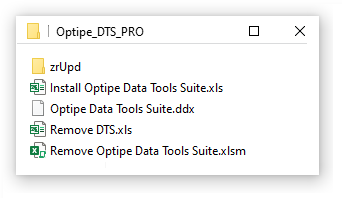
- Abra a pasta local onde tem o programa Optipe guardado.
- Procure e execute o arquivo chamado "Remove Optipe".
- O assistente removerá automaticamente o suplemento da sua barra do Excel de forma limpa.
🔧 Método 2: Desinstalação Manual no Excel
Se preferir remover a aplicação diretamente a partir da interface do Microsoft Excel, siga este procedimento passo a passo:
Passo 2.1: Desativar o Suplemento
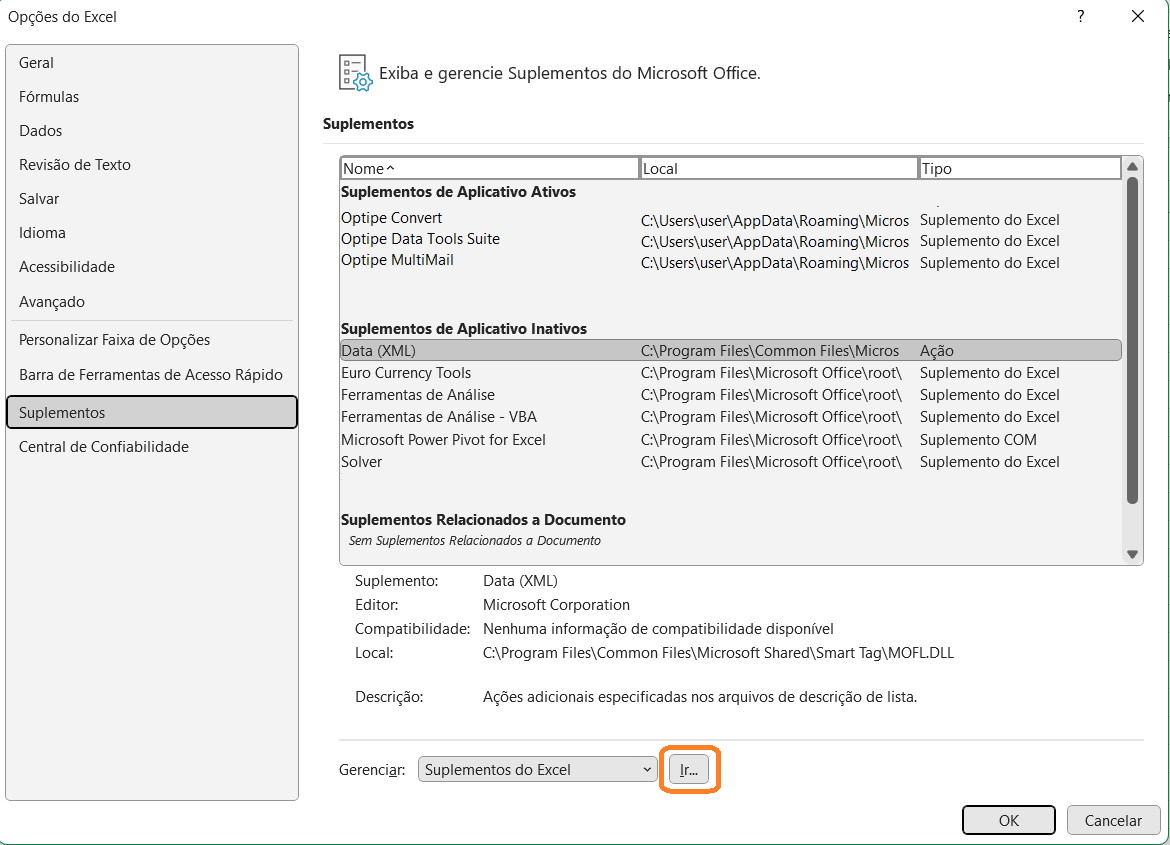
- Vá ao menu Arquivo e selecione Opções.
- Na janela Opções do Excel, clique na categoria Suplementos (menu lateral esquerdo).
- Na parte inferior, na seção Gerenciar, certifique-se de selecionar "Suplementos do Excel" e clique no botão Ir...
Passo 2.2: Confirmar a remoção da lista
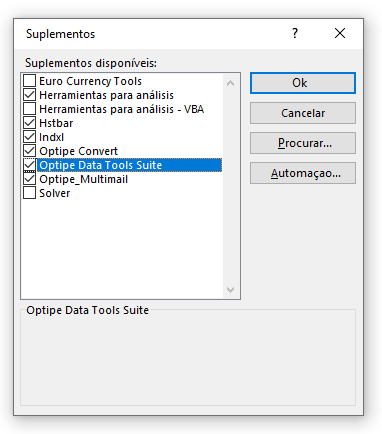
Na janela pop-up, procure e **desmarque a caixa de seleção** da aplicação Optipe que deseja eliminar. Depois clique em **OK**.
⚠️ Passo 2.3: Eliminar o arquivo físico da aplicação
Para apagar definitivamente o arquivo do suplemento e liberar o registro:
- Repita os passos do ponto 2.1 e entre novamente na janela através do botão Ir...
- Clique no botão Procurar... para abrir a pasta raiz de suplementos do seu sistema.
- Procure a aplicação Optipe correspondente, selecione-a e elimine-a (pressionando Delete).
? IMPORTANTE: Tenha extremo cuidado para não eliminar nenhum outro arquivo do sistema nesta pasta.
