Wenn Sie ein Optipe Add-In aus Excel entfernen oder Ihr System für den Wechsel zu einer PRO-Version vorbereiten müssen, können Sie dies auf zwei einfache Arten tun:
⚡ Methode 1: Automatische Deinstallation (Empfohlen)
Dies ist der schnellste und sicherste Weg. Folgen Sie diesen Schritten:
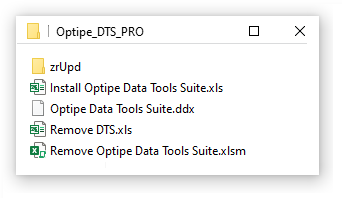
- Öffnen Sie den lokalen Ordner, in dem Ihre Optipe-Software gespeichert ist.
- Suchen und starten Sie die Datei namens "Remove Optipe".
- Der Assistent entfernt das Add-In automatisch und sauber aus Ihrer Excel-Leiste.
🔧 Methode 2: Manuelle Deinstallation in Excel
Wenn Sie die Anwendung lieber direkt über die Microsoft Excel-Benutzeroberfläche entfernen möchten, gehen Sie Schritt für Schritt wie folgt vor:
Schritt 2.1: Add-In deaktivieren
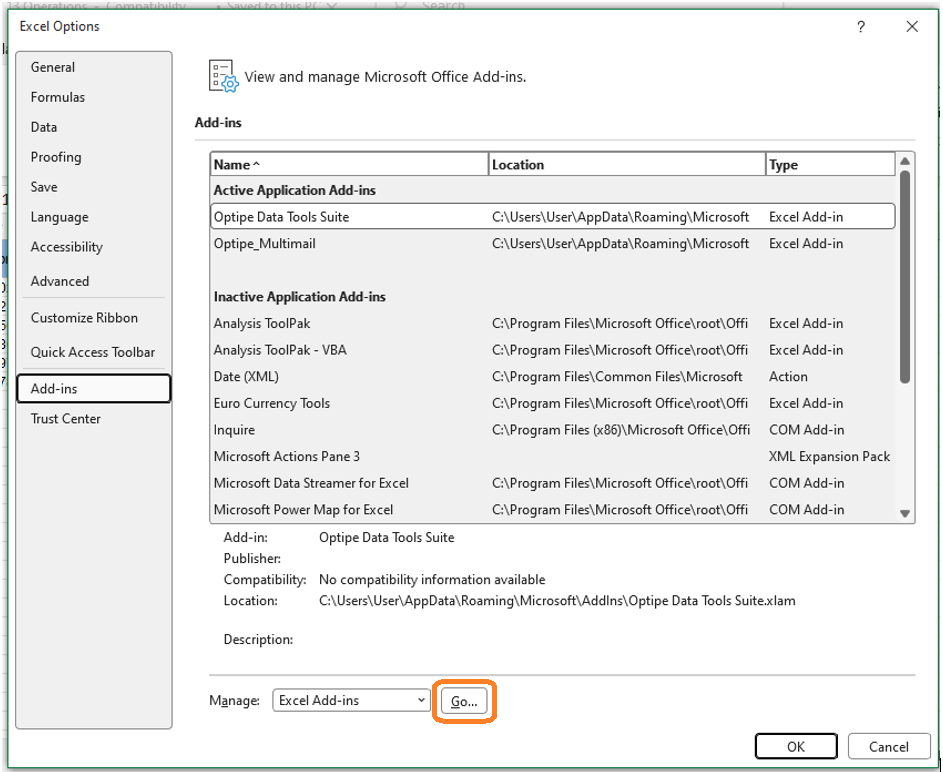
- Gehen Sie auf das Menü Datei und wählen Sie Optionen.
- Klicken Sie im Fenster Excel-Optionen auf die Kategorie Add-Ins (linkes Seitenmenü).
- Stellen Sie unten im Bereich Verwalten sicher, dass "Excel-Add-Ins" ausgewählt ist, und klicken Sie auf die Schaltfläche Los...
Schritt 2.2: Entfernung aus der Liste bestätigen
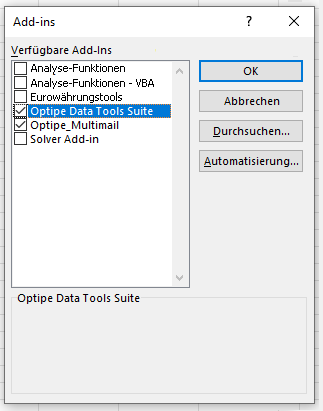
Suchen Sie im Popup-Fenster das Optipe Add-In, das Sie entfernen möchten, und **deaktivieren Sie das Kontrollkästchen**. Klicken Sie anschließend auf **OK**.
⚠️ Schritt 2.3: Die physische Anwendungsdatei löschen
Um die Add-In-Datei dauerhaft zu löschen und den Registrierungseintrag freizugeben:
- Wiederholen Sie die Schritte aus Punkt 2.1 und öffnen Sie das Fenster erneut über die Schaltfläche Los...
- Klicken Sie auf die Schaltfläche Durchsuchen..., um den Stammordner für Ihre System-Add-Ins zu öffnen.
- Suchen Sie das entsprechende Optipe Add-In, wählen Sie es aus und löschen Sie es (durch Drücken von Entf/Löschen).
? WICHTIG: Achten Sie unbedingt darauf, keine anderen Systemdateien in diesem Ordner zu löschen.
