
Visão geral da interface e configuração
Esta imagem anotada mostra as principais áreas do MultiMail: seleção da lista, edição da mensagem, campos dinâmicos, assinatura do Outlook, opções de envio (contas, atrasos, anexos comuns) e muito mais. Use as indicações visuais para entender como tudo está conectado.
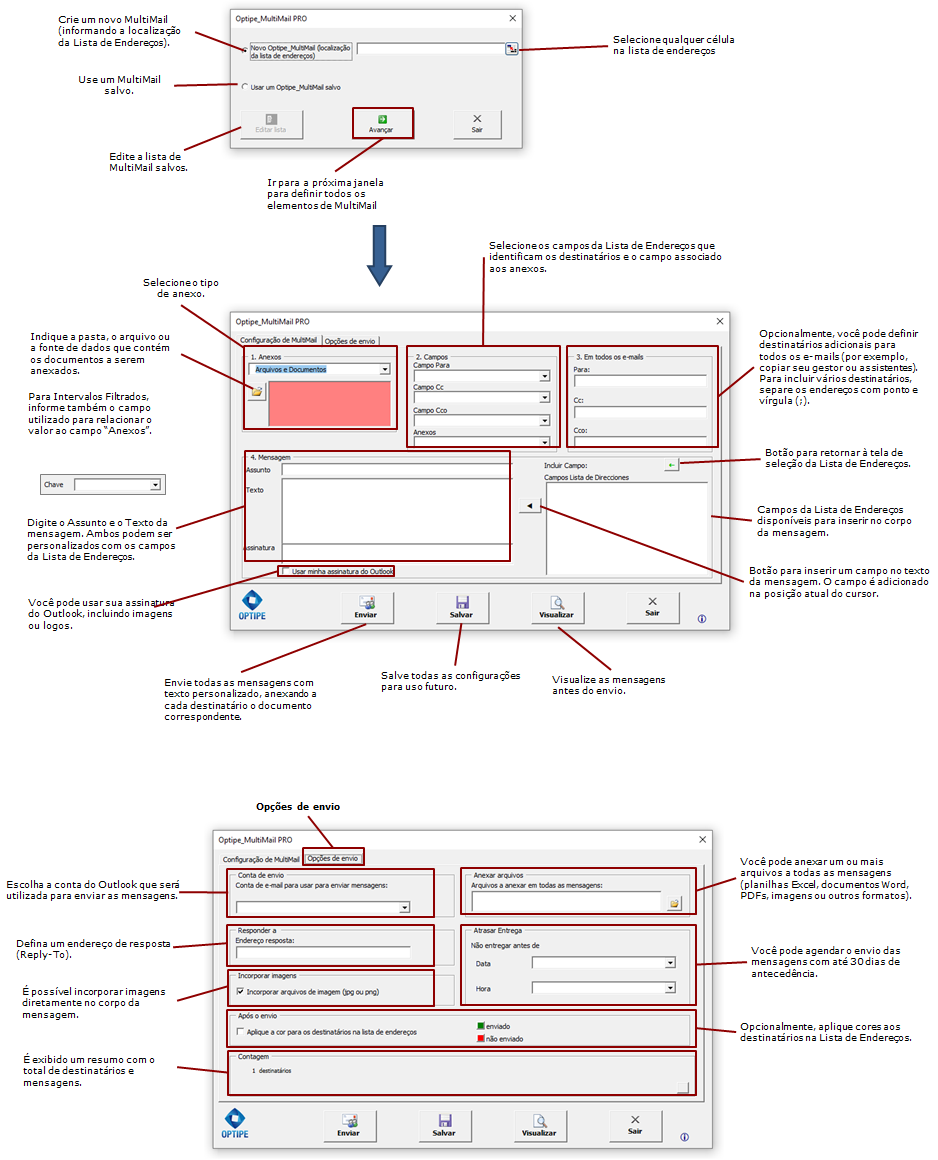
Passos básicos para começar
? Lista de destinatários
Selecione no Excel a planilha com e-mails e campos de dados.
Selecione no Excel a planilha com e-mails e campos de dados.
? Conta de envio
Defina qual conta do Outlook enviará os e-mails.
Defina qual conta do Outlook enviará os e-mails.
↩️ Conta de resposta
Configure para onde as respostas serão enviadas.
Configure para onde as respostas serão enviadas.
? Anexos comuns
Inclua arquivos que serão enviados a todos.
Inclua arquivos que serão enviados a todos.
⏱ Agendamento de envio
Programe quando os e-mails serão enviados.
Programe quando os e-mails serão enviados.
? Salvar configuração
Reutilize o mesmo envio futuras vezes.
Reutilize o mesmo envio futuras vezes.
? Imagens no e-mail
Insira imagens diretamente no corpo da mensagem.
Insira imagens diretamente no corpo da mensagem.
✅ Validação automática
Se faltarem dados ou arquivos, o e-mail não é enviado.
Se faltarem dados ou arquivos, o e-mail não é enviado.
Detalhes importantes por modo de envio
Cada modo define como os dados são processados e enviados. Clique em um deles para ver exemplos completos:
1. Notificações Personalizadas

|
2. Planilhas de Excel

|
3. Arquivos e Documentos

|
4. Tabelas de Dados Filtradas

|
5. Múltiplos Documentos

Ver modo → |
|
Solucionar problemas de entrega de e-mail
Recebo avisos de que um programa está acessando informações de endereços de e-mail ou enviando e-mails em meu nome. Ver mais.
Se um aplicativo do Office não estiver funcionando corretamente, às vezes reiniciá-lo resolve o problema. Se isso não funcionar, você pode tentar repará-lo. Quando terminar, pode ser necessário reiniciar o computador. Ver mais.