
Überblick über die Benutzeroberfläche und Konfiguration
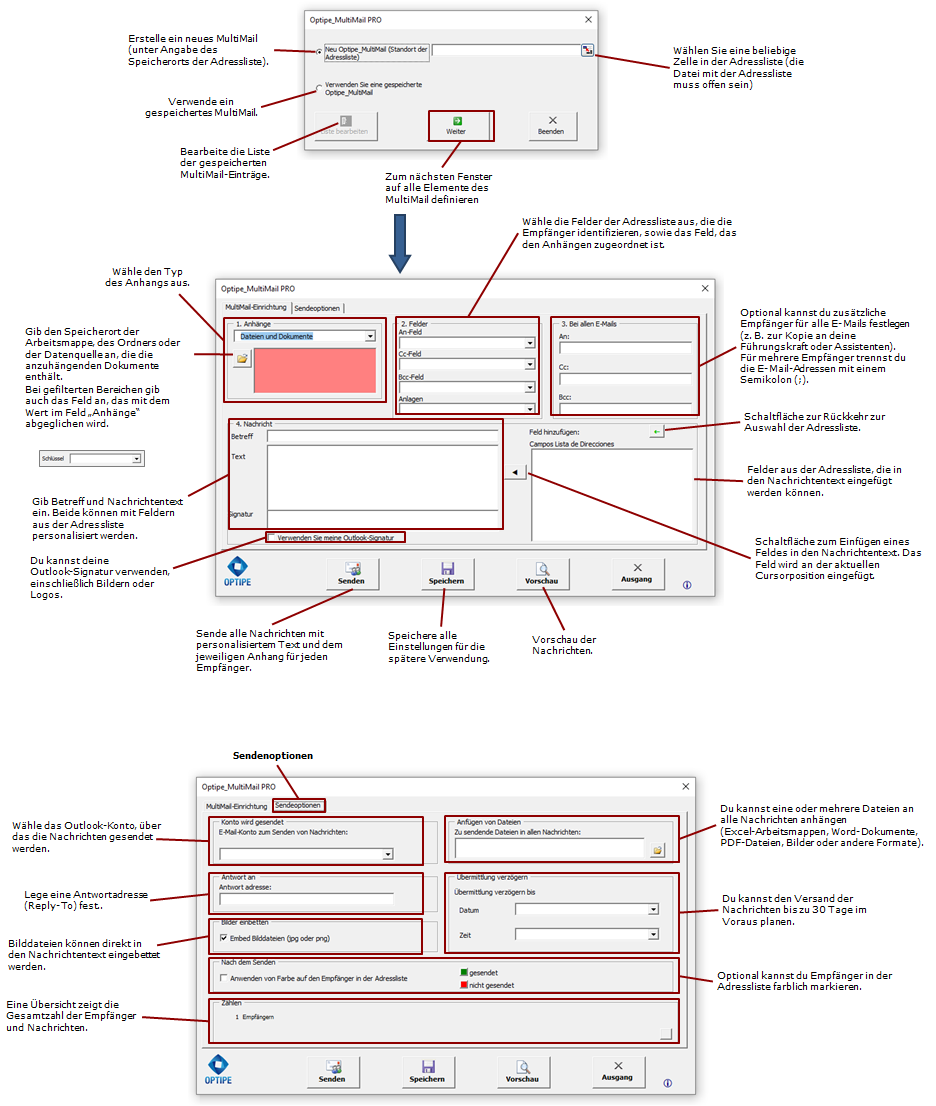
Diese annotierte Abbildung zeigt die wichtigsten Bereiche von MultiMail: Auswahl der Liste, Bearbeitung der Nachricht, dynamische Felder, Outlook-Signatur, Versandoptionen (Konten, Verzögerung, gemeinsame Anhänge) und mehr. Nutzen Sie die visuellen Hinweise, um die Funktionsweise besser zu verstehen.
Grundlegende Schritte
? Empfängerliste
Wählen Sie in Excel Ihre Liste mit E-Mail-Adressen und Datenfeldern aus.
Wählen Sie in Excel Ihre Liste mit E-Mail-Adressen und Datenfeldern aus.
? Versandkonto
Wählen Sie das Outlook-Konto für den Versand.
Wählen Sie das Outlook-Konto für den Versand.
↩️ Antwortadresse
Legen Sie fest, wohin Antworten gesendet werden.
Legen Sie fest, wohin Antworten gesendet werden.
? Gemeinsame Anhänge
Fügen Sie Dateien hinzu, die an alle Empfänger gesendet werden.
Fügen Sie Dateien hinzu, die an alle Empfänger gesendet werden.
⏱ Versandzeit planen
Bestimmen Sie den Zeitpunkt des Versands.
Bestimmen Sie den Zeitpunkt des Versands.
? Konfiguration speichern
Speichern Sie Einstellungen für zukünftige Nutzung.
Speichern Sie Einstellungen für zukünftige Nutzung.
? Bilder einfügen
Fügen Sie Bilder direkt in die E-Mail ein.
Fügen Sie Bilder direkt in die E-Mail ein.
✅ Vorabprüfung
Fehlende Daten verhindern den Versand.
Fehlende Daten verhindern den Versand.
Wichtige Eigenschaften je Versandmodus
Jeder Modus bestimmt, wie Daten verarbeitet und versendet werden. Klicken Sie auf einen Modus, um Details zu sehen:
1. Personalisierte Benachrichtigungen

|
2. Excel-Tabellen

|
3. Dateien und Dokumente

|
4. Gefilterte Datentabellen

|
5. Mehrere Dokumente

Mehr sehen → |
|
E-Mail-Probleme beheben
Falls Warnungen erscheinen, dass ein Programm auf E-Mail-Daten zugreift oder E-Mails versendet, finden Sie weitere Informationen bei Microsoft.
Wenn Office-Anwendungen nicht korrekt funktionieren, können Sie versuchen, diese zu reparieren: Weitere Infos.