Muchas veces la información que necesitamos ya existe en la hoja de cálculo, pero está mezclada dentro de cadenas de texto más grandes. Esto ocurre constantemente en archivos exportados desde ERP, CRM, plataformas web, correos electrónicos o sistemas administrativos.
Es habitual encontrar nombres, códigos, identificadores o descripciones almacenados dentro de una misma celda. Antes de analizarlos o utilizarlos en informes, es necesario extraer exactamente la parte que nos interesa.
Imagina esta situación: recibes un archivo donde una columna contiene datos como Apellidos,Margarita Eugenia, 1001|Ventas|Talca o
¿Crear fórmulas complejas cada vez que aparece un nuevo formato? ❌
¿Extraer exactamente la información que necesitas con funciones especializadas? ✅
¿Sigues haciendo esto manualmente? Cruzar tablas, comparar listas, limpiar datos y consolidar archivos puede consumir horas. Data Tools Suite resuelve el trabajo repetitivo en 2 clics dentro de Excel, sin fórmulas complejas ni prompts interminables, para que dediques tu tiempo a analizar.
PRUÉBALO. LO ENTENDERÁS.
🔍 Extraer Información Manualmente en Excel
Fórmulas Combinadas
Tradicionalmente es necesario combinar funciones como IZQUIERDA, DERECHA, EXTRAE, ENCONTRAR o HALLAR.
Las fórmulas se vuelven difíciles de construir y mantener.
Diferentes Formatos
Cada tipo de texto suele requerir una fórmula distinta para extraer los datos deseados.
Los procesos se vuelven difíciles de reutilizar.
Compatibilidad
Algunas funciones modernas solo están disponibles en versiones recientes de Microsoft 365.
No todos los usuarios trabajan con las mismas versiones de Excel.
Tareas Repetitivas
La extracción de textos suele repetirse cada vez que llega un nuevo archivo.
Tiempo que podría dedicarse al análisis y no a la preparación de datos.
⚡ Funciones Especializadas para Extraer Información
Data Tools Suite incorpora funciones adicionales de texto que permiten extraer información contenida dentro de cadenas complejas de forma mucho más sencilla.
Estas funciones resultan especialmente útiles para trabajar con identificadores, listas exportadas desde ERP, archivos de clientes, correos electrónicos, productos o cualquier texto estructurado mediante separadores.
Además de las funciones estándar de Excel, dispones de herramientas específicas como TextoDesde(), TextoHasta(), Palabra(), Palabras(), DesdePalabra(), HastaPalabra() y RConcat().
📝 Ejemplo: Extraer Nombres desde una Lista de Clientes
Supongamos que recibes una lista de un ERP |en la que nombres y apellidos se encuentran separados por una coma dentro de una misma celda.
Necesitas obtener únicamente los nombres para futuras segmentaciones o análisis o para personalizar los en envíos con Optipe MultiMail.
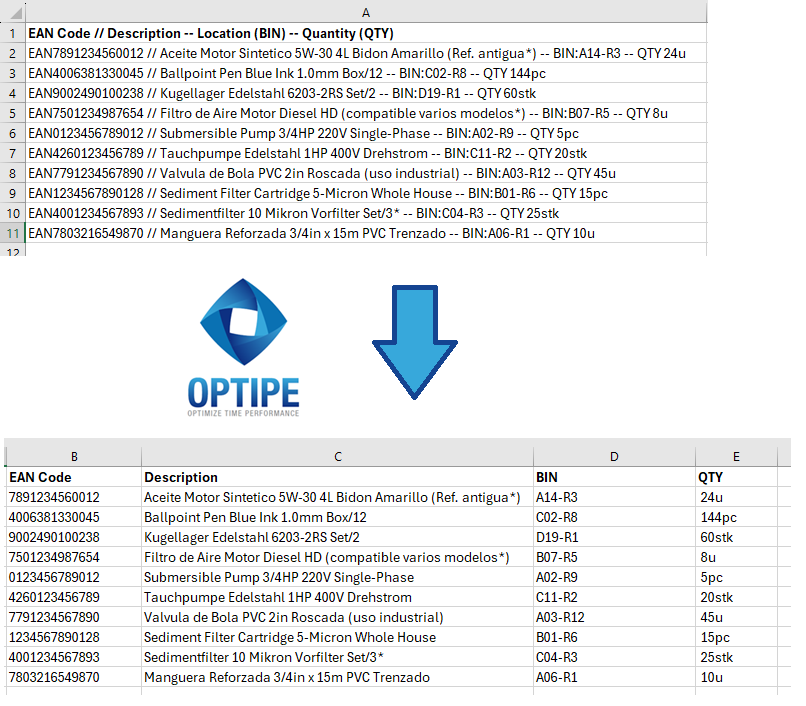 Extracción de información utilizando separadores y funciones de texto.
 1. Extraer EAN
2. Obtener la Descripción
3. Obtener BIN
4. Obtener QTY
💡 Resultado
La información queda disponible para análisis, filtros y segmentaciones sin tener que construir fórmulas complejas para cada nuevo archivo.
💡 Microsoft 365: Si dispone de Excel Microsoft 365, también puede utilizar funciones modernas como TEXTOANTES() y TEXTODESPUES() para algunos escenarios de extracción de texto. Estas funciones no están disponibles en muchas instalaciones corporativas basadas en Excel 2016, Excel 2019 y Excel 2021 de licencia perpetua. Las funciones de Data Tools Suite proporcionan capacidades similares orientadas a productividad y compatibilidad.
🚀 Más Herramientas para Trabajar con Texto en Excel
Extraer información es solo una de las capacidades disponibles dentro de la aplicación Limpiar y Transformar Texto de Data Tools Suite.
- ✔ Extraer texto antes o después de un separador.
- ✔ Obtener palabras específicas dentro de una frase.
- ✔ Extraer contenido antes o después de una palabra determinada.
- ✔ Concatenar rangos completos mediante funciones especializadas.
- ✔ Convertir texto a MAYÚSCULAS, minúsculas o Nombre Propio.
- ✔ Limpiar espacios, caracteres especiales y números almacenados como texto.
🎥 Vídeo: Trabajando con Texto en Excel
Observa cómo transformar y manipular textos de forma masiva para preparar información destinada a reportes y análisis.
📌 Casos de Uso Habituales
Las funciones de extracción de texto permiten obtener información específica desde datos complejos sin necesidad de construir fórmulas largas y difíciles de mantener.
👥 Bases de Clientes
Obtén nombres, apellidos o segmentos específicos a partir de registros importados desde formularios y sistemas externos.
🏢 ERP y Sistemas Administrativos
Extrae códigos, centros de costo, sucursales o departamentos desde cadenas exportadas automáticamente.
📧 Correos Electrónicos
Separa nombres de usuario, dominios o identificadores contenidos dentro de direcciones de correo.
📦 Productos y Catálogos
Obtén descripciones, códigos y componentes específicos almacenados dentro de referencias más extensas.
⚡ Funciones Adicionales Incluidas en Data Tools Suite
Además de las funciones estándar de Excel, Data Tools Suite incorpora funciones específicas orientadas a la manipulación de texto y extracción de información.
- TextoDesde() → Extrae texto después de un separador.
- TextoHasta() → Extrae texto antes de un separador.
- DesdePalabra() → Extrae texto a partir de una palabra determinada.
- HastaPalabra() → Extrae texto hasta una palabra específica.
- Palabra() → Obtiene palabras individuales dentro de un texto.
- Palabras() → Devuelve la cantidad de palabras de un texto.
- RConcat() → Concatena todos los valores de un rango utilizando el separador que definas.
💡 RConcat() resulta especialmente útil cuando necesitas unir listas completas de valores separados por comas, punto y coma u otros delimitadores personalizados.
⏱ Comparativa: Fórmulas Tradicionales vs. Funciones Especializadas
| Método Tradicional | Funciones Data Tools Suite |
|---|---|
| Combinar múltiples funciones. | Funciones específicas para cada tarea. |
| Mayor complejidad de lectura. | Fórmulas más simples y descriptivas. |
| Más tiempo de desarrollo. | Resultados rápidos y reutilizables. |
| Difíciles de mantener. | Más fáciles de entender y actualizar. |
| Mayor probabilidad de errores. | Menor complejidad y mayor claridad. |
❓ Preguntas Frecuentes
¿Estas funciones son equivalentes a Texto Antes y Texto Después de Microsoft 365?
Cumplen objetivos similares al permitir extraer partes específicas de una cadena utilizando separadores conocidos.
¿Puedo utilizarlas con datos exportados desde ERP o CRM?
Sí. Son especialmente útiles para procesar identificadores, códigos y textos estructurados procedentes de sistemas empresariales.
¿Funcionan con cualquier separador?
Sí. Puedes utilizar comas, guiones, barras, espacios o cualquier otro delimitador presente en tu información.
¿RConcat sirve para unir celdas completas?
Sí. Permite concatenar todos los valores de un rango utilizando el separador que especifiques.
¿Necesito conocimientos avanzados de Excel?
No. Las funciones están diseñadas para simplificar tareas que normalmente requieren fórmulas más complejas.
¿Hay más funciones añadidas en Data Tools Suite?
Sí. Data Tools Suite incorpora más de 30 funciones adicionales orientadas al trabajo con datos y automatización en Excel.
💡 ¿Necesitas Más Funciones de Texto?
Las funciones incluidas en Data Tools Suite surgieron a partir de necesidades reales de usuarios que trabajan diariamente preparando datos para reportes, análisis, ERP y sistemas corporativos.
¿Hay alguna función de texto que te gustaría tener en Excel? Cuéntame tu caso y evaluaremos incorporarla en futuras versiones.
📚 Artículos Relacionados
Si trabajas preparando, transformando y normalizando información en Excel, estos artículos también pueden interesarte.
Automatiza tu trabajo en Excel y ahorra horas cada semana
Data Tools Suite incorpora 18 herramientas especializadas para automatizar la gestión de datos, tablas y hojas de Excel.
MultiMail te permite enviar correos, documentos y reportes personalizados directamente desde Excel.
PRUÉBALO. LO ENTENDERÁS.
🚀 Descargar Versión Freemium