In vielen Excel-Dateien sind die benötigten Informationen bereits vorhanden – sie befinden sich jedoch innerhalb größerer Textketten. Dieses Problem tritt häufig bei ERP-Exporten, CRM-Datenbanken, Kundenlisten, Produktkatalogen und importierten Dateien auf.
Namen, Abteilungen, Standorte, Produktcodes und Kennungen werden oft gemeinsam in einer einzigen Zelle gespeichert. Bevor die Daten analysiert oder berichtet werden können, müssen die relevanten Informationen zuerst extrahiert werden.
Stellen Sie sich folgende Situation vor: Sie erhalten Werte wie Mustermann,Max, 1001|Vertrieb|Berlin oder
Für jedes Datenformat eine komplizierte Formel erstellen? ❌
Genau die benötigten Informationen mit spezialisierten Funktionen extrahieren? ✅
Erledigen Sie das immer noch manuell? Tabellen zusammenführen, Listen vergleichen, Daten bereinigen und Dateien konsolidieren kann jede Woche Stunden kosten. Die Data Tools Suite erledigt Routineaufgaben mit 2 Klicks in Excel – ohne komplexe Formeln oder endlose Prompts –, damit Sie sich ganz auf die Analyse konzentrieren können.
AUSPROBIEREN. VERSTEHEN.
🔍 Informationen manuell aus Texten extrahieren
Verschachtelte Formeln
Oft müssen Funktionen wie LINKS(), RECHTS(), TEIL(), FINDEN() oder SUCHEN() kombiniert werden.
Die Formeln werden schnell komplex und schwer zu pflegen.
Unterschiedliche Datenformate
Jedes Trennzeichen oder Datenformat erfordert meist eine andere Formel.
Lösungen lassen sich nur schwer wiederverwenden.
Versionsabhängigkeit
Moderne Textfunktionen sind oft nur in neueren Excel-Versionen verfügbar.
Nicht jede Organisation arbeitet mit derselben Version.
Wiederkehrende Aufgaben
Die gleichen Extraktionsaufgaben müssen bei jedem neuen Export erneut ausgeführt werden.
Zeitverlust statt produktiver Analyse.
⚡ Spezielle Funktionen zur Textextraktion
Data Tools Suite enthält zusätzliche Funktionen, die speziell entwickelt wurden, um Informationen aus strukturierten Texten zu extrahieren.
Diese Funktionen sind besonders nützlich für ERP-Exporte, Kundenlisten, Produktkataloge, Identifikationscodes, E-Mail-Adressen und andere Unternehmensdaten.
Anstatt komplexe Formeln aufzubauen, können Sie Funktionen wie TextFrom(), TextTo(), SinceWord(), ToWord(), Words() und RConcat() verwenden.
📝 Beispiel: Kundendaten aus einer einzelnen Zelle extrahieren
Angenommen, Ihre Kundendaten enthalten Vor- und Nachnamen, die durch ein Trennzeichen innerhalb derselben Zelle gespeichert werden.
Statt komplizierte Formeln zu erstellen, können Sie genau den benötigten Teil des Textes extrahieren.
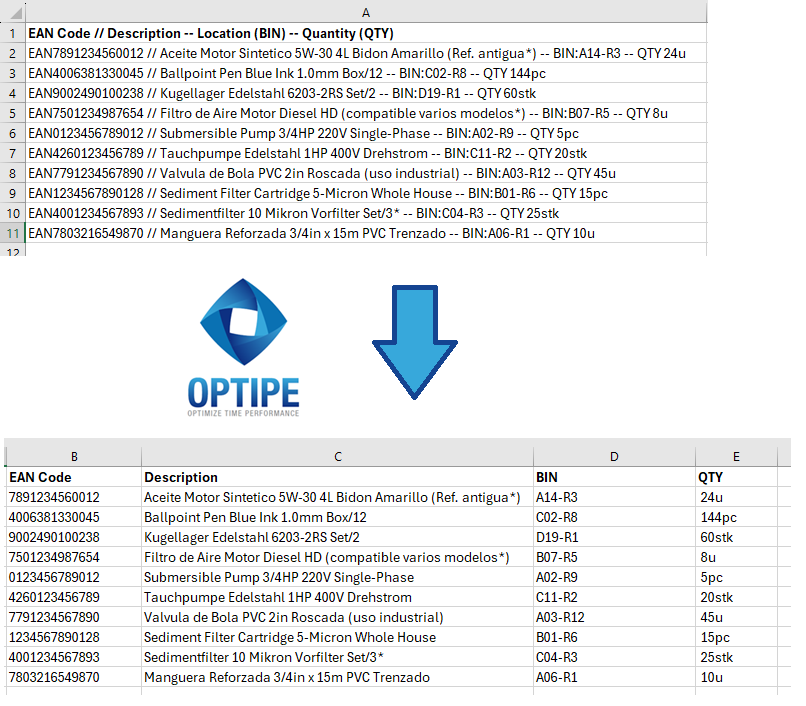 Namen, Codes und strukturierte Informationen aus Textfeldern extrahieren.
 1. EAN:
2. Description:
3. BIN:
4. QTY:
💡 Ergebnis
Die Informationen stehen sofort für Berichte, Segmentierungen, Analysen und Datenabgleiche zur Verfügung, ohne komplexe Formeln entwickeln zu müssen.
💡 Microsoft 365: Wenn Sie Microsoft 365 verwenden, stehen Ihnen möglicherweise auch moderne Funktionen wie TEXTBEFORE() und TEXTAFTER() für bestimmte Textextraktionsaufgaben zur Verfügung. Diese Funktionen sind in vielen Unternehmensumgebungen mit Excel 2016, Excel 2019 sowie der Dauerlizenzversion von Excel 2021 nicht verfügbar. Data Tools Suite bietet vergleichbare Funktionen mit Schwerpunkt auf Produktivität und Kompatibilität in unterschiedlichen Excel-Versionen.
🚀 Weitere Funktionen für die Arbeit mit Texten in Excel
Das Extrahieren von Informationen ist nur eine der vielen Möglichkeiten, die die Anwendung Text bereinigen und umwandeln bietet.
- ✔ Text vor oder nach Trennzeichen extrahieren.
- ✔ Bestimmte Wörter innerhalb eines Satzes abrufen.
- ✔ Inhalte ab einem bestimmten Wort extrahieren.
- ✔ Inhalte bis zu einem bestimmten Wort extrahieren.
- ✔ Ganze Bereiche zu einem einzigen Text zusammenführen.
- ✔ Texte bereinigen, standardisieren und umwandeln.
🎥 Video: Arbeiten mit Texten in Excel
Erfahren Sie, wie Sie Textdaten automatisch analysieren, extrahieren und für Berichte sowie Analysen vorbereiten.
📌 Häufige Anwendungsfälle
Textextraktionsfunktionen sind besonders hilfreich, wenn wichtige Informationen in größeren Textfeldern verborgen sind.
👥 Kundendatenbanken
Extrahieren Sie Namen, Kennungen, Regionen und weitere Informationen aus importierten Kundendatensätzen.
🏢 ERP- und Unternehmenssysteme
Trennen Sie Kostenstellen, Projekte, Standorte oder Abteilungen aus strukturierten Exportdateien.
📧 E-Mail-Adressen
Extrahieren Sie Benutzernamen, Domänen oder bestimmte Bestandteile von E-Mail-Adressen.
📦 Produktkataloge
Trennen Sie Produktcodes, Kategorien und Beschreibungen, die in einem einzigen Feld gespeichert sind.
⚡ Enthaltene Funktionen zur Textextraktion
Data Tools Suite bietet mehrere spezialisierte Funktionen, um Informationen aus Texten schneller und einfacher zu extrahieren.
- TextFrom() → Extrahiert Text nach einem Trennzeichen.
- TextTo() → Extrahiert Text vor einem Trennzeichen.
- SinceWord() → Extrahiert Text ab einem bestimmten Wort.
- ToWord() → Extrahiert Text bis zu einem bestimmten Wort.
- Words() → Analysiert Wörter innerhalb eines Textes.
- RConcat() → Verbindet alle Werte eines Bereichs zu einem Text.
💡 Hinweis: Diese Funktionen sind derzeit auf Englisch und Spanisch verfügbar. Möchten Sie sie in zukünftigen Versionen auch auf Deutsch nutzen können? Teilen Sie uns Ihre Meinung mit.
💡 Beispiel: Einen gesamten Bereich zusammenführen
Nicht immer geht es darum, Informationen zu trennen. In vielen Fällen müssen Werte für Berichte, Exporte oder Integrationen zu einem einzigen Text zusammengeführt werden.
Diese Funktion verbindet alle Werte eines Bereichs mit dem gewünschten Trennzeichen zu einem einzigen Text.
💡 Beispiel: Zahlen in Wörter umwandeln
Data Tools Suite enthält außerdem eine praktische Funktion, um Zahlen automatisch in ausgeschriebenen Text umzuwandeln.
Ergebnis:
⏱ Vergleich: Traditionelle Formeln vs. Spezialisierte Funktionen
| Traditionelle Formeln | Data Tools Suite Funktionen |
|---|---|
| Mehrere verschachtelte Funktionen. | Spezielle Funktionen für konkrete Aufgaben. |
| Schwer zu lesen und zu pflegen. | Klar verständliche Formeln. |
| Neue Formel für jede Situation. | Wiederverwendbare Funktionen. |
| Mehr Entwicklungsaufwand. | Schnelle Implementierung. |
❓ Häufig gestellte Fragen
Sind diese Funktionen vergleichbar mit TEXTBEFORE() und TEXTAFTER()?
Ja. Funktionen wie TextFrom() und TextTo() erfüllen ähnliche Aufgaben und ermöglichen die Arbeit mit Trennzeichen.
Kann ich sie mit ERP- und CRM-Daten verwenden?
Ja. Sie sind speziell für strukturierte Unternehmensdaten geeignet.
Kann ich unterschiedliche Trennzeichen verwenden?
Ja. Kommas, Bindestriche, Pipes, Leerzeichen und viele weitere Trennzeichen werden unterstützt.
Wofür wird RConcat() verwendet?
Die Funktion verbindet alle Werte eines Bereichs zu einem einzigen Text.
Benötige ich fortgeschrittene Excel-Kenntnisse?
Nein. Die Funktionen wurden entwickelt, um komplexe Formeln zu vereinfachen.
Gibt es weitere Funktionen?
Ja. Data Tools Suite enthält über 30 zusätzliche Funktionen für Produktivität und Automatisierung in Excel.
💡 Fehlt Ihnen eine bestimmte Textfunktion?
Viele Funktionen in Data Tools Suite wurden auf Grundlage echter Anforderungen von Excel-Nutzern entwickelt.
Welche zusätzliche Textfunktion würden Sie sich für Excel wünschen? Ihre Ideen helfen dabei, zukünftige Versionen weiter zu verbessern.
📚 Verwandte Artikel
Wenn Sie regelmäßig Daten vorbereiten und analysieren, könnten diese Inhalte ebenfalls interessant sein.
Automatisieren Sie Ihre Arbeit in Excel und sparen Sie jede Woche viele Stunden
Die Data Tools Suite umfasst 18 Anwendungen, mit denen sich Daten, Tabellen und Arbeitsblätter in Excel automatisieren lassen.
Mit MultiMail können Sie personalisierte E-Mails, Dokumente und Berichte direkt aus Excel versenden.
AUSPROBIEREN. VERSTEHEN.
🚀 Freemium-Version herunterladen