
Limpiar y preparar datos en Excel es una de las tareas más repetitivas del trabajo administrativo y del análisis de datos. Cada día miles de personas buscan cómo eliminar espacios en blanco, corregir mayúsculas y minúsculas, convertir números almacenados como texto, rellenar celdas vacías o quitar registros duplicados antes de poder generar un informe confiable. En este artículo conocerás diversas alternativas y formas de hacerlo automáticamente en segundos.
En mis casi 30 años de trayectoria gestionando áreas administrativas, descubrí que el verdadero enemigo de la productividad no son los reportes complejos, sino los datos sucios. He visto a profesionales brillantes perder jornadas completas corrigiendo a mano archivos que vienen defectuosos desde los sistemas de la empresa.
Lidiar con texto desordenado, espacios invisibles o celdas vacías es una tarea invisible que desgasta y consume el tiempo que deberías dedicar al análisis. Esa frustración diaria fue la que me impulsó a diseñar las funciones de depuración en Optipe: quería que la limpieza de datos dejara de ser un cuello de botella manual y se convirtiera en un proceso automático e inmediato.
Imagina esto: Descargas un reporte de tu ERP, importas un CSV de ventas o extraes datos de la web… y todo es un caos. Textos inconsistentes, espacios extra, números que no suman y celdas vacías que rompen tus fórmulas y tablas dinámicas.
¿Seguir con métodos manuales frustrantes? ❌
¿O automatizar en minutos con herramientas inteligentes? ✅
Resuélvelo en 2 clics directamente dentro de Excel. Olvídate de fórmulas complejas que se rompen o prompts interminables: Data Tools Suite automatiza cruces, separación de hojas, comparación de listas y limpieza de datos para que dediques tu tiempo a analizar.
PRUÉBALO. LO ENTENDERÁS.
Instalación en 1 minuto • Sin registro • 100% Funcional
🔍 Cómo limpiar y preparar datos en Excel: los problemas más frecuentes
Textos inconsistentes
Mayúsculas mixtas, espacios al final y tildes que duplican registros.
Números como texto
Excel no los reconoce para sumar, promediar o filtrar.
Celdas vacías
Rompen la continuidad y evitan que las tablas dinámicas funcionen.
Duplicados y errores
Registros repetidos y errores ocultos que afectan tus análisis.
⚡ Cómo limpiar datos en Excel: métodos manuales vs. automatización
🧹 Funciones, herramientas y tareas más comunes al limpiar datos en Excel
Preparar datos en Excel implica mucho más que eliminar duplicados. Es habitual tener que corregir espacios, convertir mayúsculas y minúsculas, rellenar celdas vacías, corregir números almacenados como texto o normalizar información antes de analizarla. Estas son las funciones y tareas más habituales.
🛠️ Funciones y herramientas de Excel
- Función ESPACIOS() – Elimina espacios sobrantes.
- Función LIMPIAR() – Borra caracteres no imprimibles.
- Función MAYUSC() – Convierte texto a mayúsculas.
- Función MINUSC() – Convierte texto a minúsculas.
- Función NOMPROPIO() – Primera letra en mayúscula.
- Función SUSTITUIR() y REEMPLAZAR() – Corrigen textos.
- Función VALOR() – Convierte texto en número.
- Buscar y Reemplazar
- Texto en columnas
- Quitar duplicados
- Power Query
⚠️ Problemas típicos al preparar datos
- Eliminar espacios al inicio o final.
- Quitar espacios dobles.
- Convertir mayúsculas y minúsculas.
- Poner solo la primera letra en mayúscula.
- Eliminar caracteres especiales.
- Eliminar tildes.
- Corregir números almacenados como texto.
- Rellenar celdas vacías.
- Eliminar filas vacías.
- Seleccionar y eliminar duplicados.
- Normalizar formatos antes de importar datos.
¿El problema? Todas estas tareas pueden resolverse con funciones de Excel, pero cuando deben repetirse todos los días terminan consumiendo mucho tiempo. Data Tools Suite reúne estas operaciones en asistentes visuales que automatizan la limpieza y preparación de datos con apenas unos clics.
1. Limpiar texto en Excel: eliminar espacios, cambiar mayúsculas y corregir caracteres
🔴 Cómo se hace manualmente
- Fórmulas como
=MAYUSC(),=ESPACIOS()y=NOMPROPIO() - Buscar y Reemplazar manual para tildes
- Columnas auxiliares + Copiar y Pegar Valores
🟢 Con Data Tools Suite
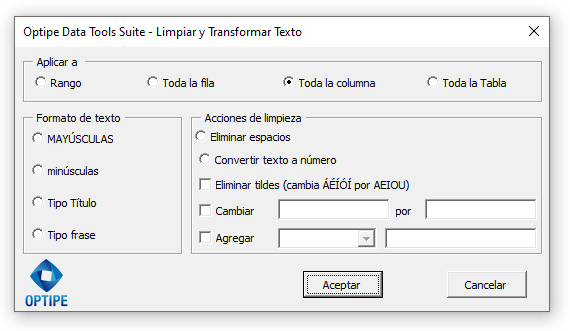
Selecciona el rango → elige las opciones deseadas → un clic y listo. Todo se aplica directamente.
📚 Artículos Relacionados
2. Cómo rellenar celdas vacías en Excel
🔴 Cómo se hace manualmente
- Ir a → Especial → Celdas vacías
- Escribir fórmula y Ctrl+Enter
- Proceso lento y propenso a errores
🟢 Con Data Tools Suite
Selecciona el rango → elige el método (arriba, abajo, constante…) → aplica en segundos.

📚 Artículos Relacionados
3. Modificar miles de celdas en Excel de una sola vez
🔴 Cómo se hace manualmente
- Columnas auxiliares con fórmulas
- Copiar y pegar valores
- Proceso lento y que congela Excel
🟢 Con Data Tools Suite
Selecciona el rango → elige la operación → aplica directamente sobre los datos.

📚 Artículos relacionados
4. Cómo encontrar y eliminar duplicados en Excel
🔴 Cómo se hace manualmente
- Quitar duplicados nativo (a veces falla)
- Filtros avanzados + selección manual
- Revisión visual de errores
🟢 Con Data Tools Suite
Define criterios → selecciona filas completas automáticamente → borra o marca.

📚 Artículos Relacionados
💡 Bonus:
¿Necesitas despivotar columnas como en Power Query? 👉 Cómo Despivotar Columnas en Excel para Preparar Datos para Power BI, Dashboards y Análisis
¿Necesitas limpiar datos después de copiarlos de Internet? 👉 Cómo Limpiar Objetos, Formas e Hipervínculos en Excel para Preparar Datos y Reportes
Limpiar y preparar datos en Excel no debería consumir horas de trabajo cada semana. Ya sea que necesites eliminar espacios, corregir textos, convertir números almacenados como texto, rellenar celdas vacías o quitar registros duplicados, automatizar estas tareas te permitirá dedicar más tiempo al análisis y menos a la corrección manual. Data Tools Suite reúne todas estas funciones en un único complemento para que puedas preparar tus datos en segundos.
⏱️ El ahorro real: Manual vs. Data Tools Suite
| Tarea (10.000 filas) | Manual | DTS |
|---|---|---|
| Estandarizar textos | 2–4 horas | 30 segundos |
| Rellenar celdas vacías | 1–2 horas | 10 segundos |
| TOTAL SEMANAL | 8–12 horas | Menos de 5 minutos |
📚 Recursos recomendados sobre limpieza de datos
📚 ¿Quieres seguir mejorando tu productividad con Excel?
Ir al Blog de Optipe →Automatiza tu trabajo en Excel y ahorra horas cada semana
Data Tools Suite incorpora 18 herramientas especializadas para automatizar la gestión de datos, tablas y hojas de Excel.
MultiMail te permite enviar correos, documentos y reportes personalizados directamente desde Excel.
PRUÉBALO. LO ENTENDERÁS.
🚀 Descargar Versión Freemium