
Das Bereinigen und Vorbereiten von Daten in Excel gehört zu den zeitaufwendigsten Aufgaben im Büroalltag. Jeden Tag suchen tausende Anwender nach Möglichkeiten, überflüssige Leerzeichen zu entfernen, Texte zu vereinheitlichen, als Text gespeicherte Zahlen umzuwandeln, leere Zellen zu füllen und Duplikate zu beseitigen, bevor sie zuverlässige Berichte, Pivot-Tabellen oder Dashboards erstellen können.
In meiner fast 30-jährigen Laufbahn im administrativen Management habe ich eine wichtige Lektion gelernt: Der größte Feind der Produktivität ist nicht ein komplexer Bericht, sondern unstrukturierte und fehlerhafte Daten. Ich habe oft erlebt, wie qualifizierte Fachkräfte ganze Arbeitstage damit verbringen, fehlerhafte Dateien, die aus den Systemen des Unternehmens stammen, mühsam von Hand zu korrigieren.
Sich mit unvollständigen Texten, unsichtbaren Leerzeichen oder leeren Zellen herumzuschlagen, ist eine zermürbende, unsichtbare Arbeit. Sie raubt genau die Zeit, die Sie eigentlich für die strategische Analyse nutzen sollten. Diese tägliche Frustration war mein Antrieb, die Bereinigungs- und Optimierungsfunktionen in Optipe zu entwickeln. Mein Ziel war es, die Datenaufbereitung von einem mühsamen manuellen Engpass in einen automatischen Prozess zu verwandeln – mit nur einem Klick.
Stellen Sie sich vor: Sie laden einen Bericht aus Ihrem ERP herunter, importieren eine Verkaufs-CSV oder extrahieren Daten aus dem Web… und alles ist ein Chaos. Inkonsistente Texte, unsichtbare Leerzeichen, Zahlen die nicht summieren und leere Zellen, die Ihre Formeln und Pivot-Tabellen zerstören.
Weiter mit frustrierenden manuellen Methoden kämpfen? ❌
Oder in Minuten mit intelligenten Tools automatisieren? ✅
Erledigen Sie das immer noch manuell? Tabellen zusammenführen, Listen vergleichen, Daten bereinigen und Dateien konsolidieren kann jede Woche Stunden kosten. Die Data Tools Suite erledigt Routineaufgaben mit 2 Klicks in Excel – ohne komplexe Formeln oder endlose Prompts –, damit Sie sich ganz auf die Analyse konzentrieren können.
AUSPROBIEREN. VERSTEHEN.
🔍 Häufige Probleme bei der Datenbereinigung in Excel
Inkonsistente Texte
Groß-/Kleinschreibung, Leerzeichen und Umlaute, die Duplikate erzeugen.
Zahlen als Text
Excel kann sie nicht für Summen oder Berechnungen erkennen.
Leere Zellen
Sie unterbrechen den Datenfluss und stören Pivot-Tabellen.
Duplikate
Wiederholte Datensätze und Fehler, die Analysen verfälschen.
⚡ Excel-Daten bereinigen und vorbereiten: Manuelle Methoden vs. Automatisierung
🧹 Excel-Funktionen, Werkzeuge und typische Aufgaben bei der Datenbereinigung
Die Datenbereinigung in Excel umfasst weit mehr als das Entfernen von Duplikaten. Häufig müssen Leerzeichen entfernt, Texte vereinheitlicht, als Text gespeicherte Zahlen konvertiert, leere Zellen gefüllt und importierte Daten normalisiert werden. Dies sind die am häufigsten verwendeten Excel-Funktionen, Werkzeuge und Aufgaben.
🛠️ Excel-Funktionen und Werkzeuge
- GLÄTTEN() – Entfernt überflüssige Leerzeichen.
- SÄUBERN() – Entfernt nicht druckbare Zeichen.
- GROSS() – Wandelt Text in Großbuchstaben um.
- KLEIN() – Wandelt Text in Kleinbuchstaben um.
- GROSS2() – Großschreibung am Wortanfang.
- WECHSELN() und ERSETZEN()
- WERT() – Wandelt Text in Zahlen um.
- Suchen und Ersetzen
- Text in Spalten
- Duplikate entfernen
- Power Query
⚠️ Häufige Aufgaben bei der Datenbereinigung
- Führende und nachgestellte Leerzeichen entfernen.
- Doppelte Leerzeichen entfernen.
- Groß- und Kleinschreibung vereinheitlichen.
- Wörter automatisch großschreiben.
- Sonderzeichen entfernen.
- Akzente und diakritische Zeichen entfernen.
- Als Text gespeicherte Zahlen umwandeln.
- Leere Zellen füllen.
- Leere Zeilen löschen.
- Duplikate finden und entfernen.
- Importierte Daten normalisieren.
Das Problem? Excel bietet leistungsstarke Funktionen zur Datenbereinigung. Wenn diese Aufgaben jedoch täglich wiederholt werden müssen, kosten sie viel Zeit. Data Tools Suite bündelt alle diese Funktionen in intuitiven Assistenten, mit denen Sie Daten mit nur wenigen Klicks bereinigen und vorbereiten können.
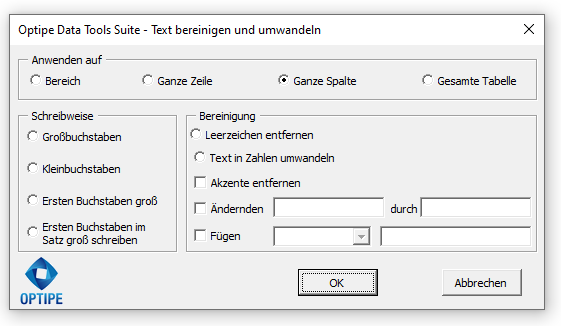
1. So bereinigen Sie Texte in Excel (Groß-/Kleinschreibung, Leerzeichen und Akzente)
🔴 So geht es manuell
- Formeln wie
=GROSS(),=GLÄTTEN()und=EIGENNAMEN() - Suchen & Ersetzen für Umlaute
- Hilfsspalten + Kopieren & Einfügen als Werte
🟢 Automatisiert mit Data Tools Suite
Bereich auswählen → Optionen wählen → ein Klick und fertig!
📚 Verwandte Artikel
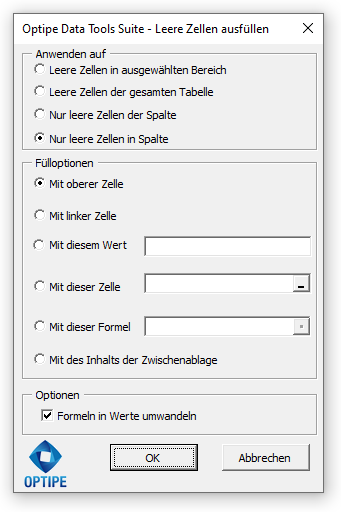
2. So füllen Sie leere Zellen in Excel
🔴 So geht es manuell
- Gehe zu → Speziell → Leere Zellen
- Formel eingeben und Strg+Enter
🟢 Automatisiert mit Data Tools Suite
Bereich auswählen → Methode wählen → in Sekunden anwenden.
📚 Verwandte Artikel
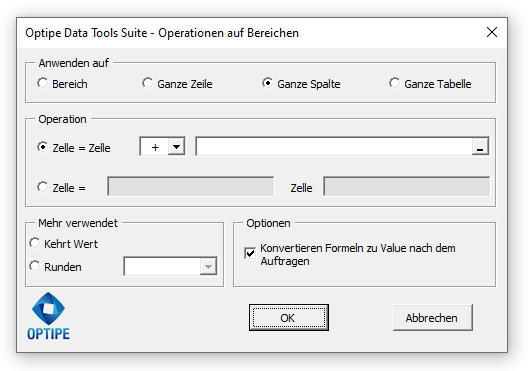
3. So bearbeiten Sie Tausende von Zellen gleichzeitig
🔴 So geht es manuell
- Hilfsspalten mit Formeln
- Kopieren & als Werte einfügen
🟢 Automatisiert mit Data Tools Suite
Bereich auswählen → Operation wählen → direkt auf die Daten anwenden.
📚 Verwandte Artikel
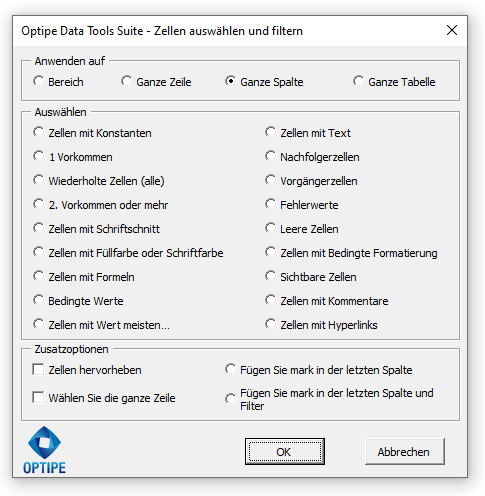
4. So entfernen Sie Duplikate und Fehler in Excel
🔴 So geht es manuell
- Duplikate entfernen (funktioniert nicht immer)
- Erweiterte Filter + manuelle Zeilenauswahl
🟢 Automatisiert mit Data Tools Suite
Kriterien definieren → ganze Zeilen automatisch auswählen → löschen oder markieren.
📚 Verwandte Artikel
💡 Pro-Tipp:
Müssen Sie Spalten entpivotieren (wie Unpivot in Power Query)? 👉 Excel-Spalten entpivotieren für Power BI, Dashboards und Datenanalysen
Müssen Daten nach dem Kopieren aus dem Internet bereinigt werden? 👉 Excel-Objekte, Formen und Hyperlinks bereinigen, um Daten für Analysen vorzubereiten
Die Bereinigung und Vorbereitung von Excel-Daten sollte nicht Stunden Ihrer Arbeitszeit beanspruchen. Ob Sie Leerzeichen entfernen, Texte vereinheitlichen, als Text gespeicherte Zahlen umwandeln, leere Zellen füllen oder Duplikate beseitigen möchten – durch die Automatisierung dieser wiederkehrenden Aufgaben gewinnen Sie wertvolle Zeit für die eigentliche Datenanalyse. Data Tools Suite vereint all diese Funktionen in einem einzigen Excel-Add-in, damit Ihre Daten in wenigen Sekunden einsatzbereit sind.
⏱️ Die echte Zeitersparnis: Manuell vs. Data Tools Suite
| Aufgabe (10.000 Zeilen) | Manuell | DTS |
|---|---|---|
| Texte standardisieren | 2–4 Stunden | 30 Sekunden |
| Leere Zellen füllen | 1–2 Stunden | 10 Sekunden |
| GESAMT PRO WOCHE | 8–12 Stunden | Weniger als 5 Minuten |
📚 Empfohlene Experten-Ressourcen
📚 Möchten Sie Ihre Excel-Produktivität weiter verbessern?
Zum Optipe Blog →Automatisieren Sie Ihre Arbeit in Excel und sparen Sie jede Woche viele Stunden
Die Data Tools Suite umfasst 18 Anwendungen, mit denen sich Daten, Tabellen und Arbeitsblätter in Excel automatisieren lassen.
Mit MultiMail können Sie personalisierte E-Mails, Dokumente und Berichte direkt aus Excel versenden.
AUSPROBIEREN. VERSTEHEN.
🚀 Freemium-Version herunterladen