
Limpar e preparar dados no Excel é uma das tarefas mais repetitivas do trabalho administrativo. Todos os dias, milhares de profissionais procuram maneiras de remover espaços extras, corrigir textos inconsistentes, converter números armazenados como texto, preencher células vazias e eliminar registros duplicados antes de criar relatórios, dashboards ou tabelas dinâmicas confiáveis.
Em meus quase 30 anos de experiência gerenciando operações administrativas, aprendi que o maior inimigo da produtividade não é um relatório complexo — são os dados sujos. Já vi profissionais brilhantes perderem dias inteiros de trabalho corrigindo manualmente arquivos cheios de falhas gerados pelos sistemas das empresas.
Lidar com textos inconsistentes, espaços invisíveis ou células vazias é uma tarefa exaustiva e invisível, que rouba justamente o tempo que você deveria dedicar à análise estratégica dos dados. Essa frustração diária foi o que me motivou a desenvolver as ferramentas de depuração e limpeza do Optipe. Meu objetivo era transformar a preparação de dados, deixando de ser um gargalo manual demorado para se tornar uma solução automática com apenas um clique.
Imagine isto: Você baixa um relatório do ERP, importa um CSV de vendas ou extrai dados da web… e tudo é um caos. Textos inconsistentes, espaços extras, números armazenados como texto e células vazias que quebram suas fórmulas e tabelas dinâmicas.
Continuar sofrendo com métodos manuais frustrantes? ❌
Ou automatizar em minutos com ferramentas inteligentes? ✅
Continua fazendo isso manualmente? Cruzar tabelas, comparar listas, limpar dados e consolidar arquivos pode consumir horas toda semana. O Data Tools Suite resolve o trabalho repetitivo em 2 cliques dentro do Excel—sem fórmulas complexas nem prompts intermináveis—para que dedique o seu tempo à análise.
EXPERIMENTE. VAI ENTENDER.
🔍 Os Problemas Mais Comuns ao Preparar Dados no Excel
Textos inconsistentes
Maiúsculas misturadas, espaços e acentos que duplicam registros.
Números como texto
O Excel não os reconhece para somar ou calcular corretamente.
Células vazias
Quebram a continuidade e as tabelas dinâmicas.
Duplicados e erros
Registros repetidos e erros que distorcem suas análises.
⚡ Como Limpar e Preparar Dados no Excel: Métodos Manuais vs. Automação
🧹 Funções, Ferramentas e Tarefas Mais Comuns na Limpeza de Dados no Excel
Limpar e preparar dados no Excel envolve muito mais do que remover duplicados. É comum eliminar espaços extras, padronizar textos, converter números armazenados como texto, preencher células vazias e normalizar informações antes da análise. Estas são as funções, ferramentas e tarefas mais utilizadas.
🛠️ Funções e Ferramentas do Excel
- ARRUMAR() – Remove espaços extras.
- LIMPAR() – Remove caracteres não imprimíveis.
- MAIÚSCULA() – Converte texto para maiúsculas.
- MINÚSCULA() – Converte texto para minúsculas.
- NOMPROPRIO() – Coloca a primeira letra de cada palavra em maiúscula.
- SUBSTITUIR() e REPLACE() – Corrigem textos.
- VALOR() – Converte texto em número.
- Localizar e Substituir
- Texto para Colunas
- Remover Duplicatas
- Power Query
⚠️ Tarefas Mais Comuns na Limpeza de Dados
- Remover espaços no início e no fim.
- Eliminar espaços duplos.
- Converter letras maiúsculas e minúsculas.
- Colocar a primeira letra de cada palavra em maiúscula.
- Remover caracteres especiais.
- Remover acentos.
- Converter números armazenados como texto.
- Preencher células vazias.
- Excluir linhas em branco.
- Localizar e remover duplicatas.
- Padronizar dados importados.
O problema? O Excel oferece funções poderosas para limpar dados, mas repetir essas tarefas todos os dias consome muito tempo. O Data Tools Suite reúne todas essas operações em assistentes visuais que permitem limpar e preparar dados com apenas alguns cliques.
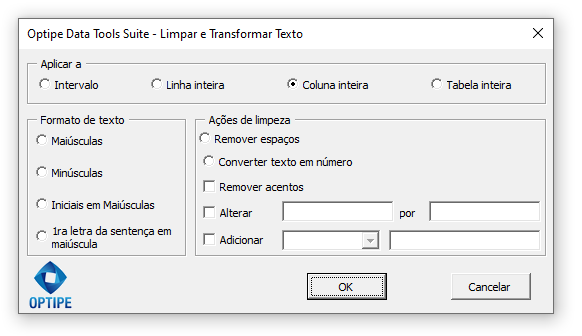
1. Como Padronizar Textos no Excel (Maiúsculas, Espaços e Acentos)
🔴 Como fazer manualmente
- Fórmulas como
=MAIÚSCULA(),=ARRUMAR()e=NOMPROPRIO() - Buscar e Substituir manual para acentos
- Colunas auxiliares + Copiar e Colar Valores
🟢 Automatizado com o Data Tools Suite
Selecione o intervalo → escolha as opções → um clique e pronto!
📚 Artigos Relacionados
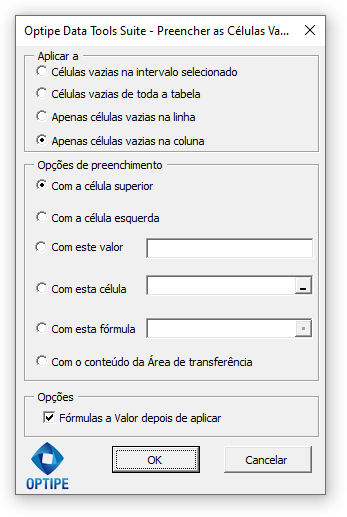
2. Como Preencher Células Vazias no Excel
🔴 Como fazer manualmente
- Ir para → Especial → Células vazias
- Digitar fórmula e Ctrl+Enter
🟢 Automatizado com o Data Tools Suite
Selecione o intervalo → escolha o método → aplique em segundos.
📚 Artigos Relacionados
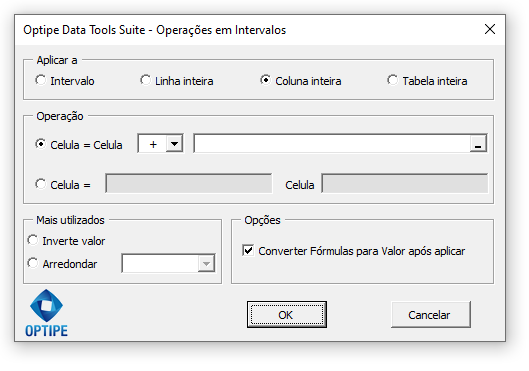
3. Como Modificar Milhares de Células de Uma Só Vez
🔴 Como fazer manualmente
- Colunas auxiliares com fórmulas
- Copiar e Colar Valores
🟢 Automatizado com o Data Tools Suite
Selecione o intervalo → escolha a operação → aplique diretamente nos dados.
📚 Artigos Relacionados
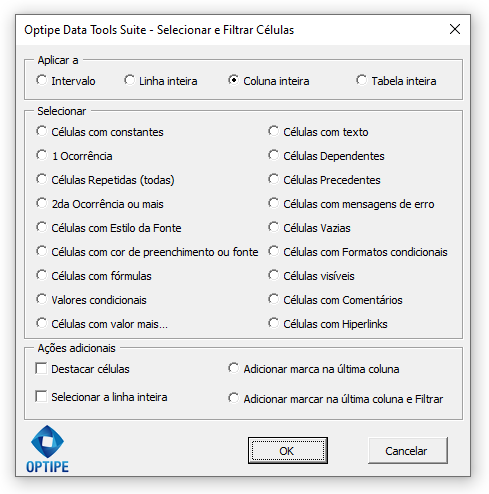
4. Como Remover Duplicados e Erros no Excel
🔴 Como fazer manualmente
- Remover Duplicados nativo (às vezes falha)
- Filtros avançados + seleção manual
🟢 Automatizado com o Data Tools Suite
Defina critérios → selecione linhas inteiras automaticamente → exclua ou marque.
📚 Artigos Relacionados
💡 Bônus Pro:
Precisa despivotar colunas como no Power Query? 👉 Como Despivotar Colunas no Excel para Power BI, Dashboards e Análises
Precisa limpar dados depois de copiá-los da Internet? 👉 Como Limpar Objetos, Formas e Hiperlinks no Excel para Preparar Dados e Relatórios
Limpar e preparar dados no Excel não precisa consumir horas da sua semana. Seja para remover espaços extras, padronizar textos, converter números armazenados como texto, preencher células vazias ou eliminar duplicatas, automatizar essas tarefas repetitivas permite dedicar mais tempo à análise dos dados. O Data Tools Suite reúne todos esses recursos em um único suplemento para Excel, permitindo preparar seus dados em segundos.
⏱️ A economia real: Manual vs. Data Tools Suite
| Tarefa (10.000 linhas) | Manual | DTS |
|---|---|---|
| Padronizar textos | 2–4 horas | 30 segundos |
| Preencher células vazias | 1–2 horas | 10 segundos |
| TOTAL SEMANAL | 8–12 horas | Menos de 5 minutos |
📚 Recursos recomendados
📚 Quer continuar melhorando sua produtividade com Excel?
Ir para o Blog da Optipe →Automatize seu trabalho no Excel e economize horas todas as semanas
O Data Tools Suite inclui 18 aplicativos para automatizar o gerenciamento de dados, tabelas e planilhas no Excel.
O MultiMail permite enviar e-mails, documentos e relatórios personalizados diretamente do Excel.
EXPERIMENTE. VAI ENTENDER.
🚀 Baixar Versão Freemium