Obtener registros únicos es una de las tareas más frecuentes cuando trabajamos con bases de datos en Excel. Ya sea para generar un listado de sucursales, clientes, vendedores, productos, ciudades o cualquier otro catálogo, normalmente necesitamos eliminar los registros repetidos y conservar solamente las combinaciones únicas.
Uno de los trabajos que más se repite en áreas administrativas, comerciales y financieras consiste precisamente en preparar información para posteriores análisis. Aunque Excel dispone de algunas herramientas para hacerlo, cuando este proceso debe repetirse constantemente termina consumiendo mucho tiempo y aumentando el riesgo de errores.
Imagina esta situación: Dispones de una tabla con miles de ventas y necesitas obtener únicamente el listado de sucursales existentes para generar un reporte, construir una lista desplegable o preparar un análisis posterior. Hacerlo manualmente puede parecer sencillo... hasta que debes repetir exactamente el mismo proceso todos los días o todas las semanas.
¿Seguir eliminando duplicados manualmente una y otra vez? ❌
¿O generar listas únicas automáticamente en segundos? ✅
¿Sigues haciendo esto manualmente? Cruzar tablas, comparar listas, limpiar datos y consolidar archivos puede consumir horas. Data Tools Suite resuelve el trabajo repetitivo en 2 clics dentro de Excel, sin fórmulas complejas ni prompts interminables, para que dediques tu tiempo a analizar.
PRUÉBALO. LO ENTENDERÁS.
📊 Cómo obtener registros únicos en Excel manualmente (y por qué termina siendo lento)
Quitar duplicados
Excel permite eliminar registros repetidos mediante la herramienta Quitar duplicados. Es útil cuando solo necesitas limpiar una lista.
Limitación: Modifica los datos originales si no trabajas sobre una copia y no resulta práctico cuando debes repetir el proceso constantemente.
Función ÚNICOS (UNIQUE)
Las versiones más recientes de Microsoft 365 incluyen la función ÚNICOS, que devuelve automáticamente los valores distintos de un rango.
Limitación: No está disponible en muchas versiones de Excel y requiere conocer fórmulas dinámicas.
Filtro avanzado
Permite copiar registros únicos hacia otro rango utilizando el filtro avanzado de Excel.
Limitación: Requiere varios pasos y su configuración no resulta intuitiva para la mayoría de los usuarios.
Copiar y limpiar manualmente
Muchos usuarios todavía copian columnas completas a una hoja auxiliar para luego eliminar duplicados manualmente.
Limitación: Es lento, repetitivo y aumenta considerablemente el riesgo de cometer errores cuando la base de datos crece.
¿Quieres extraer datos rápida y fácilmente? Conoce la aplicación Extraer Datos →
⚡ Cómo Obtener Registros Únicos Automáticamente con Extraer Datos de Data Tools Suite
La aplicación Extraer Datos, incluida en Data Tools Suite, permite generar automáticamente una nueva tabla con todas las combinaciones únicas de los campos seleccionados, sin modificar la base de datos original y conservando su formato.
A diferencia de otros métodos, simplemente seleccionas las columnas que deseas obtener y las agregas al cuadro Extracción. Como no se asigna ninguna función de análisis, la aplicación devuelve automáticamente todas las combinaciones únicas de esos campos.
🔴 Método tradicional
- Copiar columnas.
- Eliminar duplicados.
- Verificar resultados.
- Repetir cada vez que cambia la información.
🟢 Con Extraer Datos
- Selecciona la tabla.
- Agrega los campos al cuadro Extracción.
- No asignes funciones de análisis.
- Presiona Aceptar.
- Obtén una nueva tabla con todas las combinaciones únicas.
📝 Ejemplo práctico: Obtener una lista única de sucursales desde una tabla de ventas
Supongamos que disponemos de una tabla con miles de registros de ventas. En ella aparecen repetidamente el código y el nombre de cada sucursal, ya que existen múltiples ventas para una misma oficina. Nuestro objetivo es obtener únicamente el listado de sucursales existentes, eliminando automáticamente las repeticiones y generando una nueva tabla lista para utilizar en informes, validaciones o nuevos análisis.
Para ello seleccionamos la tabla de origen y ejecutamos la aplicación Extraer Datos. En la sección Extracción agregamos únicamente los campos Código de Sucursal y Nombre de Sucursal, sin asignar ninguna función de análisis.
Al presionar Aceptar, la aplicación crea automáticamente una nueva hoja con todas las combinaciones únicas de ambos campos, manteniendo el formato de la tabla original y sin modificar los datos de origen.
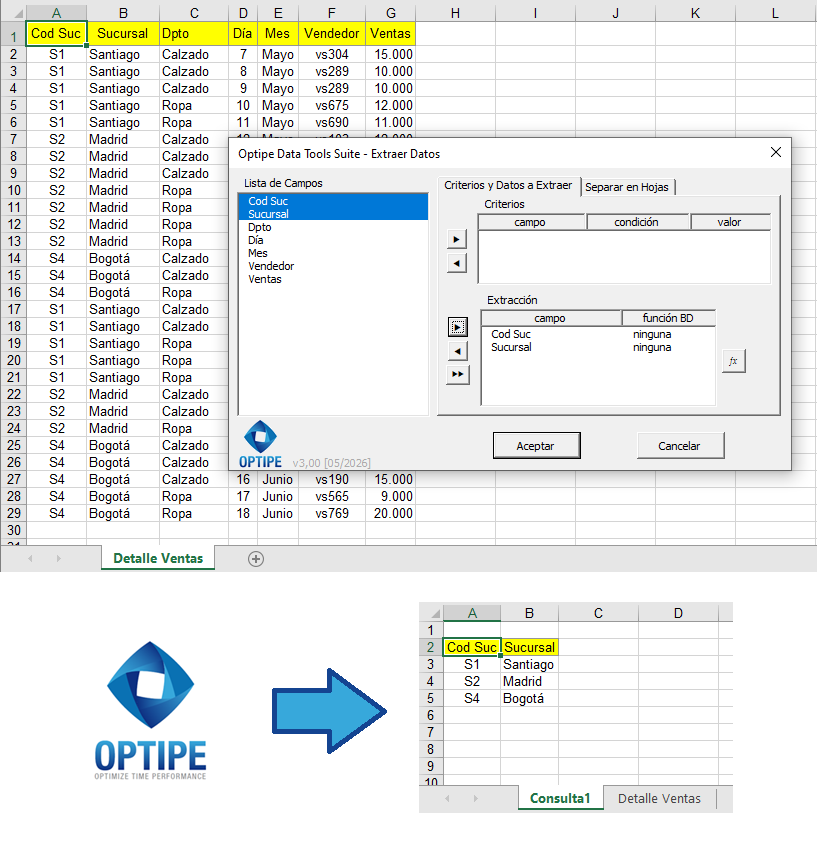
La aplicación genera automáticamente una nueva tabla con todas las combinaciones únicas de los campos seleccionados.
💡 Resultado
En pocos segundos obtenemos una nueva tabla que contiene únicamente una fila por cada sucursal existente. No hay registros duplicados, no se modifica la información original y el resultado queda listo para seguir trabajando en Excel.
🚀 Descubre todo lo que puedes hacer con Extraer Datos
La obtención de registros únicos es solo una de las funciones disponibles en la aplicación Extraer Datos de Data Tools Suite.
- ✔ Extraer registros que cumplen uno o varios criterios.
- ✔ Obtener registros únicos automáticamente.
- ✔ Crear tablas resumen utilizando funciones de análisis.
🎥 Mira cómo funciona la app Extraer Datos en acción
📌 Casos donde obtener registros únicos ahorra mucho tiempo
Esta función resulta especialmente útil cuando necesitamos construir listas limpias para posteriores análisis o procesos automáticos. Algunos ejemplos habituales son:
🏢 Sucursales
Generar un listado único de oficinas para elaborar informes consolidados.
👥 Clientes
Obtener un catálogo de clientes sin registros repetidos.
📦 Productos
Crear listas únicas para inventarios o catálogos.
🌎 Ciudades o regiones
Preparar listas para análisis geográficos y reportes.
⏱ Comparación entre el método manual y Extraer Datos
| Método manual | Extraer Datos |
|---|---|
| Requiere varios pasos. | Un único proceso. |
| Puede modificar los datos originales. | La tabla original permanece intacta. |
| Debe repetirse manualmente. | Se ejecuta nuevamente en segundos. |
| Mayor riesgo de errores. | Proceso automático y consistente. |
❓ Preguntas frecuentes sobre cómo obtener registros únicos en Excel
¿Cuál es la forma más sencilla de obtener registros únicos en Excel?
Si utilizas Microsoft 365 puedes emplear la función ÚNICOS (UNIQUE). Sin embargo, si necesitas trabajar con diferentes versiones de Excel, conservar el formato de la tabla o repetir el proceso frecuentemente, una herramienta especializada como Extraer Datos resulta mucho más rápida y práctica.
¿La aplicación modifica mi tabla original?
No. La aplicación crea una nueva hoja con el resultado de la extracción, manteniendo intacta la información de origen.
¿Puedo obtener registros únicos utilizando más de una columna?
Sí. Puedes seleccionar uno o varios campos. La aplicación generará automáticamente todas las combinaciones únicas de los campos elegidos.
¿Se conserva el formato de la tabla original?
Sí. La nueva tabla mantiene el formato de la tabla de origen, facilitando su utilización inmediata en informes o nuevos procesos.
¿En qué situaciones resulta útil obtener registros únicos?
Es muy útil para generar listados únicos de clientes, productos, sucursales, ciudades, vendedores, centros de costo, categorías o cualquier otra información que posteriormente será utilizada en reportes, validaciones, listas desplegables o análisis.
📚 Artículos relacionados
Si trabajas frecuentemente con bases de datos en Excel, estos artículos pueden ayudarte a automatizar otras tareas habituales.
- Extraer Datos Excel en Segundos: App – Data Tools Suite
- Cómo Extraer Datos de una Tabla de Excel Automáticamente (Sin Fórmulas)
- Cómo Crear una Tabla Resumen en Excel Automáticamente (Sin Tablas Dinámicas)
- Cómo Extraer Registros de una Tabla Excel por Criterios Automáticamente
- Cómo encontrar registros duplicados en Excel
Automatiza tu trabajo en Excel y ahorra horas cada semana
Data Tools Suite incorpora 18 herramientas especializadas para automatizar la gestión de datos, tablas y hojas de Excel.
MultiMail te permite enviar correos, documentos y reportes personalizados directamente desde Excel.
PRUÉBALO. LO ENTENDERÁS.
🚀 Descargar Versión Freemium