Los registros duplicados son uno de los problemas más frecuentes en Excel. Clientes repetidos, productos duplicados, facturas registradas varias veces o importaciones provenientes de distintos sistemas pueden generar inconsistencias que afectan reportes, estadísticas y procesos de análisis.
Detectar manualmente estos casos puede convertirse en una tarea agotadora cuando la información contiene miles de registros. Además, no siempre queremos eliminar los duplicados; muchas veces necesitamos revisarlos, copiarlos a una nueva hoja o identificar únicamente la primera ocurrencia.
Imagina esta situación: recibes una exportación desde un ERP o CRM corporativo y descubres que existen clientes repetidos. ¿Cómo encontrar todos los registros afectados? ¿Cómo conservar la primera aparición y seleccionar únicamente las filas que deben revisarse o eliminarse?
¿Buscar duplicados fila por fila? ❌
¿Identificar registros repetidos en segundos? ✅
¿Sigues haciendo esto manualmente? Cruzar tablas, comparar listas, limpiar datos y consolidar archivos puede consumir horas. Data Tools Suite resuelve el trabajo repetitivo en 2 clics dentro de Excel, sin fórmulas complejas ni prompts interminables, para que dediques tu tiempo a analizar.
PRUÉBALO. LO ENTENDERÁS.
🔍 Problemas habituales provocados por registros duplicados
Clientes Repetidos
Bases de datos con múltiples registros para una misma persona o empresa.
Productos Duplicados
Códigos repetidos que dificultan el control de inventarios y existencias.
Documentos Repetidos
Facturas, órdenes o registros ingresados más de una vez.
Reportes Distorsionados
Totales, indicadores y estadísticas que dejan de ser confiables.
⚡ Encuentra duplicados y primeras ocurrencias automáticamente
La aplicación Seleccionar y Filtrar Celdas permite localizar registros duplicados bajo distintos criterios. Puedes identificar todas las repeticiones, seleccionar únicamente la primera ocurrencia o localizar solamente aquellas filas que corresponden a la segunda aparición y siguientes.
Esto resulta especialmente útil para depurar bases de clientes, revisar inventarios, consolidar información proveniente de múltiples sistemas y preparar datos antes de importarlos a otros procesos.
Además, puedes combinar la búsqueda con herramientas como "Seleccionar la fila entera", "Agregar marca en última columna" o "Agregar marca en última columna y Filtrar".
🔴 Método Tradicional
- Ordenar datos.
- Comparar registros manualmente.
- Aplicar filtros temporales.
- Crear columnas auxiliares.
- Eliminar filas una a una.
🟢 Con Seleccionar y Filtrar Celdas
- Elegir criterio de búsqueda.
- Seleccionar duplicados automáticamente.
- Trabajar sobre filas completas.
- Filtrar o copiar resultados.
📝 Ejemplo: Encontrar registros duplicados en una base de datos
Supongamos que recibes una tabla procedente de un sistema corporativo y necesitas identificar registros repetidos antes de generar informes o consolidar información.
En algunos casos querrás localizar únicamente la primera aparición. En otros, te interesará encontrar todas las repeticiones o seleccionar solamente los registros que podrían eliminarse por estar duplicados.
La misma tabla puede analizarse utilizando distintos criterios según el objetivo de la revisión.
💡 Nota: Este ejemplo reúne deliberadamente distintos escenarios dentro de una misma tabla para ilustrar diferentes posibilidades de análisis. Si sus datos reales están así, probablemente esta herramienta le resulte especialmente útil. 😄
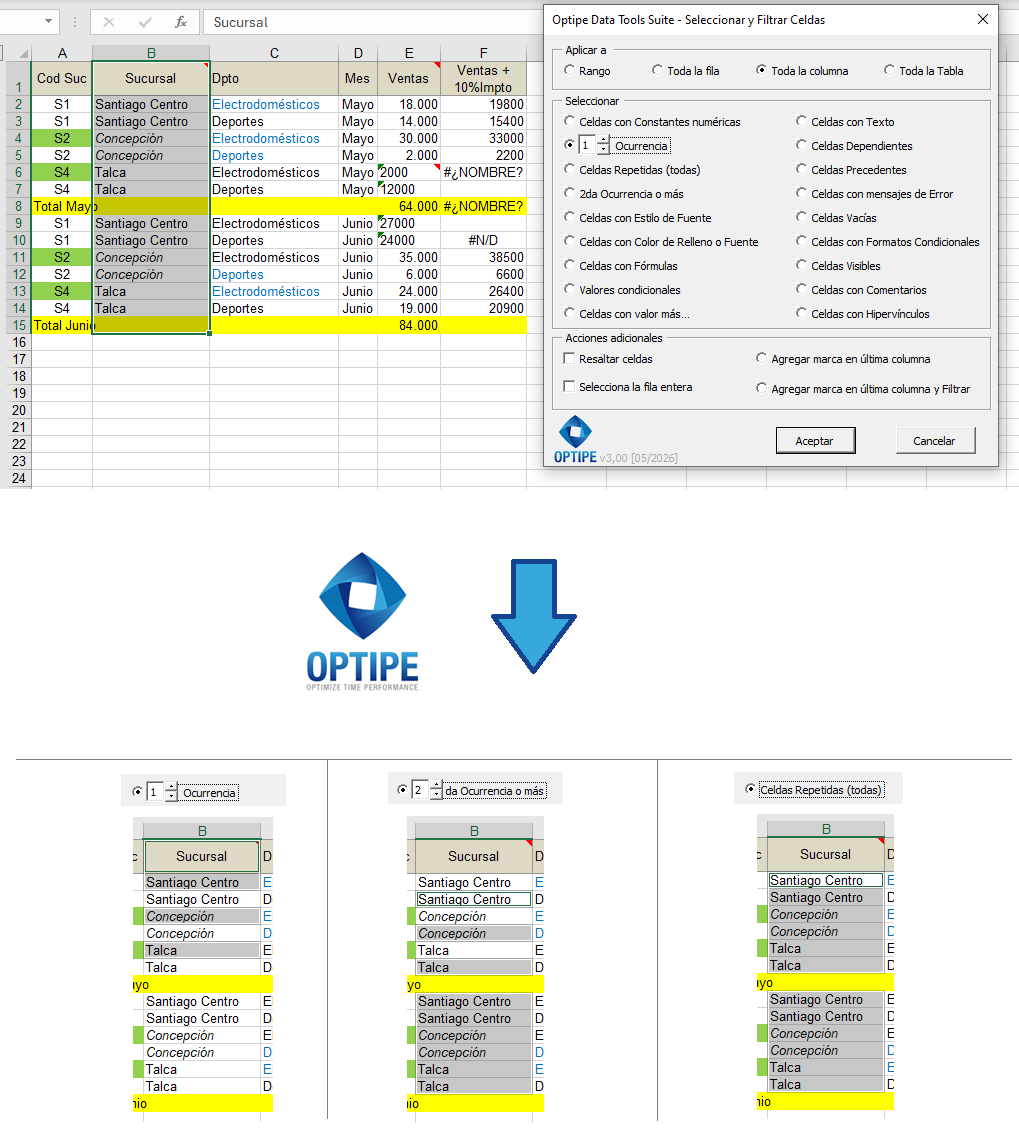
💡 Resultado
Los registros repetidos quedan identificados inmediatamente, permitiendo revisarlos, copiarlos, clasificarlos o eliminarlos según las necesidades de cada proceso.
💡 Conservar el primer registro: La opción "2da ocurrencia o más" es ideal cuando deseas limpiar una base de datos manteniendo la primera aparición de cada elemento.
💡 Trabajar con registros completos: Activa "Seleccionar la fila entera" para copiar, mover o eliminar filas completas asociadas a los registros encontrados.
🚀 Mucho más que encontrar registros duplicados
Seleccionar y Filtrar Celdas no solo permite detectar duplicados. También facilita trabajar posteriormente con la información encontrada.
✔ Identificar la primera ocurrencia de cada elemento.
✔ Encontrar todos los registros repetidos.
✔ Seleccionar únicamente duplicados desde la segunda ocurrencia.
✔ Copiar subconjuntos de información a nuevas hojas.
✔ Clasificar registros mediante marcas automáticas.
✔ Filtrar únicamente los resultados encontrados.
🎥 Videos: Trabajar con registros duplicados en Excel
Aprende a identificar primeras ocurrencias, localizar registros repetidos y eliminar duplicados conservando el primer registro.
Identificar la primera ocurrencia y registros repetidos:
Eliminar filas con valores duplicados en una columna:
📌 Situaciones donde esta herramienta resulta especialmente útil
👥 Bases de Clientes
Detecta clientes repetidos antes de campañas de correo, consolidaciones o procesos de segmentación comercial.
📦 Inventarios y Productos
Localiza códigos duplicados que podrían distorsionar existencias, costos o reportes de stock.
📄 Facturas y Documentos
Identifica números de documentos repetidos antes de generar informes o conciliaciones.
🏢 Exportaciones ERP y CRM
Depura información proveniente de múltiples sistemas antes de integrarla o analizarla.
💡 Técnicas prácticas para depurar grandes bases de datos
Una vez encontrados los duplicados, la herramienta permite actuar sobre ellos de distintas maneras según el objetivo del análisis.
- Seleccionar la fila entera: ideal para eliminar o copiar registros completos.
- Agregar marca en última columna: clasifica automáticamente distintos grupos de resultados.
- Agregar marca y filtrar: muestra únicamente los registros seleccionados.
- Resaltar celdas: facilita la validación visual de los duplicados encontrados.
📋 Ejemplo práctico: conservar el primer registro y eliminar los duplicados
Uno de los usos más habituales consiste en conservar el primer registro válido y eliminar únicamente las repeticiones posteriores.
Para ello basta con utilizar la opción "2da ocurrencia o más" junto con "Seleccionar la fila entera". Una vez seleccionados los registros, podrás copiarlos, revisarlos o eliminarlos completamente.
💡 Consejo práctico: Esta técnica es especialmente útil para limpiar listas de clientes, inventarios y registros importados desde distintos sistemas.
⏱ Comparación: Búsqueda manual vs. Seleccionar y Filtrar Celdas
| Método Manual | Seleccionar y Filtrar Celdas |
|---|---|
| Ordenar y revisar datos manualmente. | Localiza registros repetidos automáticamente. |
| Crear columnas auxiliares con fórmulas. | Seleccionar duplicados con un criterio específico. |
| Eliminar registros uno por uno. | Actuar sobre filas completas. |
| Mayor riesgo de errores. | Resultados consistentes y reproducibles. |
| Difícil de aplicar sobre miles de registros. | Ideal para grandes bases de datos. |
❓ Preguntas Frecuentes
¿Puedo conservar solamente el primer registro?
Sí. La opción "2da ocurrencia o más" permite identificar únicamente los registros repetidos posteriores a la primera aparición.
¿Es necesario ordenar previamente los datos?
No. La herramienta identifica los duplicados sin necesidad de modificar el orden original de la tabla.
¿Puedo copiar únicamente los registros repetidos?
Sí. Utilizando "Seleccionar la fila entera" y posteriormente Ctrl+C podrás copiar todos los registros encontrados a una nueva hoja.
¿Funciona con clientes, productos, códigos o documentos?
Sí. Puede utilizarse sobre cualquier tipo de dato contenido en una columna o rango.
¿La herramienta elimina automáticamente los registros?
No. La herramienta realiza la selección. Tú decides posteriormente si deseas revisar, copiar, marcar o eliminar la información encontrada.
¿Puedo trabajar sobre una tabla completa?
Sí. La búsqueda puede realizarse sobre una selección, una columna, una fila o una tabla completa.
📚 Artículos Relacionados
- Seleccionar y Filtrar Celdas Excel en Segundos
- Cómo encontrar celdas vacías, errores y fórmulas en Excel
- Cómo encontrar valores específicos en Excel
- Cómo seleccionar datos por color, formato o estilo en Excel
- Cómo auditar dependencias, comentarios e hipervínculos en Excel
- Cómo Obtener Registros Únicos de una Tabla Excel Automáticamente (Sin Fórmulas)
Automatiza tu trabajo en Excel y ahorra horas cada semana
Data Tools Suite incorpora 18 herramientas especializadas para automatizar la gestión de datos, tablas y hojas de Excel.
MultiMail te permite enviar correos, documentos y reportes personalizados directamente desde Excel.
PRUÉBALO. LO ENTENDERÁS.
🚀 Descargar Versión Freemium