Cuando trabajamos con grandes bases de datos en Excel, rara vez necesitamos analizar toda la información. Lo más habitual es obtener solamente los registros que cumplen determinados criterios, como las ventas de una sucursal específica, los clientes de una ciudad o las órdenes emitidas durante un período determinado.
Excel dispone de herramientas como los filtros automáticos o el filtro avanzado para localizar esta información. Sin embargo, estos métodos suelen requerir varios pasos y, en la mayoría de los casos, simplemente ocultan los registros que no cumplen la condición, en lugar de generar una nueva tabla lista para utilizar.
Con la aplicación Extraer Datos de Data Tools Suite, puedes obtener automáticamente una nueva tabla que contiene únicamente los registros que cumplen uno o varios criterios, manteniendo intacta la base de datos original.
¿Aplicar filtros cada vez que necesitas información? ❌
¿O generar automáticamente una nueva tabla con los registros que necesitas? ✅
¿Sigues haciendo esto manualmente? Cruzar tablas, comparar listas, limpiar datos y consolidar archivos puede consumir horas. Data Tools Suite resuelve el trabajo repetitivo en 2 clics dentro de Excel, sin fórmulas complejas ni prompts interminables, para que dediques tu tiempo a analizar.
PRUÉBALO. LO ENTENDERÁS.
🔎 Cómo extraer registros por criterios en Excel manualmente
Filtros automáticos
Permiten mostrar únicamente los registros que cumplen determinadas condiciones.
Los datos permanecen mezclados con la tabla original y deben volver a filtrarse cuando cambia la información.
Filtro avanzado
Puede copiar registros hacia otro rango utilizando criterios definidos por el usuario.
Requiere configurar rangos de criterios y varios pasos adicionales.
Funciones y fórmulas
También es posible construir soluciones utilizando fórmulas avanzadas o funciones de búsqueda.
Su implementación suele ser más compleja y difícil de mantener cuando cambian los criterios.
¿Quieres extraer datos rápida y fácilmente? Conoce la aplicación Extraer Datos →
⚡ Cómo extraer registros automáticamente utilizando criterios
Con Extraer Datos, basta con seleccionar la tabla de origen y definir uno o varios criterios para obtener únicamente los registros que necesitas.
Los criterios pueden aplicarse sobre distintas columnas de la tabla, permitiendo combinar múltiples condiciones para realizar búsquedas muy específicas. El resultado se genera automáticamente en una nueva hoja de Excel, lista para continuar trabajando.
🔴 Utilizando filtros de Excel
- Aplicar filtros.
- Buscar los criterios.
- Copiar los resultados.
- Repetir el proceso cuando cambian los datos.
🟢 Con Extraer Datos
- Selecciona la tabla.
- Define uno o varios criterios.
- Presiona Aceptar.
- Obtén automáticamente una nueva tabla con los registros encontrados.
📝 Ejemplo práctico: Extraer registros que cumplen determinados criterios
En este ejemplo trabajaremos con una tabla de ventas que contiene información de distintas sucursales, vendedores y fechas. El objetivo es obtener únicamente los registros que cumplen determinadas condiciones, generando una nueva tabla independiente.
En la sección Criterios definimos las condiciones que deben cumplir los registros. Podemos indicar uno o varios criterios sobre diferentes columnas, por ejemplo una sucursal específica, un vendedor determinado, un rango de fechas o cualquier combinación de condiciones disponible en la tabla.
Al presionar Aceptar, la aplicación analiza toda la información y crea automáticamente una nueva hoja con los registros encontrados, manteniendo intacta la tabla original.
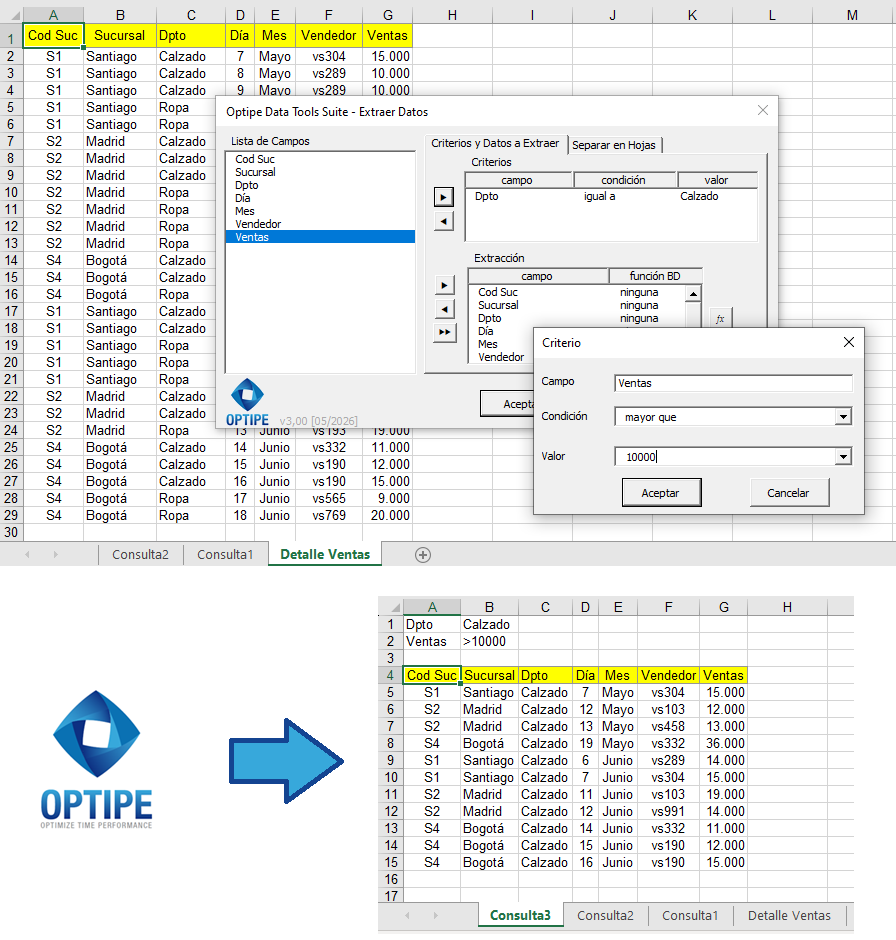
La aplicación genera automáticamente una nueva tabla con todos los registros que cumplen las condiciones definidas.
💡 Resultado
En pocos segundos obtienes una nueva tabla con los registros seleccionados, lista para generar informes, realizar nuevos análisis o compartir la información, sin modificar la base de datos original.
🚀 Extraer Datos permite mucho más que filtrar información
Además de extraer registros utilizando criterios, la aplicación permite automatizar otras tareas habituales sobre tablas de Excel.
- ✔ Obtener registros únicos.
- ✔ Crear tablas resumen con funciones de análisis.
- ✔ Extraer información utilizando múltiples criterios.
🎥 Mira cómo funciona la app Extraer Datos en acción
📌 Ejemplos donde resulta útil extraer registros por criterios
Esta función resulta especialmente útil cuando necesitas generar subconjuntos de información para análisis, reportes o distribución de datos.
🏢 Ventas por sucursal
Obtener únicamente las ventas correspondientes a una sucursal determinada.
📅 Períodos específicos
Extraer registros comprendidos entre determinadas fechas.
👥 Clientes
Generar una lista con los pedidos realizados por un cliente específico.
👨💼 Vendedores
Crear reportes individuales para cada integrante del equipo comercial.
❓ Preguntas frecuentes sobre extraer registros por criterios en Excel
¿Puedo utilizar más de un criterio al mismo tiempo?
Sí. La aplicación permite combinar varios criterios sobre distintas columnas para obtener resultados mucho más específicos.
¿La tabla original se modifica?
No. Siempre se genera una nueva hoja con los registros encontrados, manteniendo intacta la información original.
¿Puedo reutilizar el resultado para otros análisis?
Sí. La nueva tabla puede utilizarse para crear gráficos, informes, tablas dinámicas o cualquier otro proceso de Excel.
¿Qué ventajas tiene respecto a utilizar filtros?
Los filtros únicamente muestran u ocultan registros dentro de la misma tabla. Extraer Datos genera una nueva tabla completamente independiente, lista para seguir trabajando.
¿Qué tipo de criterios puedo utilizar?
Puedes definir condiciones sobre cualquier columna de la tabla, utilizando uno o varios criterios simultáneamente según el análisis que necesites realizar.
📚 Artículos relacionados
Si trabajas habitualmente con bases de datos en Excel, estos artículos también pueden ayudarte.
Automatiza tu trabajo en Excel y ahorra horas cada semana
Data Tools Suite incorpora 18 herramientas especializadas para automatizar la gestión de datos, tablas y hojas de Excel.
MultiMail te permite enviar correos, documentos y reportes personalizados directamente desde Excel.
PRUÉBALO. LO ENTENDERÁS.
🚀 Descargar Versión Freemium