Rellenar celdas vacías automáticamente permite transformar tablas incompletas en bases de datos utilizables para análisis, reportes, dashboards y procesos de control de gestión. Es una tarea frecuente cuando se trabaja con exportaciones desde ERP, sistemas contables, plataformas de gestión o reportes heredados.
Muchas bases de datos contienen valores que solamente aparecen en la primera fila de cada grupo. Aunque visualmente parecen correctas, estas estructuras dificultan el uso de tablas dinámicas, filtros, Power BI, fórmulas y otros procesos analíticos.
Imagina esta situación: recibes un reporte de ventas donde la sucursal, departamento o centro de costo solo aparece en algunas filas, dejando múltiples celdas vacías entre los registros. Antes de analizar la información debes completar todos esos datos faltantes.
¿Completar manualmente cientos de celdas vacías? ❌
¿Rellenarlas automáticamente en segundos? ✅
¿Sigues haciendo esto manualmente? Cruzar tablas, comparar listas, limpiar datos y consolidar archivos puede consumir horas. Data Tools Suite resuelve el trabajo repetitivo en 2 clics dentro de Excel, sin fórmulas complejas ni prompts interminables, para que dediques tu tiempo a analizar.
PRUÉBALO. LO ENTENDERÁS.
📋 Situaciones donde rellenar celdas vacías aporta gran valor
Sucursales
Completar automáticamente los datos de cada sede dentro de un reporte consolidado.
ERP y Finanzas
Corregir exportaciones provenientes de SAP, Oracle u otros sistemas empresariales.
Business Intelligence
Preparar tablas para análisis y visualización de datos.
Reportes
Normalizar información antes de generar indicadores y resúmenes.
⚡ Convierte tablas incompletas en bases de datos listas para analizar
La aplicación Rellenar Celdas Vacías permite completar automáticamente celdas vacías utilizando el valor superior, una referencia, una fórmula o un valor fijo.
Esto permite transformar reportes incompletos en estructuras consistentes que pueden utilizarse en tablas dinámicas, dashboards, análisis financieros y procesos de control de gestión.
El resultado es una tabla continua y preparada para trabajar sin necesidad de correcciones manuales.
🔴 Método Tradicional
- Buscar manualmente los espacios vacíos.
- Copiar y pegar valores repetidamente.
- Arrastrar fórmulas celda por celda.
- Verificar errores de completado.
- Repetir el proceso en cada archivo.
🟢 Con Rellenar Celdas Vacías
- Completar automáticamente datos faltantes.
- Rellenar hacia abajo o hacia la derecha.
- Usar fórmulas, referencias o valores fijos.
- Reducir errores manuales.
- Preparar la información para análisis.
📝 Ejemplo: Completar datos faltantes en un reporte de ventas
Supongamos que recibes un reporte donde la información de sucursal, departamento o período solo aparece en algunas filas y deja numerosos espacios vacíos dentro de la tabla.
Aunque visualmente los datos parecen correctos, esta estructura dificulta la creación de reportes, tablas dinámicas y procesos analíticos.
La aplicación completa automáticamente todos los registros faltantes utilizando los valores existentes, generando una base de datos lista para trabajar.
💡 Nota: Esta técnica es especialmente útil cuando se trabaja con exportaciones ERP, reportes financieros, información comercial, presupuestos y bases de datos operacionales.
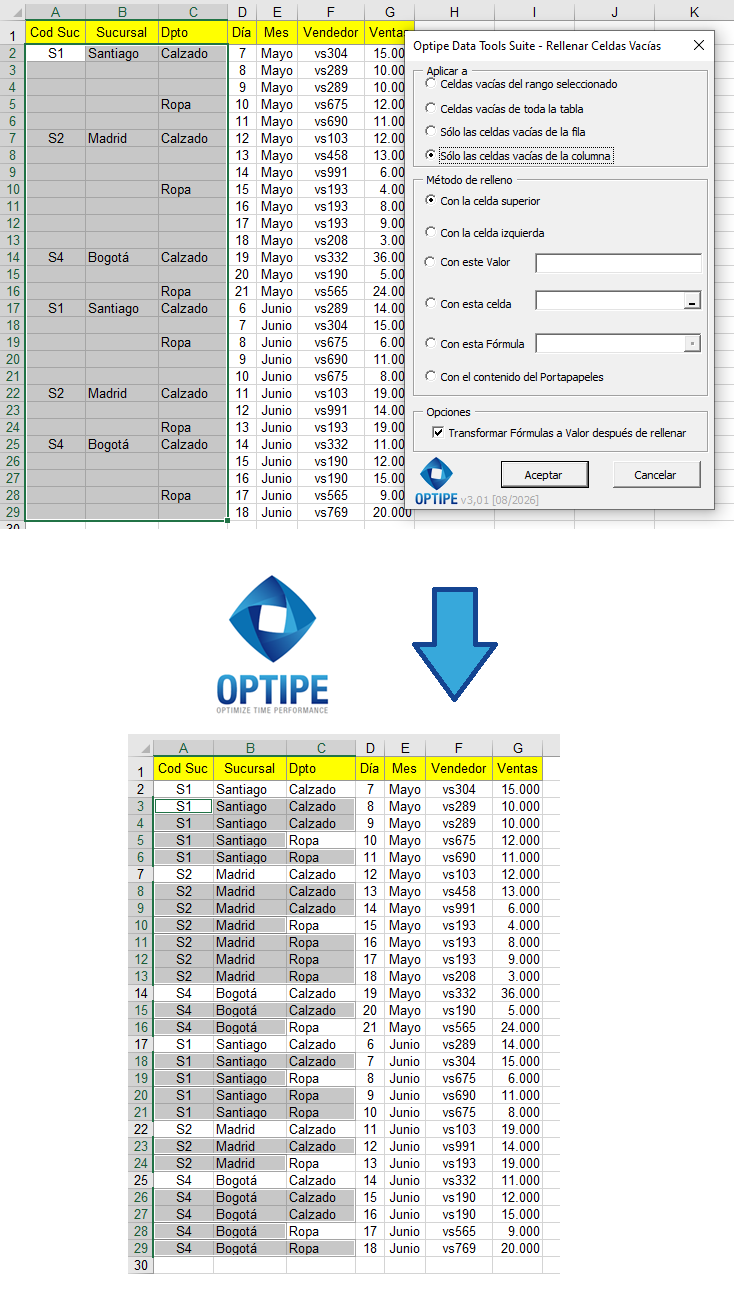
Las celdas vacías pueden completarse automáticamente para generar una tabla continua y lista para análisis.
💡 Resultado
Los datos quedan completos, consistentes y listos para procesos de análisis, consolidación y generación de reportes.
💡 Acción rápida en 1 clic: Puedes completar de forma automática bloques de celdas vacías copiando el valor de la celda superior al instante con la función directa de OneClic. Ver OneClic en detalle →
🚀 Mucho más que rellenar celdas vacías
Rellenar Celdas Vacías no solo completa espacios en blanco. También permite preparar información para análisis, reportes, dashboards y procesos de automatización empresarial.
- ✔ Completar automáticamente datos faltantes en tablas.
- ✔ Rellenar hacia abajo o hacia la derecha según la estructura de los datos.
- ✔ Utilizar valores fijos, fórmulas o referencias.
- ✔ Normalizar reportes provenientes de ERP y sistemas de gestión.
- ✔ Preparar información para Tablas Dinámicas y Power BI.
- ✔ Reducir errores asociados a procesos manuales.
🎥 Mira la app Rellenar Celdas Vacías en acción (en 30 segundos)
📌 Casos prácticos donde esta técnica ahorra tiempo
📊 Reportes de Ventas
Completar automáticamente sucursales, vendedores o categorías que aparecen solo parcialmente dentro de una tabla.
💰 Exportaciones ERP
Corregir reportes extraídos desde SAP, Oracle u otros sistemas empresariales.
📋 Presupuestos
Completar centros de costo, áreas o responsables antes de consolidar la información.
📈 Business Intelligence
Preparar estructuras consistentes para Power BI, dashboards y análisis avanzados.
💡 Distintas formas de rellenar información faltante
Dependiendo de la estructura de los datos, las celdas vacías pueden completarse utilizando distintos criterios.
- Con la celda superior: ideal para reportes agrupados por sucursal, área o centro de costo.
- Con la celda izquierda: útil para estructuras horizontales y matrices.
- Con un valor fijo: permite asignar etiquetas, estados o categorías.
- Con referencias: reutiliza datos de otras celdas de la hoja.
- Con fórmulas: genera resultados dinámicos sobre grandes volúmenes de información.
⏱ Comparación: Método manual vs. Rellenar Celdas Vacías
| Método Manual | Rellenar Celdas Vacías |
|---|---|
| Copiar y pegar repetidamente. | Automatización del proceso completo. |
| Mayor riesgo de errores. | Resultados consistentes. |
| Lento para grandes tablas. | Optimizado para grandes volúmenes. |
| Procesos repetitivos. | Trabajo en segundos. |
| Preparación manual de datos. | Datos listos para análisis. |
❓ Preguntas Frecuentes
¿Puedo rellenar una columna completa con el valor superior?
Sí. Es uno de los escenarios más habituales cuando se trabaja con reportes exportados desde sistemas de gestión.
¿Es posible rellenar utilizando fórmulas?
Sí. La aplicación admite valores, fórmulas, referencias y otros mecanismos de completado.
¿Funciona con tablas grandes?
Sí. Está diseñada para procesar grandes volúmenes de información rápidamente.
¿Sirve para preparar datos para Power BI?
Sí. Una tabla continua y sin espacios vacíos facilita enormemente el análisis posterior.
¿Se puede rellenar hacia la derecha?
Sí. La aplicación permite completar tanto vertical como horizontalmente.
¿Los datos abandonan mi equipo?
No. Todo el procesamiento se realiza localmente.
📚 Artículos Relacionados
Automatiza tu trabajo en Excel y ahorra horas cada semana
Data Tools Suite incorpora 18 herramientas especializadas para automatizar la gestión de datos, tablas y hojas de Excel.
MultiMail te permite enviar correos, documentos y reportes personalizados directamente desde Excel.
PRUÉBALO. LO ENTENDERÁS.
🚀 Descargar Versión Freemium