Das automatische Ausfüllen leerer Excel-Zellen ermöglicht es, unvollständige Tabellen in strukturierte Datensätze für Berichte, Dashboards, Analysen und Business-Intelligence-Prozesse zu verwandeln. Dieses Problem tritt häufig bei ERP-Exporten, Finanzberichten, Unternehmenssystemen und übernommenen Dateien auf.
Viele Datensätze enthalten Werte nur in der ersten Zeile einer Gruppe. Obwohl die Informationen auf den ersten Blick korrekt wirken, verursachen solche Strukturen Probleme bei PivotTabellen, Power BI, Filtern, Formeln und Managementberichten.
Stellen Sie sich folgende Situation vor: Sie erhalten einen Verkaufsbericht, in dem Informationen zu Filiale, Abteilung, Kostenstelle oder Verkäufer nur gelegentlich erscheinen und zahlreiche leere Zellen hinterlassen. Bevor Analysen möglich sind, müssen alle fehlenden Werte ergänzt werden.
Hunderte leere Zellen manuell ausfüllen? ❌
Alle Daten automatisch in Sekunden ergänzen? ✅
Erledigen Sie das immer noch manuell? Tabellen zusammenführen, Listen vergleichen, Daten bereinigen und Dateien konsolidieren kann jede Woche Stunden kosten. Die Data Tools Suite erledigt Routineaufgaben mit 2 Klicks in Excel – ohne komplexe Formeln oder endlose Prompts –, damit Sie sich ganz auf die Analyse konzentrieren können.
AUSPROBIEREN. VERSTEHEN.
📋 Situationen, in denen das Ausfüllen leerer Zellen großen Nutzen bringt
Filialen
Filialinformationen automatisch in konsolidierten Berichten ergänzen.
ERP-Berichte
Exporte aus SAP, Oracle und anderen Unternehmenssystemen vorbereiten.
Business Intelligence
Datensätze für Dashboards und Analysen vorbereiten.
Berichtswesen
Informationen für Kennzahlen und Managementberichte standardisieren.
⚡ Unvollständige Tabellen in analysierbare Daten verwandeln
Die Anwendung Leere Zellen ausfüllen ergänzt fehlende Informationen automatisch mithilfe des darüberliegenden Werts, einer Referenz, einer Formel oder eines festen Werts.
Dadurch entstehen strukturierte Datensätze, die für PivotTabellen, Dashboards, Finanzberichte und Managementprozesse genutzt werden können.
Das Ergebnis ist eine konsistente Tabelle, die sofort weiterverarbeitet werden kann.
🔴 Traditionelle Methode
- Leere Zellen manuell suchen.
- Werte wiederholt kopieren und einfügen.
- Formeln Zeile für Zeile ziehen.
- Ergebnisse manuell kontrollieren.
- Den Vorgang in jeder Datei wiederholen.
🟢 Mit Leere Zellen ausfüllen
- Fehlende Informationen automatisch ergänzen.
- Nach unten oder nach rechts ausfüllen.
- Formeln, Referenzen oder feste Werte verwenden.
- Manuelle Fehler reduzieren.
- Daten für Analysen vorbereiten.
📝 Beispiel: Fehlende Werte in einem Verkaufsbericht ergänzen
Stellen Sie sich einen Verkaufsbericht vor, in dem Informationen zu Filiale, Abteilung, Berichtszeitraum oder Verkäufer nur gelegentlich erscheinen und zahlreiche leere Zellen hinterlassen.
Obwohl die Daten auf den ersten Blick verständlich sind, erschwert diese Struktur PivotTabellen, Power-BI-Modelle und Managementberichte erheblich.
Die Anwendung ergänzt alle fehlenden Informationen automatisch und erstellt einen konsistenten Datensatz für weitere Auswertungen.
💡 Hinweis: Diese Technik eignet sich besonders für ERP-Exporte, Finanzberichte, Budgets, Vertriebsberichte und operative Datensätze.
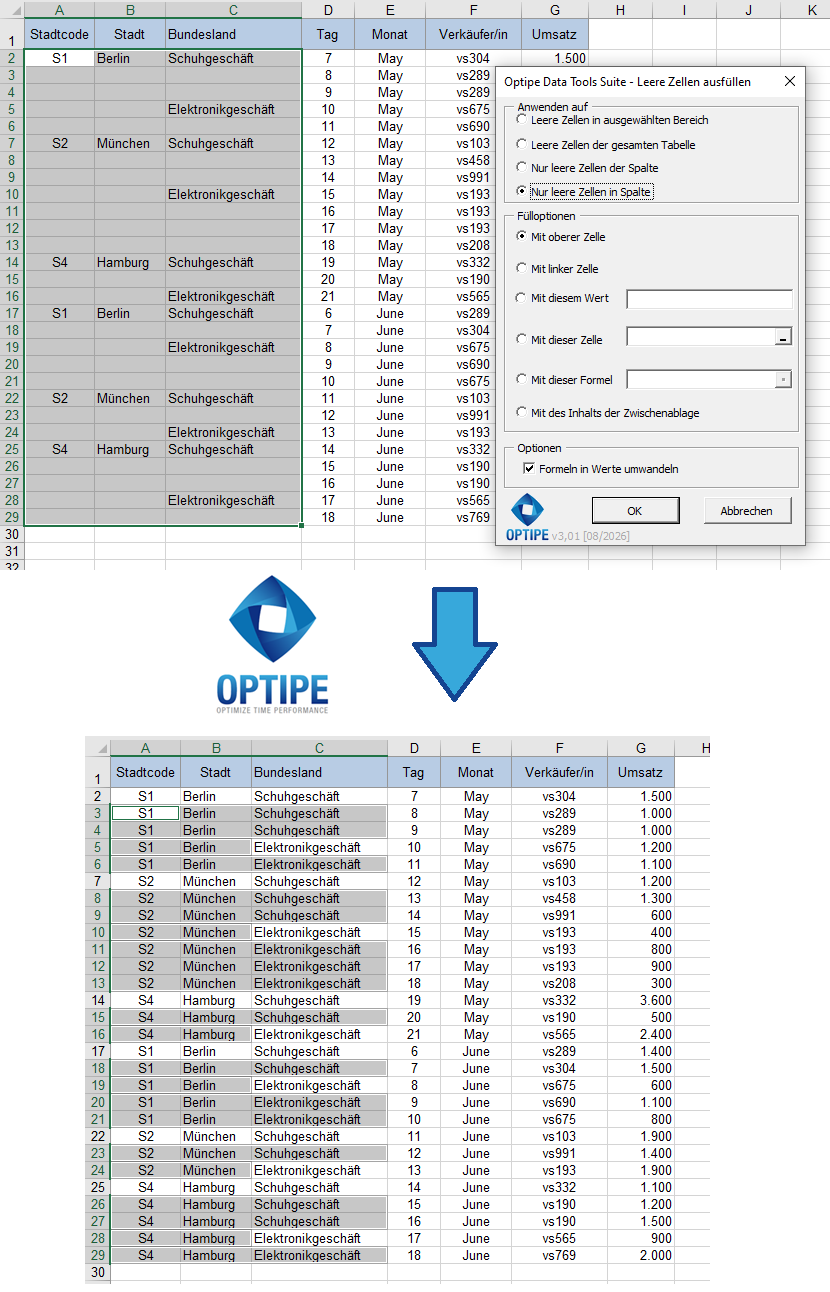
Leere Zellen können automatisch ergänzt werden, um einen vollständigen Datensatz für Analysen zu erstellen.
💡 Ergebnis
Die Daten sind vollständig, konsistent und bereit für Berichte, Dashboards, Konsolidierungen und Analysen.
💡 Schnelle Aktion mit 1 Klick: Sie können leere Zellblöcke automatisch auffüllen, indem Sie den Wert der darüber liegenden Zelle sofort mit der direkten OneClic-Funktion kopieren. OneClic im Detail anzeigen →
🚀 Viel mehr als nur leere Zellen ausfüllen
Die Anwendung Leere Zellen ausfüllen ergänzt nicht nur fehlende Werte. Sie hilft auch dabei, Informationen für Berichte, Dashboards, Analysen und Datenaufbereitungsprozesse vorzubereiten.
- ✔ Fehlende Informationen automatisch ergänzen.
- ✔ Daten vertikal oder horizontal ausfüllen.
- ✔ Feste Werte, Formeln oder Referenzen verwenden.
- ✔ ERP-Exporte und Unternehmensdaten standardisieren.
- ✔ Daten für Power BI und PivotTabellen vorbereiten.
- ✔ Fehler durch manuelle Bearbeitung reduzieren.
🎥 Sehen Sie die App Leere Zellen ausfüllen in Aktion (in 28 Sekunden)
📌 Praktische Anwendungsfälle
📊 Vertriebsberichte
Filialen, Verkäufer oder Kategorien automatisch innerhalb von Verkaufsberichten ergänzen.
💰 ERP-Exporte
Berichte aus SAP, Oracle und anderen Unternehmenssystemen bereinigen und vorbereiten.
📋 Budgetplanung
Kostenstellen, Verantwortungsbereiche und Abteilungen vor der Konsolidierung ergänzen.
📈 Business Intelligence
Strukturierte Datensätze für Dashboards, BI-Systeme und Analysen erzeugen.
💡 Verschiedene Möglichkeiten zum Ausfüllen fehlender Daten
Je nach Datenstruktur können leere Zellen mit unterschiedlichen Methoden ergänzt werden.
- Mit dem Wert darüber: ideal für Berichte nach Filiale, Abteilung oder Kostenstelle.
- Mit dem Wert links: geeignet für horizontale Tabellen und Matrixberichte.
- Mit einem festen Wert: Kategorien, Statuswerte oder Kennzeichnungen ergänzen.
- Mit Referenzen: Informationen aus anderen Zellen übernehmen.
- Mit Formeln: Dynamische Berechnungen für große Datenmengen erstellen.
⏱ Vergleich: Manuelle Bearbeitung vs. Leere Zellen ausfüllen
| Manuelle Methode | Leere Zellen ausfüllen |
|---|---|
| Werte wiederholt kopieren und einfügen. | Automatischer Ausfüllprozess. |
| Höheres Fehlerrisiko. | Konsistente Ergebnisse. |
| Langsam bei großen Datenmengen. | Für große Datenvolumen optimiert. |
| Viele wiederkehrende Arbeitsschritte. | Ergebnisse in Sekunden. |
| Aufwendige Datenvorbereitung. | Daten sofort analysierbar. |
❓ Häufig gestellte Fragen
Kann ich eine ganze Spalte mit dem darüberliegenden Wert ausfüllen?
Ja. Dies ist einer der häufigsten Anwendungsfälle bei ERP-Exporten und Unternehmensberichten.
Können Formeln zum Ausfüllen verwendet werden?
Ja. Die Anwendung unterstützt Formeln, Referenzen und feste Werte.
Funktioniert die Lösung mit großen Datenmengen?
Ja. Sie wurde speziell für umfangreiche Datensätze entwickelt.
Kann ich die Daten für Power BI vorbereiten?
Ja. Vollständige und konsistente Tabellen erleichtern spätere Analysen erheblich.
Kann ich auch nach rechts ausfüllen?
Ja. Die Anwendung unterstützt sowohl vertikales als auch horizontales Ausfüllen.
Verlassen die Daten meinen Computer?
Nein. Die gesamte Verarbeitung erfolgt lokal.
📚 Verwandte Artikel
Automatisieren Sie Ihre Arbeit in Excel und sparen Sie jede Woche viele Stunden
Die Data Tools Suite umfasst 18 Anwendungen, mit denen sich Daten, Tabellen und Arbeitsblätter in Excel automatisieren lassen.
Mit MultiMail können Sie personalisierte E-Mails, Dokumente und Berichte direkt aus Excel versenden.
AUSPROBIEREN. VERSTEHEN.
🚀 Freemium-Version herunterladen