OPTIPE
Your company already has Excel and Outlook. Optipe is the missing piece.
  • Startseite
    • Optipe
    • Wir danken Ihnen für die Verwendung Optipe Add-Ins
    • Installierte Anwendung
    • Installierte Anwendung
    • Neuheiten
  • Data Tools Suite
    • Maßeinheiten umwandeln
    • One Clic
    • Zusammenfassend eine Excel-Tabelle
    • Mehrere Excel-Tabellen zusammenfassen
    • Excel-Tabellen Verknüpfen
    • Bedingte Formel in Excel
    • Excel-Formulare Konsolidieren
    • Daten Extrahieren
    • Excel-Tabellen zusammenführen
    • Excel-Arbeitsblätter Verwalten
    • Zellen auswählen und filtern
    • Farbmarkierungen
    • Excel-Text bereinigen und umwandeln
    • Leere Excel-Zellen Ausfüllen
    • Objekte & Namen bereinigen in Excel
    • Excel-Spalten Entpivieren
    • In Excel-Blättern aufteilen
    • Andere Eigenschaften
    • Funktionen hinzugefügt
    • Operationen auf Bereich
    • Listen in Excel vergleichen
  • Optipe MultiMail
    • Senden Benachrichtigungen aus Excel
    • Senden Excel-Arbeitsblätter
    • Senden Dateien und Dokumente
    • Senden Gefilterte Excel-Tabellen
    • Mehrere Dokumente pro Kunde aus Excel senden
    • Optipe MultiMail - Wie zu verwenden
    • MultiMail 4.0
  • Store
  • Installieren
    • Konfigurationseinstellungen von Optipe Add-Ins
    • Ein Optipe Excel Add-In deinstallieren
  • Downloads
  • Kompanie
    • Kunden
  • Häufig Gestellte Fragen
  • Blog

📚 Optipe Blog: Tipps und Tools zum Meistern von Excel

Praktische Artikel über Datenbereinigung, E-Mail-Automatisierung, Tabellenverknüpfung und mehr. Steigern Sie Ihre tägliche Produktivität mit Data Tools Suite und MultiMail!


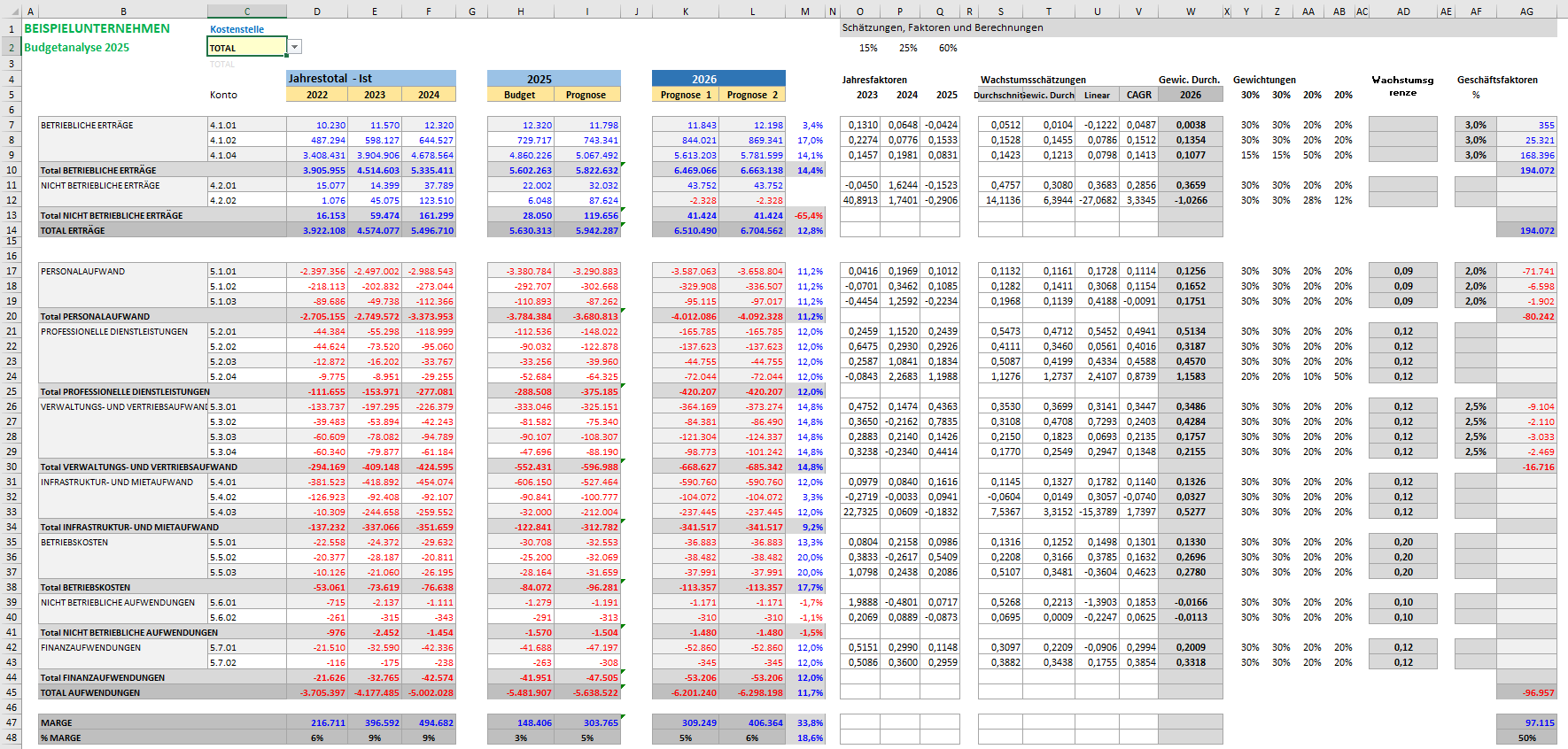
Budgetplanungsmodell mit historischen Wachstumsraten, CAGR, gewichteten Schätzungen, Wachstumsgrenzen und Geschäftsfaktoren zur Planung des Budgets für das nächste Jahr.

Budget für Nächstes Jahr in Excel mit Trends Bauen

Budgetmanagement 📈 Wie planen Sie das Budget für das nächste Jahr?
Lernen Sie praktische Methoden kennen, um das Budget für das nächste Jahr mithilfe historischer Daten, Wachstumsraten, CAGR, Wachstumsgrenzen und Geschäftsfaktoren zu planen.

— Wie sollte das Budget für das nächste Jahr aussehen?

Sobald wir eine vernünftige Vorstellung davon haben, wie das laufende Jahr enden wird, stellt sich unmittelbar die nächste Frage.

Wie erstellen wir das Budget für das nächste Jahr?

Diese Frage entsteht häufig lange bevor das laufende Geschäftsjahr tatsächlich abgeschlossen ist.

Unternehmen, Hochschulen, Schulen, Krankenhäuser und viele andere Organisationen müssen ihre Budgets Monate im Voraus planen.

Und die Ausgangssituation ist meist sehr ähnlich.

Es stehen mehrere Jahre historischer Daten zur Verfügung.

Ein aktuelles Budget ist vorhanden.

Die Entwicklung von Erlösen und Aufwendungen ist bekannt.

Trotzdem bleibt die Beantwortung einer scheinbar einfachen Frage oft schwierig:

Wie hoch sollte das Budget für das nächste Jahr sein?

Die Antwort ergibt sich selten aus einer einzigen Formel.

Und sie besteht fast nie darin, das Vorjahresbudget einfach zu kopieren und einen allgemeinen Wachstumsfaktor hinzuzufügen.

Budgets ausschließlich nach Gefühl erstellen oder Vorjahreswerte übernehmen ❌
Historische Daten, Trends und Geschäftswissen nutzen ✅

Genau dabei soll das in diesem Artikel vorgestellte Modell helfen.

So funktioniert es im Detail →

Budgetprognosemodell mit historischer Analyse, linearen Trends, YTD-Prognosen und gewichteten Schätzungen zur Prognose des Jahresabschlusses.

Jahresendergebnisse in Excel Einfach Prognostizieren

Budgetmanagement 📈 Wie können Sie den Jahresabschluss prognostizieren?
Lernen Sie praktische Methoden kennen, um den Jahresabschluss mithilfe historischer Daten, Trends und gewichteter Schätzungen zu prognostizieren und Budgetabweichungen frühzeitig zu erkennen.

— Wie werden wir das Jahr abschließen?

Dies ist wahrscheinlich eine der häufigsten Fragen im Budgetmanagement, Controlling und in der Finanzplanung.

Ich habe sie unzählige Male in Unternehmen, Bildungseinrichtungen, Gesundheitseinrichtungen und gemeinnützigen Organisationen gehört.

Die Ausgangssituation ist dabei meist dieselbe.

Sie verfügen über ein Jahresbudget.

Sie kennen die bislang erzielten Ist-Werte.

Sie wissen, welches Budget noch verfügbar ist.

Möglicherweise nutzen Sie sogar moderne ERP-Systeme, Dashboards oder Finanzberichte.

Doch wenn jemand fragt:

Wie werden wir das Jahr abschließen?

ist die Antwort oft nicht so eindeutig.

Die meisten Systeme zeigen sehr gut, wo Sie heute stehen.

Wesentlich seltener zeigen sie, wohin Sie sich entwickeln.

Bis Dezember warten, um festzustellen, dass ein Problem bestand ❌
Probleme frühzeitig erkennen und rechtzeitig handeln ✅

Genau dafür sind Prognosen gedacht.

So funktioniert es im Detail →

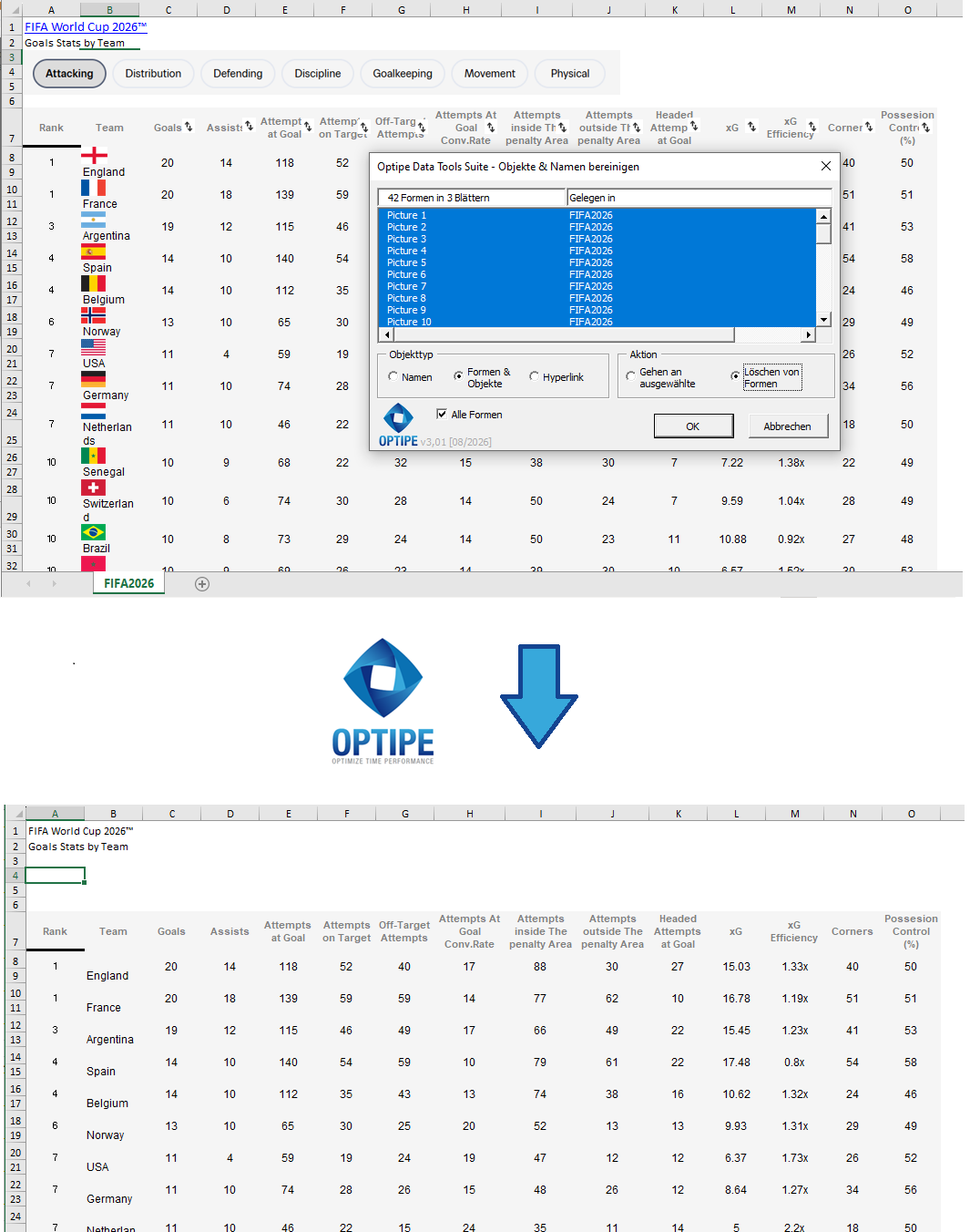
Formen, Objekte, Hyperlinks und unnötige Elemente aus einer aus dem Internet kopierten Excel-Tabelle entfernen, um ein sauberes und optimiertes Arbeitsblatt für Berichte und Analysen zu erhalten

Objekte, Formen und Links in Excel Schnell Bereinigen

Datenvorbereitung und Datenbereinigung 🧹 Enthält Ihre Excel-Datei Objekte, Formen oder Hyperlinks, die die Arbeit mit den Daten erschweren?

Das Bereinigen von Objekten, Formen und Hyperlinks hilft dabei, Excel-Dateien für Analysen, Berichte und Datentransformationen vorzubereiten. Werden Informationen aus Webseiten, externen Systemen oder älteren Arbeitsmappen übernommen, gelangen häufig unnötige Elemente mit in die Datei.

Viele Anwender konzentrieren sich ausschließlich auf die sichtbaren Daten. Im Hintergrund können jedoch Hyperlinks, Bilder, Formen, Schaltflächen oder Namensbereiche mit fehlerhaften Referenzen vorhanden sein, die die Wartung erschweren und unnötige Komplexität erzeugen.

Stellen Sie sich folgende Situation vor: Sie kopieren eine Tabelle mit Statistiken aus dem Internet nach Excel. Die Daten sehen korrekt aus, enthalten jedoch zahlreiche Hyperlinks, Formen und Objekte, die für die weitere Analyse nicht benötigt werden.

Jedes Objekt und jeden Hyperlink manuell entfernen? ❌
Alles in wenigen Sekunden bereinigen? ✅

So funktioniert es im Detail →

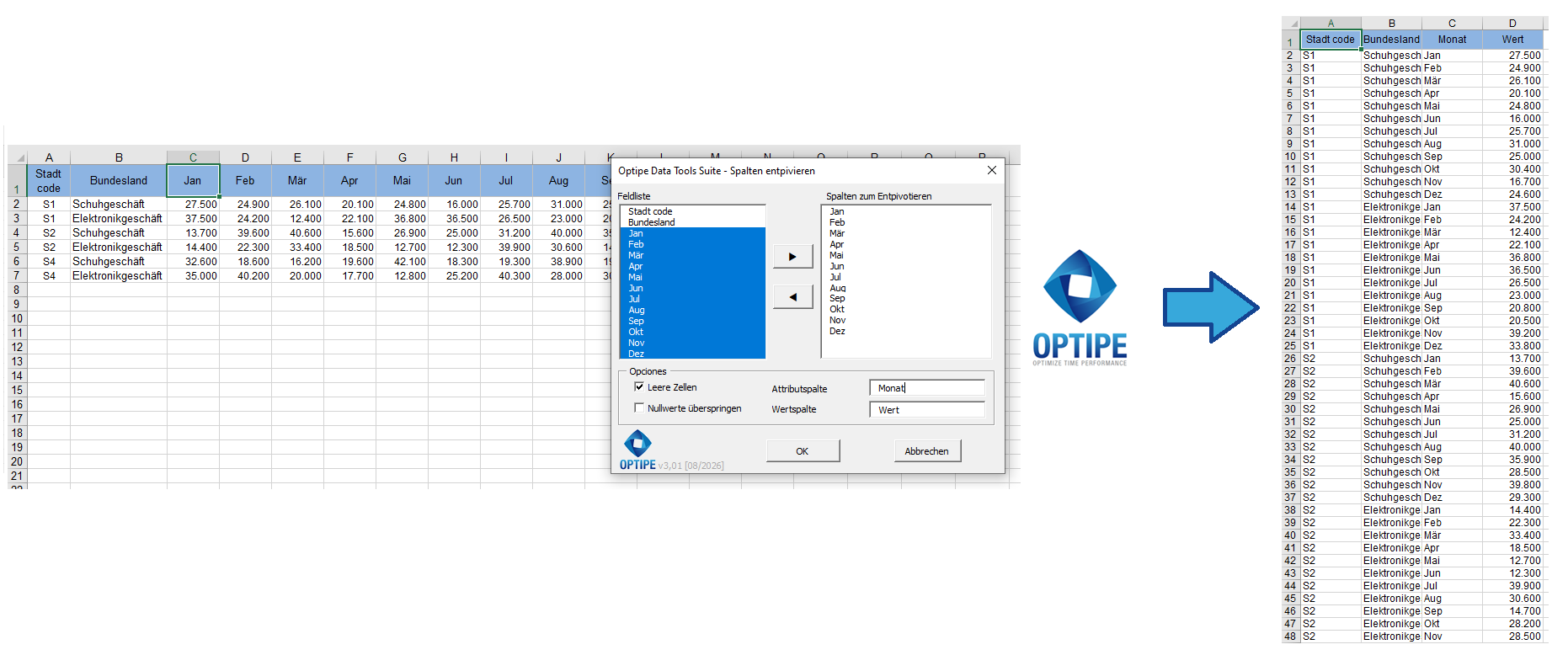
Eine Excel-Matrix mit Monaten in separaten Spalten automatisch in eine normalisierte Datenbank mit Perioden- und Wertdatensätzen umwandeln, bereit für Power BI, Dashboards, Kennzahlen und Business-Analysen.

Excel-Spalten Entpivotieren für Power BI und Tabellen

Datenvorbereitung und Datentransformation 📊 Sind Ihre Excel-Berichte als breite Matrix aufgebaut und deshalb schwer auszuwerten?

Das Entpivotieren von Excel-Spalten ermöglicht die Umwandlung von Matrixberichten in strukturierte Datenbanken für Power BI, PivotTabellen, Dashboards und Business-Intelligence-Prozesse. Es gehört zu den wichtigsten Techniken, um statische Berichte in analysefähige Datenmodelle zu transformieren.

Viele Berichte wurden so gestaltet, dass Monate, Zeiträume, Produkte oder Kategorien auf mehrere Spalten verteilt werden. Diese Darstellung eignet sich für die visuelle Betrachtung, erschwert jedoch Auswertungen, Konsolidierungen und analytische Prozesse erheblich.

Stellen Sie sich folgende Situation vor: Sie erhalten einen Vertriebsbericht, in dem Januar, Februar, März und die weiteren Monate des Jahres jeweils als eigene Spalte dargestellt werden. Bevor Sie Dashboards oder Kennzahlen erstellen können, müssen diese Informationen zunächst in eine normalisierte Datenbank umgewandelt werden.

Mit komplexen Berichtsmatrizen voller Spalten arbeiten? ❌
Eine analysefähige Datenbank erzeugen? ✅

So funktioniert es im Detail →

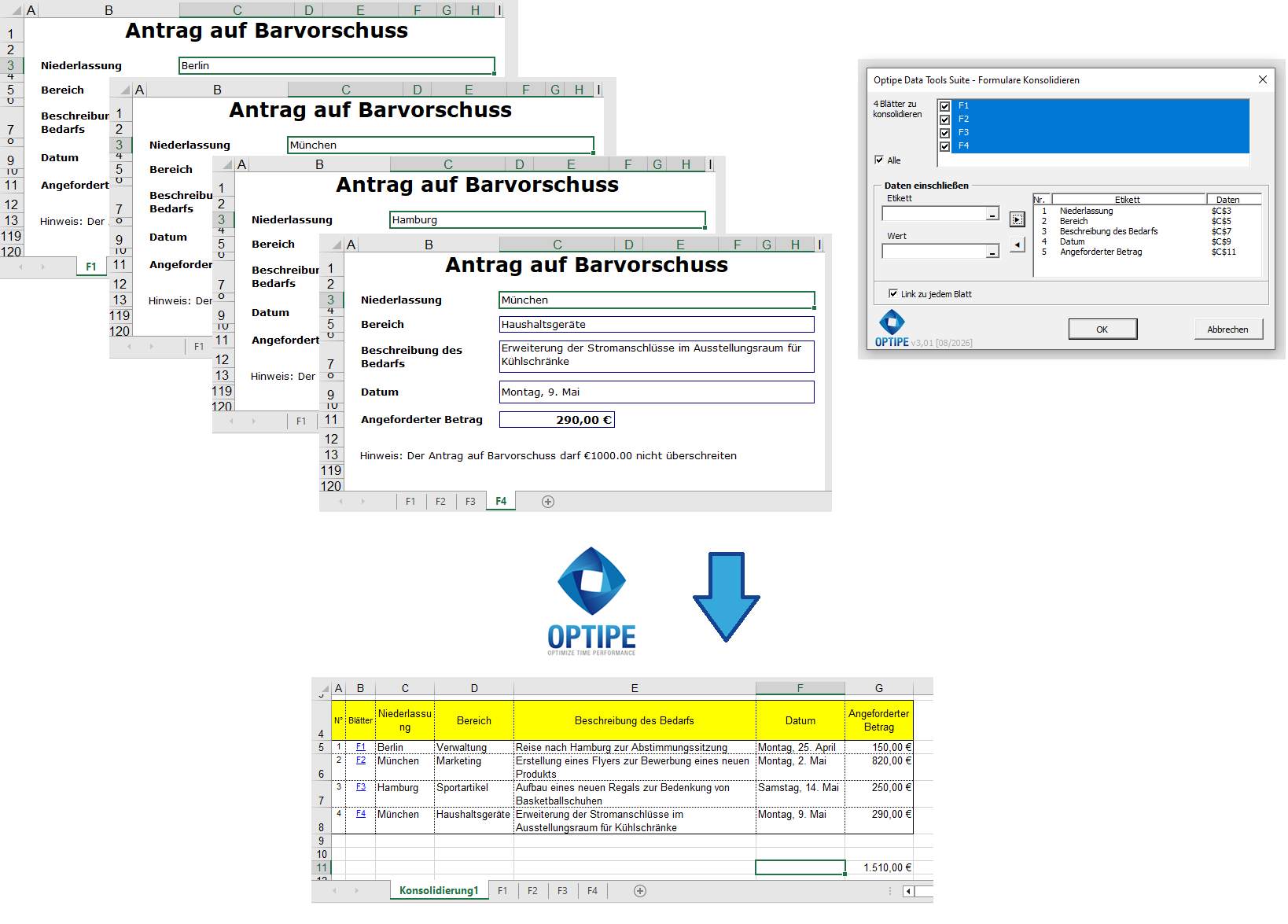
Mehrere Excel-Formulare mit identischer Struktur automatisch in einer einzigen Übersichtstabelle und Datenbank konsolidieren, um Berichte, Umfragen, Audits und Managementprozesse auszuwerten

Excel-Formulare in Einer Datenbank Zusammenfassen

Formularkonsolidierung 📋 Erhalten Sie Excel-Formulare und müssen die Informationen später in einer Datenbank auswerten?

Die automatische Konsolidierung von Excel-Formularen ermöglicht es, mehrere Arbeitsblätter mit identischer Struktur in einer einzigen Datenbank für Berichte, Analysen, Dashboards und Managementprozesse zusammenzuführen. Dieser Bedarf tritt häufig in Verwaltung, Personalwesen, Finanzen, Einkauf, Auditierung und operativen Bereichen auf.

Viele Organisationen verwenden einzelne Formulare oder Vorlagen zur Datenerfassung. Jedes Arbeitsblatt enthält einen separaten Datensatz. Später müssen jedoch alle Informationen zusammengeführt werden, um Statistiken, Berichte oder Auswertungen zu erstellen.

Stellen Sie sich folgende Situation vor: Sie verfügen über Dutzende von Anträgen, Bewertungen, Umfragen oder administrativen Formularen, die auf verschiedenen Arbeitsblättern gespeichert sind. Bevor die Informationen analysiert werden können, müssen alle Daten in einer strukturierten Datenbank zusammengeführt werden.

Alle Formulare manuell kopieren und einfügen? ❌
Automatisch eine konsolidierte Datenbank erstellen? ✅

So funktioniert es im Detail →

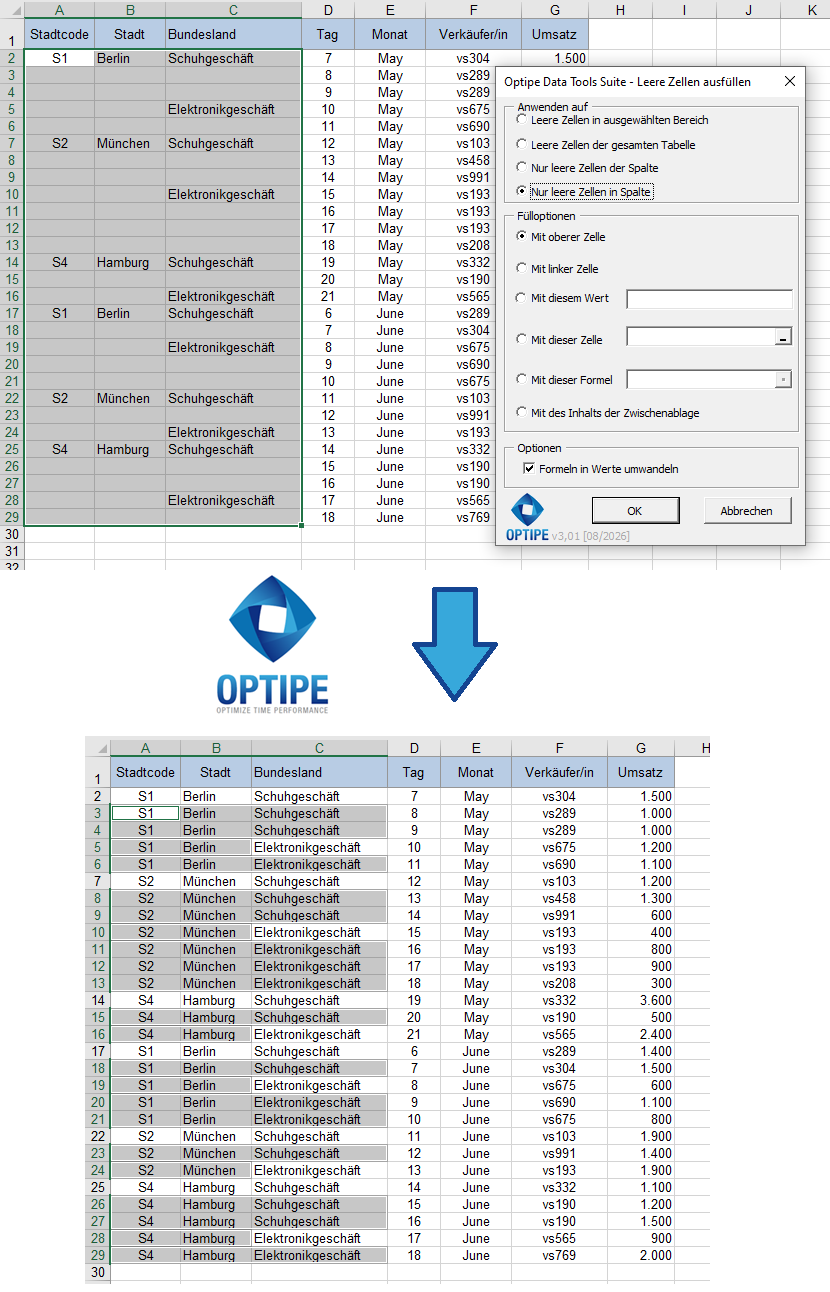
Leere Zellen in einer Excel-Tabelle mit Filialen, Abteilungen, Verkäufern und Umsätzen automatisch ausfüllen, um einen vollständigen Datensatz für Berichte, Dashboards und Geschäftsanalysen zu erstellen

Leere Zellen in Excel Automatisch und Schnell Füllen

Datenvorbereitung und Datenbereinigung 📋 Enthalten Ihre Excel-Tabellen leere Zellen, die Auswertungen erschweren?

Das automatische Ausfüllen leerer Excel-Zellen ermöglicht es, unvollständige Tabellen in strukturierte Datensätze für Berichte, Dashboards, Analysen und Business-Intelligence-Prozesse zu verwandeln. Dieses Problem tritt häufig bei ERP-Exporten, Finanzberichten, Unternehmenssystemen und übernommenen Dateien auf.

Viele Datensätze enthalten Werte nur in der ersten Zeile einer Gruppe. Obwohl die Informationen auf den ersten Blick korrekt wirken, verursachen solche Strukturen Probleme bei PivotTabellen, Power BI, Filtern, Formeln und Managementberichten.

Stellen Sie sich folgende Situation vor: Sie erhalten einen Verkaufsbericht, in dem Informationen zu Filiale, Abteilung, Kostenstelle oder Verkäufer nur gelegentlich erscheinen und zahlreiche leere Zellen hinterlassen. Bevor Analysen möglich sind, müssen alle fehlenden Werte ergänzt werden.

Hunderte leere Zellen manuell ausfüllen? ❌
Alle Daten automatisch in Sekunden ergänzen? ✅

So funktioniert es im Detail →

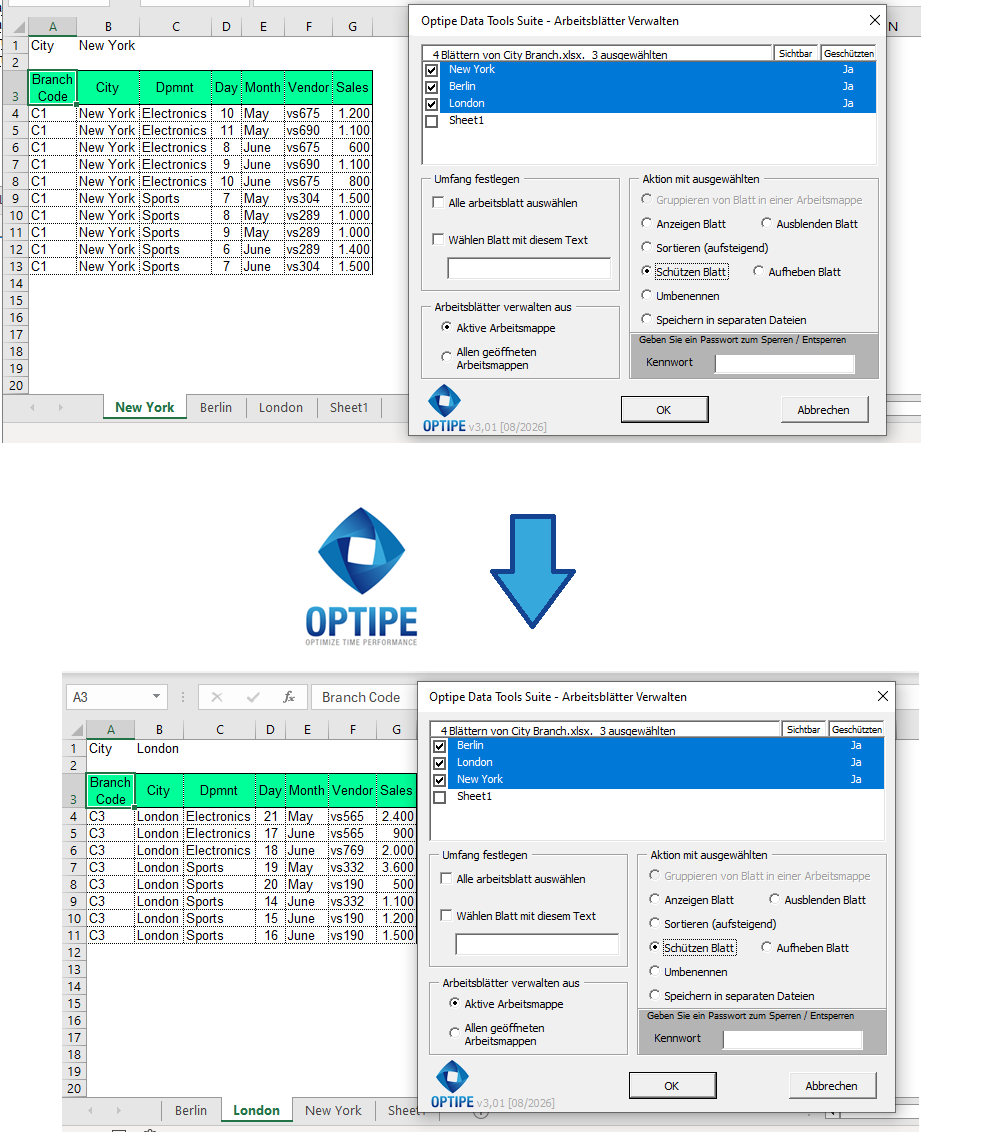
Excel-Arbeitsblätter für Berlin, München und Hamburg automatisch umbenennen, sortieren, schützen, freigeben, einblenden und ausblenden, um große Arbeitsmappen effizient zu verwalten

Wie man mehrere Excel-Arbeitsblätter in Sekunden verwaltet

Verwaltung von Excel-Arbeitsblättern 📋 Zu viele Arbeitsblätter zum Organisieren?

Die Verwaltung mehrerer Excel-Arbeitsblätter ermöglicht es, große Arbeitsmappen effizient zu organisieren, Arbeitsblätter umzubenennen, zu schützen, zu sortieren, auszublenden oder sichtbar zu machen und wiederkehrende Verwaltungsaufgaben zu automatisieren. Dies ist besonders wichtig in den Bereichen Finanzen, Verwaltung, Controlling und Projektmanagement.

Je größer eine Arbeitsmappe wird, desto schwieriger wird es, den Überblick zu behalten. Ohne klare Strukturen entstehen doppelte Arbeiten, Navigationsprobleme und Sicherheitsrisiken.

Stellen Sie sich folgende Situation vor: Ihre Arbeitsmappe enthält Berichte für Berlin, München und Hamburg sowie zahlreiche Hilfs-, Analyse- und Verwaltungsblätter. Sie müssen diese umbenennen, alphabetisch sortieren und gleichzeitig schützen. Wie lange würde das manuell dauern?

Jedes Blatt einzeln verwalten? ❌
Alle Arbeitsblätter zentral steuern? ✅

So funktioniert es im Detail →

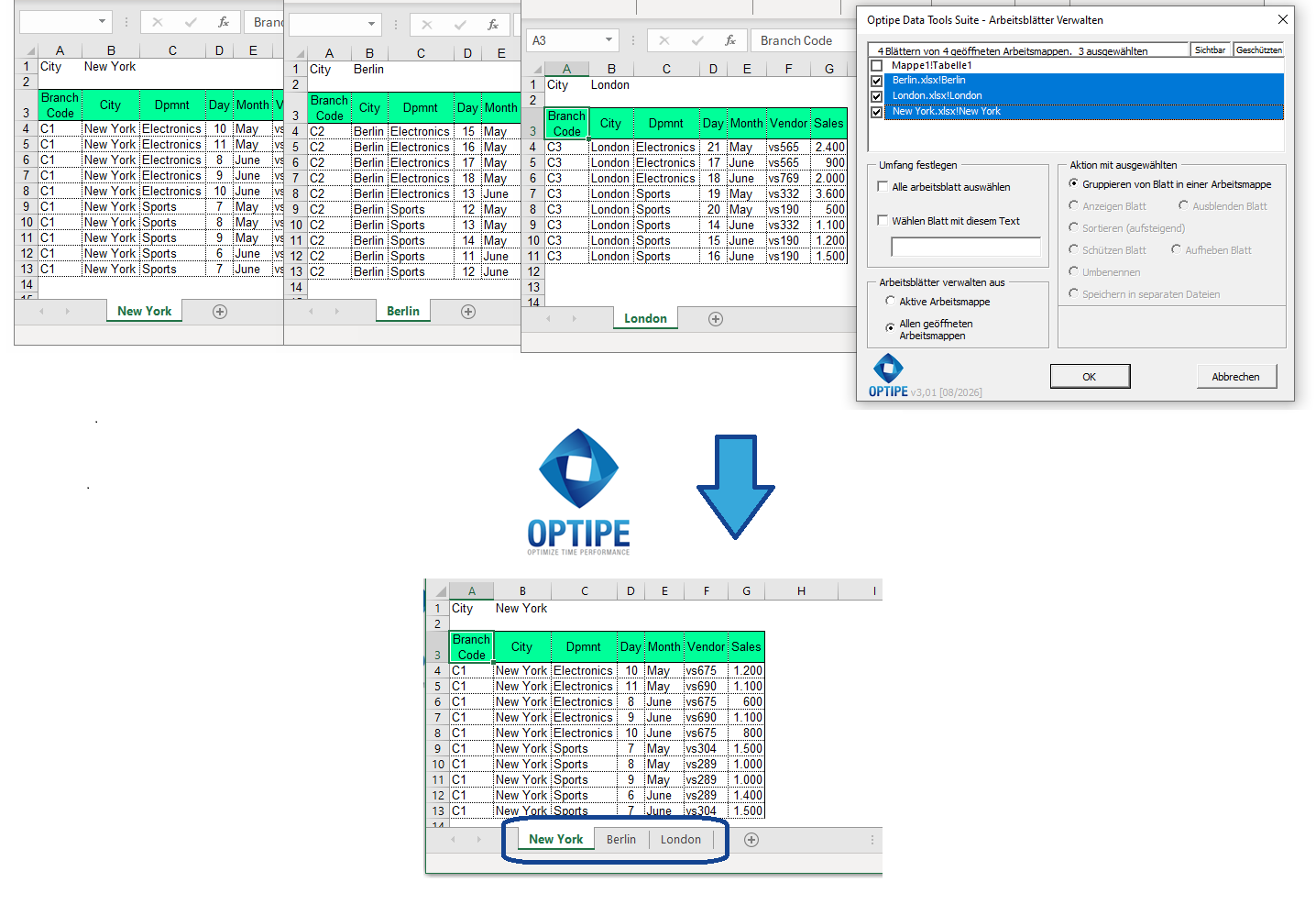
Arbeitsblätter aus Excel-Dateien von Berlin, München und Hamburg automatisch in einer zentralen Master-Arbeitsmappe sammeln, um Analysen, Berichte und spätere Datenkonsolidierungen zu erleichtern

Mehrere Excel-Dateien in Einer Master-Datei Vereinen

Zentralisierung von Excel-Dateien 📚 Müssen Sie Arbeitsblätter aus mehreren Excel-Dateien in einer einzigen Arbeitsmappe zusammenführen?

Das Erstellen einer Master-Arbeitsmappe aus mehreren Excel-Dateien ermöglicht es, Informationen aus Niederlassungen, Abteilungen, Projekten oder Berichtszeiträumen zentral zu organisieren und einfacher auszuwerten. Diese Aufgabe tritt häufig in den Bereichen Finanzen, Controlling, Verwaltung und Projektmanagement auf.

Wenn Daten in vielen verschiedenen Dateien gespeichert sind, wird die Analyse erschwert. Das Öffnen jeder Datei und das manuelle Verschieben von Arbeitsblättern kostet Zeit und erhöht das Risiko von Fehlern.

Stellen Sie sich folgende Situation vor: Die Niederlassungen Berlin, München und Hamburg liefern ihre Berichte jeweils als separate Excel-Datei. Bevor eine Analyse oder Konsolidierung erfolgen kann, müssen alle Arbeitsblätter in einer zentralen Arbeitsmappe zusammengeführt werden.

Jede Datei einzeln öffnen und kopieren? ❌
Eine zentrale Master-Arbeitsmappe automatisch erstellen? ✅

So funktioniert es im Detail →

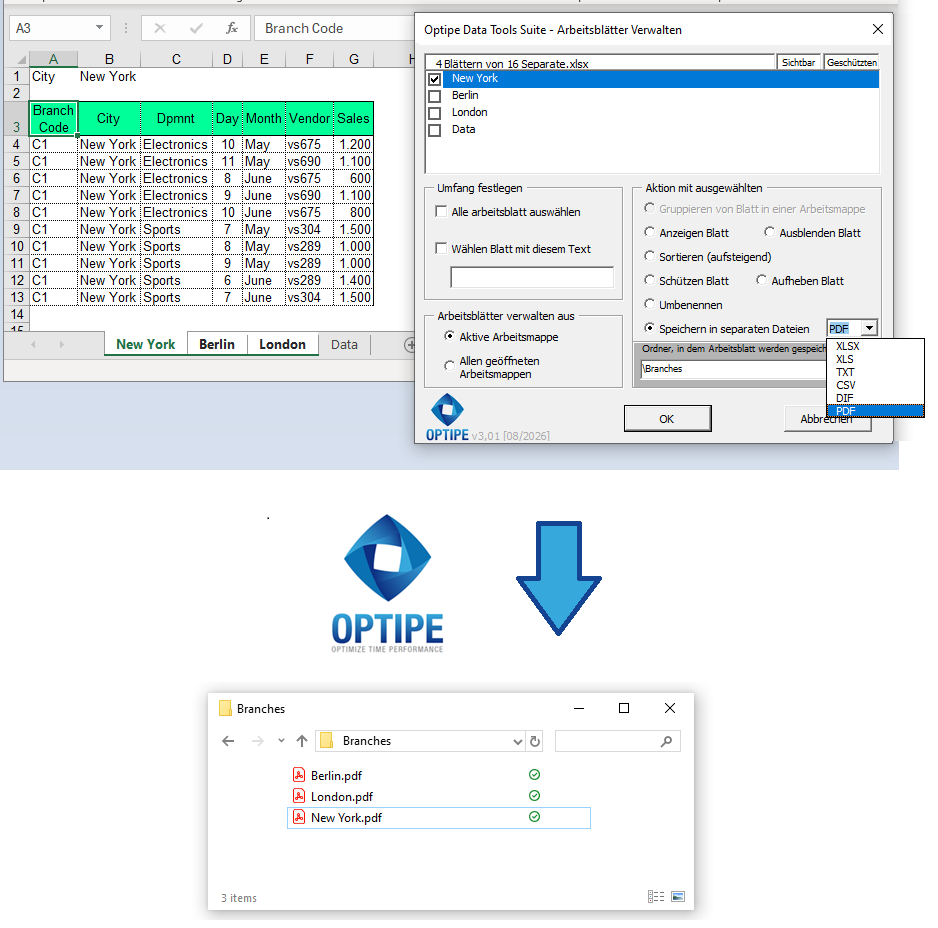
Excel-Arbeitsblätter für Berlin, München und Hamburg automatisch als einzelne PDF-Dokumente exportieren und für Versand, Archivierung oder Druck vorbereiten

Jedes Excel-Arbeitsblatt Als PDF Exportieren Automatisch

Automatisierte PDF-Erstellung 📄 Müssen Sie für jedes Excel-Arbeitsblatt eine eigene PDF-Datei erstellen?

Das automatische Exportieren jedes Excel-Arbeitsblatts als PDF ermöglicht die Erstellung von Berichten, Rechnungen, Bescheinigungen und Unternehmensdokumenten, die sofort verteilt, archiviert oder gedruckt werden können. Diese Aufgabe ist in den Bereichen Finanzen, Verwaltung, Personalwesen und Controlling weit verbreitet.

Viele Unternehmen verwalten mehrere Berichte innerhalb derselben Arbeitsmappe. Wenn die Dokumente verteilt werden müssen, entsteht häufig der Bedarf, jedes Arbeitsblatt als einzelne PDF-Datei bereitzustellen.

Stellen Sie sich folgende Situation vor: Ihre Arbeitsmappe enthält Berichte für Berlin, München und Hamburg. Jede Niederlassung soll eine eigene PDF-Datei erhalten. Wie lassen sich alle Dokumente automatisch erstellen, ohne jedes Blatt einzeln als PDF zu speichern?

Jedes PDF einzeln speichern? ❌
Alle PDFs automatisch erzeugen? ✅

So funktioniert es im Detail →

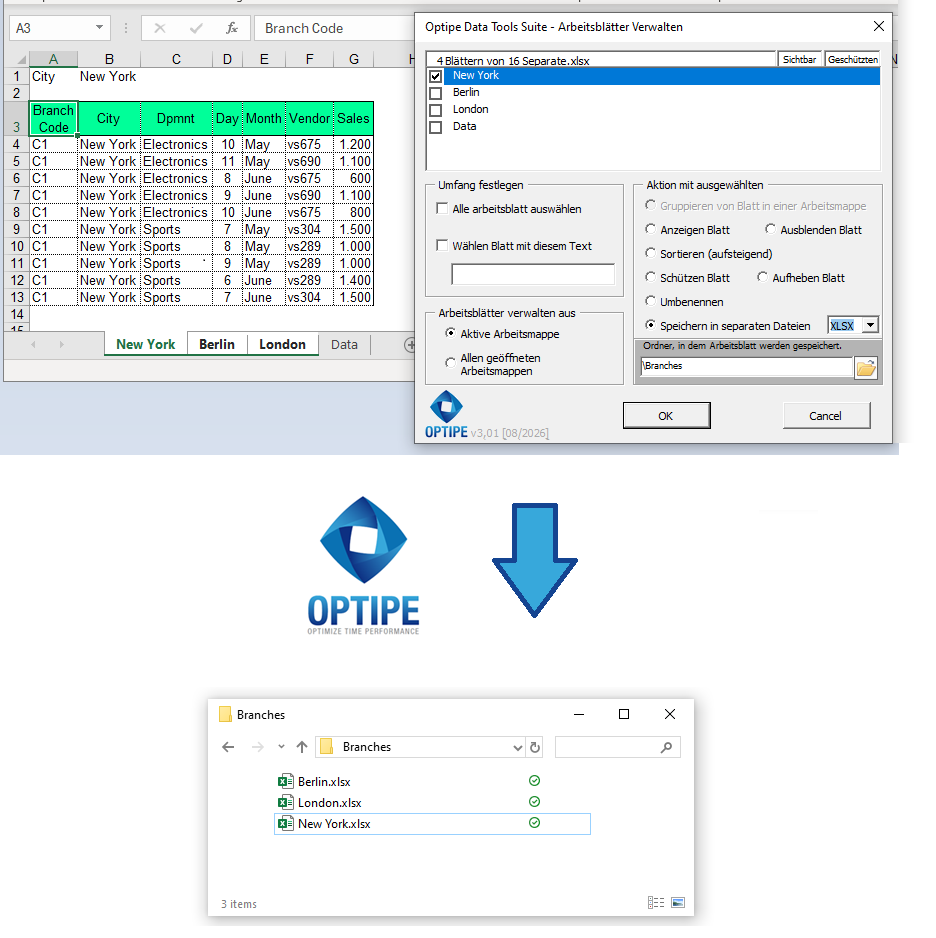
Excel-Arbeitsblätter für Berlin, München und Hamburg automatisch als separate Excel-Dateien exportieren und für Versand, Archivierung oder weitere Verarbeitung bereitstellen

Excel-Dateien für Jeden Kunden Oder Filiale Erstellen

Verteilung von Excel-Dateien 📁 Müssen Sie für jeden Kunden, jede Filiale oder jede Abteilung eine eigene Excel-Datei erstellen?

Das Erstellen einer separaten Excel-Datei für jeden Kunden, jede Filiale, jede Abteilung oder jeden Verkäufer ermöglicht eine sichere, strukturierte und effiziente Verteilung von Informationen. Diese Aufgabe ist besonders häufig in den Bereichen Finanzen, Vertrieb, Verwaltung und Controlling anzutreffen.

Viele Unternehmen speichern Informationen mehrerer Empfänger innerhalb einer einzigen Arbeitsmappe. Sobald Berichte verteilt werden müssen, entsteht der Bedarf an individuellen Dateien für jede Organisationseinheit.

Stellen Sie sich folgende Situation vor: Ihre Arbeitsmappe enthält Arbeitsblätter für Berlin, München und Hamburg. Jede Niederlassung benötigt eine eigene Excel-Datei. Wie lassen sich alle Dateien automatisch erzeugen, ohne jedes Arbeitsblatt manuell zu kopieren?

Dateien einzeln erstellen und speichern? ❌
Dutzende Excel-Dateien automatisch erzeugen? ✅

So funktioniert es im Detail →

  1. Eine Excel-Tabelle in Mehrere Blätter Aufteilen Fast
  2. Mehrere Excel-Blätter in Einer Tabelle Zusammenfassen
  3. Daten in Excel Abgleichen und Abweichungen Finden
  4. So prüfen Sie Abhängigkeiten, Kommentare und Links in Excel

Seite 1 von 4

  • 1
  • 2
  • 3
  • 4

Sprache auswählen

  • PT
  • DE
  • ES
  • EN

⚡ Excel boosten

🎯 Nutzen Sie Optipe zum ersten Mal?

1. Herunterladen
2. Installieren
3. Nutzen

⏱️ In weniger als einer Minute installiert
Optipe erscheint im Excel-Menüband

Ihr Browser unterstützt das Video-Tag nicht.
 Freemium downloaden
Ohne Limits mit PRO →
AUSPROBIEREN. VERSTEHEN.

📋 Benutzererfahrungen

César I. C., Leiter der Universitätszulassung, Talca, Chile:
"Optipe ist zu einem unverzichtbaren Werkzeug in meiner Arbeit geworden; die Zeitersparnis ist erheblich beim Gruppieren von Tabellen und Extrahieren von Daten im Vergleich zur manuellen Bearbeitung."
Gerardo F., Planungsanalyst, Veracruz, Mexiko:
"Data Tools Suite ist ein hervorragendes Werkzeug für die schnelle Verwaltung von Datenbanken und die Bereinigung von oft vorhandenem Datenmüll. Dadurch wird eine korrekte Darstellung verschiedener Berichte und Ergebnisse im Allgemeinen gewährleistet. Ich empfehle die OPTIPE-Tools uneingeschränkt."
Jaime K., Unabhängiger Berater, Lima, Peru:
"Optipe ermöglicht eine effiziente und schnelle Handhabung von Tabellen, erzielt spektakuläre Ergebnisse und spart Zeit beim Modellieren von Datenbanken für Finanzen und Risiken."
Sophie L., Unternehmensberaterin, Paris, Frankreich:
"Optipe ist ein essenzielles Werkzeug für die Handhabung großer Datenmengen in der Beratung; es reduziert Fehler und beschleunigt Analysen für meine Kunden."
Giulia R., Vertriebsleiterin, Rom, Italien:
"Mit Optipe konsolidiere ich Verkaufsdaten aus mehreren Dateien in Sekunden, sodass ich mich auf Strategien konzentrieren kann statt auf manuelle Aufgaben."
Raj P., IT-Analyst, Singapur, Singapur:
"Optipe optimiert meinen Excel-Workflow für IT-Projekte; schnelle Datenormalisierung und Zusammenfassungen sind ein Game-Changer in Asien."
José A. C., Medizinischer Direktor, Madrid, Spanien:
"Ich erhalte monatlich eine große Anzahl von Berichten über medizinische Einsätze, die ich mit Data Tools Suite in nur einer Minute in einer einzigen Datei zusammenführen kann. Zusammen mit MultiMail kann ich die entsprechenden Berichte schnell versenden. Die Entdeckung und Nutzung dieser Tools hat für mich und unser gesamtes Team einen enormen Fortschritt in Sachen Produktivität und Sicherheit bei der Arbeit gebracht."
Gerardo F. D., Analyst für institutionelle Planung, Veracruz, Mexiko:
"Optipe ist ein hervorragendes Werkzeug für die schnelle Verwaltung von Datenbanken und die Bereinigung von Daten, um präzise Berichte zu gewährleisten; ich empfehle es wärmstens."
Michael T., Finanzanalyst, New York, Vereinigte Staaten:
"Mit Optipe reinige und analysiere ich komplexe Daten in Excel schnell und spare wöchentlich Stunden bei meinen Finanzberichten. Sehr empfehlenswert!"
Franz B., Dateningenieur, Berlin, Deutschland:
"Optipe erleichtert die Datenbereinigung und die Erstellung von Pivot-Tabellen; es hat meine Produktivität in Ingenieurprojekten enorm gesteigert."
Rogelio A. C., Spezialist für technologische Innovation und IT-Reengineering, Pachuca, Mexiko:
"Optipe ist die perfekte Lösung für die einfache und effiziente Verwaltung von Datenbanken, macht komplexe Prozesse leicht und wird zu einem unverzichtbaren Teil der täglichen Arbeit."
Emily R., Chicago, IL, USA:
"Früher habe ich wöchentlich Stunden damit verbracht, Daten für Analysen vorzubereiten, und jetzt schaffe ich das in Minuten mit Data Tools Suite. Es ist wirklich fantastisch."
John C., Universitätsprofessor, Glasgow, Schottland:
"Ich muss Daten, die ich aus einem System in Excel exportiere, verwalten und bereinigen, weil sie voller Leerzeichen und Fehler sind. Danach muss ich viele dieser Tabellen in einer Datei zusammenführen, um die Analysen durchzuführen. Mit Data Tools Suite geht das jetzt so schnell, dass ich es kaum glauben kann!"
Betzabé G., Technischer Vertriebsleiter, Caldas/MG, Brasilien:
"Ich habe die Funktionen des MultiMail-Add-ons gesehen und fand sie wirklich großartig, da ich personalisierte E-Mails an viele Kunden versenden muss."
Sergio A. C., Excel MVP, Mexiko:
"Ich benutze Optipe täglich, um Datenbanken effizient zu verwalten und Zeit bei Zusammenfassungen und Datenbereinigung zu sparen."
Vanessa V., Datenbankspezialistin bei einer Bank, San José, Costa Rica:
"Optipe erleichtert das Entfernen leerer Zellen, das Konvertieren von Werten und die Präsentation von Informationen in Pivot-Tabellen schnell und sicher; ich könnte meine Aufgaben ohne ihn nicht erledigen."
Emma W., Marketing-Koordinatorin, London, Vereinigtes Königreich:
"Mit MultiMail versende ich personalisierte Kampagnen an Hunderte von Kunden direkt aus Excel in Minuten, ohne Komplikationen oder Fehler. Es hat verändert, wie ich meine Newsletters und Follow-ups manage."
Eduardo A., Personalleiter, Talca, Chile:
"Ich sende monatlich Honorar- und Vergütungsdaten an 500 Freiberufler, was früher einen ganzen Tag dauerte. Mit MultiMail erledige ich das in unter 10 Minuten. Ein riesiger Unterschied!"
José Luis D., Datenanalyst, Madrid, Spanien:
"Monatlich und vierteljährlich muss ich Daten aus großen und oft komplexen Excel-Dateien extrahieren und analysieren, mit einer hohen Anzahl und Komplexität von Berechnungen. Optipe ist eine große Hilfe, da es die Zeit für alle Berechnungen und meine Arbeit erheblich reduziert. Ich empfehle es jedem, der regelmäßig mit Dateien aller Art, insbesondere mit großen Datenmengen, arbeitet."
Héctor O. R., Direktor für Verwaltung und Betrieb, Santiago, Chile:
"Optipe war unglaublich nützlich für die Datenanalyse, spart Zeit und ist ein leistungsstarkes und einfach zu bedienendes Werkzeug; sobald man es benutzt, kann man es nicht mehr missen. Es hat mein Leben verändert!"
Ana S. M., Datenmanagerin, São Paulo, Brasilien:
Optipe hat meine Arbeit mit Datenbanken revolutioniert; jetzt bearbeite ich Berichte in Minuten statt Stunden. Es ist unverzichtbar für jeden Analysten!
Sarah M., HR-Spezialistin, Toronto, Kanada:
"MultiMail ist perfekt, um personalisierte Berichte und Erinnerungen massenhaft an das gesamte Team aus Excel zu versenden. Es reduziert Fehler und spart mir jeden Monat Stunden bei internen Kommunikationen."
George K., New York, NY, USA:
"Ich gebe mehr für jede Firmenmahlzeit aus als für die Optipe-Apps; sie haben sich in Tagen oder weniger amortisiert. Es ist unglaublich, wie viel Zeit wir bei der Datensegmentierung und E-Mail-Versendung sparen."
Pablo P. C., Herausgeber und Unternehmer in Ökotechnologien, Bariloche, Argentinien:
"Optipe hat mein Leben verändert, indem es mir erlaubt, Tabellen in einem einzigen Datensatz zusammenzufassen, um Buchsendungen und -verkäufe zu verwalten und Pivot-Tabellen viel einfacher zu nutzen."
Carlos R. L., Analista de Recursos Humanos, Asunción, Paraguay:
"Mit MultiMail kann ich monatlich Lohnabrechnungsdaten und Zertifikate an über 200 Mitarbeiter mit wenigen Klicks versenden. Früher dauerte es einen ganzen Tag, jetzt nur 10 Minuten. Riesige Zeitersparnis!"
🎯 Data Tools Suite + MultiMail

Sparen Sie 5+ Stunden/Woche in Excel

$89 PACK PRO KAUFEN (-25%)

Lebenslange Lizenz · 24h Support

🕐 Sparen Sie 5+ Stunden/Woche bei monotonen Aufgaben
🔀 50 Blätter mit 1 Klick vereinen ohne komplexe Formeln
📧 50 Mails in 5 Min. senden personalisiert aus Excel
⭐ 4.8/5 (100+ Bewertungen) Hunderte zufriedene Kunden
🛠️ 24h Support 2 Jahre kostenlose Updates

Bereit durchzustarten?

Freemium downloaden

Ohne Registrierung · 100% sicher

🌍 CUSTOMERS →
Optipe applications available in 6 languages: EN ES PT DE FR IT

🌱 Kontinuierliche Verbesserung

Haben Sie einen Fehler in unseren Apps oder auf der Website gefunden? Haben Sie eine neue Idee oder einen Vorschlag? Wir freuen uns auf Ihre Nachricht.

📧 E-Mail an optipe@optipe.com
Spezial Controlling

📈 Wie Sie den Jahresabschluss prognostizieren und Budgetabweichungen frühzeitig erkennen

Entdecken Sie 4 praktische Excel-Methoden zur Prognose des Jahresabschlusses und erkennen Sie Budgetabweichungen rechtzeitig.

Vollständigen Artikel lesen →
  • Datenschutzerklärung
  • Cookie-Richtlinie
  • Impressum
Copyright © 2026 Optipe. Alle Rechte vorbehalten.
Joomla! ist freie, unter der GNU/GPL-Lizenz veröffentlichte Software.

Wir verwenden Cookies, um Ihre Benutzererfahrung zu verbessern

Wir nutzen Cookies auf unserer Website. Einige von ihnen sind essenziell für den Betrieb der Seite, während andere uns helfen, diese Website und die Nutzererfahrung zu verbessern (Tracking Cookies). Sie können selbst entscheiden, ob Sie die Cookies zulassen möchten. Bitte beachten Sie, dass bei einer Ablehnung womöglich nicht mehr alle Funktionalitäten der Seite zur Verfügung stehen.

Essentiell Immer aktiv
Notwendig für den Betrieb der Website. Diese Cookies können nicht deaktiviert werden.
Funktionell
Ermöglichen komfortable Funktionen und das Speichern von Einstellungen.
Statistik
Helfen zu verstehen, wie Besucher die Website nutzen (Reichweitenmessung).
Marketing
Werden für Werbung und das Verfolgen von Besuchern über Websites hinweg verwendet.
Andere
Weitere Informationen | Impressum
CookieHint and Consent by reDim GmbH (Öffnet in neuem Fenster)