⚙️ Installation der Optipe Add-Ins
Folgen Sie diesen Schritten für eine ordnungsgemäße Installation:
- Excel schließen: Speichern Sie Ihre Arbeitsmappen und schließen Sie Excel vollständig.
- Konfiguration & Entpacken: Überprüfen Sie vor der Installation die Konfigurationseinstellungen. Entpacken Sie dann die Datei Optipe.zip und verschieben Sie den Ordner an einen sicheren Ort (z.B. Dokumente).
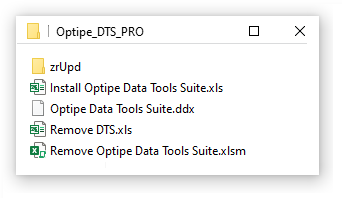
- Ausführen: Öffnen Sie den Ordner und starten Sie das Programm "Install Optipe".
⛔ Falls ein "Sicherheitsrisiko" angezeigt wird:
Microsoft blockiert Makros aus Internetdateien standardmäßig. Weitere Informationen hier.

Lösung: Klicken Sie mit der rechten Maustaste auf die Installationsdatei, wählen Sie Eigenschaften und aktivieren Sie das Kontrollkästchen "Zulassen" (oder "Entsperren") auf der Registerkarte Allgemein.
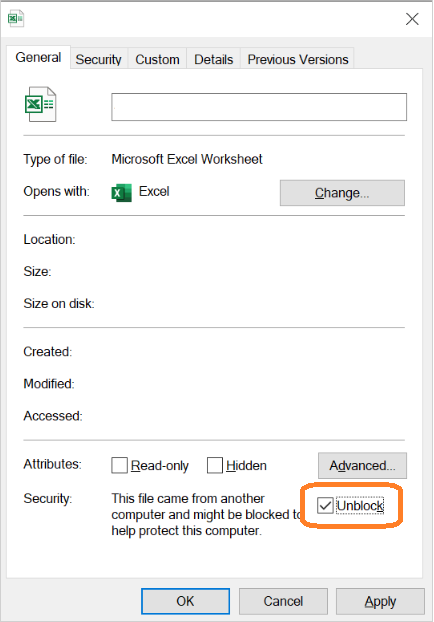
⚠️ Falls „GESCHÜTZTE ANSICHT“ angezeigt wird: Klicken Sie auf die Schaltfläche „Bearbeitung aktivieren“, schließen Sie die Installationsdatei und führen Sie sie erneut aus.
✅ Aktivierung der PRO-Lizenz
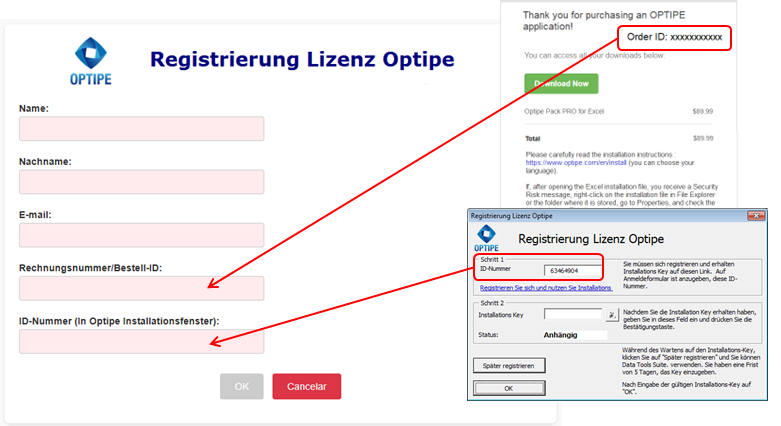
Sie müssen Ihre Lizenz registrieren, um den Installationsschlüssel zu erhalten (innerhalb von 7 Tagen):
- Klicken Sie im Installer auf den roten Link, um das Formular zu öffnen.
- Geben Sie Ihre Rechnungsnummer/Bestell-ID und die Optipe ID-Nummer (aus Schritt 1) ein.
- Sobald Sie den Installationsschlüssel per E-Mail erhalten, geben Sie ihn in "Schritt 2" ein und validieren Sie ihn.
⏳ Während Sie auf den Schlüssel warten, können Sie auf "Später registrieren" klicken, um das Add-In sofort zu nutzen.
Optipe fügt Excel eine neue Registerkarte mit sofort einsatzbereiten Werkzeugen hinzu.
❌ Deinstallieren oder Reinstallieren
Um ein Add-In zu entfernen oder auf die PRO-Version zu wechseln, verwenden Sie die im Ordner enthaltene Datei "Remove Optipe".
Technische Probleme? Relevante Details finden Sie in unserer Deinstallationsanleitung.

