Cuando trabajamos con modelos Excel complejos, comprender cómo fluye la información puede ser tan importante como los propios resultados. Las fórmulas dependen de otras celdas, los usuarios dejan comentarios, los hipervínculos apuntan a documentación externa y las referencias se conectan entre múltiples hojas.
El problema aparece cuando debemos revisar archivos heredados, modelos financieros complejos o reportes construidos por otras personas. Localizar dependencias, comentarios o vínculos manualmente suele ser una tarea lenta y propensa a errores.
Imagina esta situación: recibes una hoja crítica para la operación de la empresa. Necesitas comprender qué celdas alimentan un cálculo, qué resultados dependen de una fórmula determinada y qué documentación adicional se encuentra vinculada dentro del archivo.
¿Investigar manualmente fórmulas y referencias? ❌
¿Auditar el modelo en segundos? ✅
¿Sigues haciendo esto manualmente? Cruzar tablas, comparar listas, limpiar datos y consolidar archivos puede consumir horas. Data Tools Suite resuelve el trabajo repetitivo en 2 clics dentro de Excel, sin fórmulas complejas ni prompts interminables, para que dediques tu tiempo a analizar.
PRUÉBALO. LO ENTENDERÁS.
📋 Elementos clave para comprender una hoja compleja
Dependientes
Celdas cuyo resultado depende de otra fórmula o dato.
Precedentes
Celdas que intervienen en el cálculo de una fórmula.
Comentarios
Observaciones e información añadida por usuarios.
Hipervínculos
Enlaces a documentos, sitios web u otros recursos.
⚡ Comprende cómo fluye la información
La aplicación Seleccionar y Filtrar Celdas permite localizar rápidamente celdas dependientes, precedentes, comentarios e hipervínculos, facilitando la comprensión y auditoría de cualquier hoja de cálculo.
En lugar de recorrer fórmulas y referencias manualmente, puedes identificar las relaciones existentes y centrar tu revisión en los elementos realmente importantes.
🔴 Método Tradicional
- Revisar fórmulas manualmente.
- Seguir referencias paso a paso.
- Buscar comentarios visualmente.
- Localizar enlaces uno a uno.
🟢 Con Seleccionar y Filtrar Celdas
- Seleccionar referencias automáticamente.
- Auditar estructuras complejas.
- Encontrar documentación asociada.
- Comprender el flujo de información.
📝 Ejemplo: Auditar una hoja de cálculo compleja
En modelos financieros, presupuestos o cuadros de control, una sola fórmula puede depender de múltiples celdas y alimentar a su vez numerosos cálculos posteriores.
Además, muchas organizaciones documentan información mediante comentarios o utilizan hipervínculos para acceder a información complementaria.
💡 Nota: Este ejemplo reúne deliberadamente distintos elementos de auditoría dentro de una misma tabla para ilustrar las posibilidades de análisis que ofrece la herramienta.
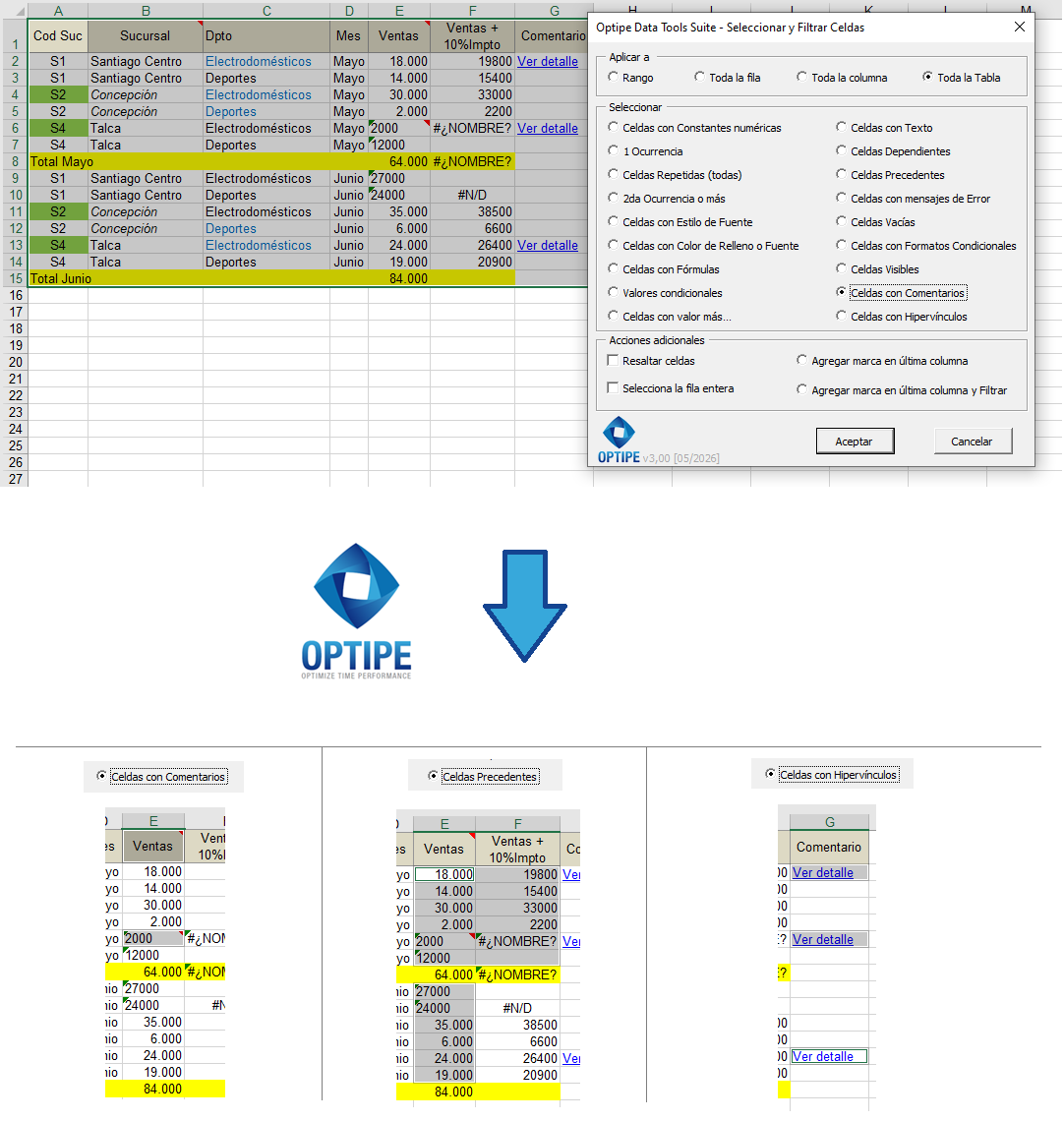
Dependencias, precedentes, comentarios e hipervínculos ayudan a comprender mejor cómo funciona una hoja de cálculo.
💡 Resultado
Los elementos clave para la auditoría quedan identificados de forma inmediata, reduciendo drásticamente el tiempo necesario para comprender un modelo complejo.
💡 Trabajar con registros completos: Activa "Seleccionar la fila entera" para copiar, mover o eliminar filas completas asociadas a los registros encontrados.
🚀 Mucho más que comentarios y referencias
Comprender cómo funciona una hoja Excel puede ser tan importante como los resultados que genera. Esta herramienta facilita la revisión de dependencias, comentarios y vínculos asociados.
- ✔ Identificar celdas dependientes.
- ✔ Localizar celdas precedentes.
- ✔ Encontrar comentarios y notas.
- ✔ Detectar hipervínculos en una tabla.
- ✔ Revisar documentación asociada a registros específicos.
- ✔ Analizar la estructura de modelos complejos.
🎥 Videos: Auditoría de modelos Excel
Aprende a identificar relaciones entre fórmulas y localizar documentación asociada dentro de una hoja de cálculo.
Seleccionar celdas dependientes y precedentes:
Seleccionar celdas con comentarios:
📌 Situaciones donde esta funcionalidad aporta más valor
💰 Modelos Financieros
Comprende cómo se relacionan los cálculos y localiza rápidamente las celdas que intervienen en cada resultado.
📊 Presupuestos
Audita referencias antes de modificar fórmulas o estructuras críticas de una hoja.
👥 Trabajo Colaborativo
Encuentra comentarios, anotaciones y documentación introducida por otros usuarios.
🌐 Documentación Externa
Localiza rápidamente enlaces a archivos, procedimientos, sitios web o información adicional.
💡 Técnicas prácticas para auditar hojas complejas
Cuando una hoja de cálculo ha evolucionado durante años o ha sido construida por distintos usuarios, estas funciones pueden ahorrar mucho tiempo en tareas de análisis y mantenimiento.
- Dependientes: ayudan a identificar qué cálculos se verán afectados por un cambio.
- Precedentes: permiten comprender de dónde proviene un resultado.
- Comentarios: facilitan localizar documentación y observaciones relevantes.
- Hipervínculos: permiten detectar referencias a información externa asociada al modelo.
📋 Ejemplo práctico: Revisar una hoja antes de modificarla
Uno de los riesgos más habituales al modificar una hoja de cálculo consiste en alterar referencias críticas sin conocer todas sus dependencias.
Localizar dependientes y precedentes ayuda a comprender el impacto potencial de cualquier cambio antes de realizarlo.
💡 Consejo práctico: Antes de eliminar columnas o modificar fórmulas complejas, revisa primero las dependencias y precedentes asociados para evitar errores posteriores.
⏱ Comparación: Auditoría manual vs. Seleccionar y Filtrar Celdas
| Método Tradicional | Seleccionar y Filtrar Celdas |
|---|---|
| Revisar fórmulas manualmente. | Identificar dependencias automáticamente. |
| Buscar comentarios visualmente. | Localizar todos los comentarios al instante. |
| Revisar enlaces uno por uno. | Seleccionar celdas con hipervínculos automáticamente. |
| Comprender modelos complejos requiere tiempo. | Facilita el análisis estructural de la hoja. |
❓ Preguntas Frecuentes
¿Qué son las celdas dependientes?
Son aquellas cuyo resultado depende directa o indirectamente de otra celda o fórmula.
¿Qué son las celdas precedentes?
Son las celdas utilizadas por una fórmula para realizar sus cálculos.
¿Puedo localizar comentarios dentro de una tabla completa?
Sí. La herramienta permite identificar rápidamente todas las celdas que contienen comentarios o notas.
¿También funciona con hipervínculos?
Sí. Es posible localizar automáticamente celdas que contienen enlaces a recursos externos o documentación asociada.
¿Esta función modifica las fórmulas?
No. La herramienta únicamente realiza búsquedas y selecciones sobre la información existente.
¿Resulta útil para auditorías financieras?
Sí. Es especialmente útil para comprender relaciones entre cálculos y revisar modelos complejos antes de modificarlos.
📚 Artículos Relacionados
Automatiza tu trabajo en Excel y ahorra horas cada semana
Data Tools Suite incorpora 18 herramientas especializadas para automatizar la gestión de datos, tablas y hojas de Excel.
MultiMail te permite enviar correos, documentos y reportes personalizados directamente desde Excel.
PRUÉBALO. LO ENTENDERÁS.
🚀 Descargar Versión Freemium