Cuando trabajamos con grandes volúmenes de información, rara vez necesitamos analizar todos los registros. Lo habitual es buscar aquellos que cumplen una condición específica: ventas superiores a un determinado importe, productos dentro de un rango de precios o sucursales que coinciden con ciertos criterios.
Excel ofrece filtros y herramientas de búsqueda, pero cuando se requiere analizar distintos subconjuntos de información, el proceso puede volverse lento y repetitivo.
Imagina esta situación: deseas identificar todas las ventas superiores a $20.000, analizar aquellas comprendidas entre $10.000 y $20.000 y, además, localizar todas las sucursales cuyo nombre comienza con una determinada palabra.
¿Filtrar y revisar datos una y otra vez? ❌
¿Encontrar exactamente los registros buscados en segundos? ✅
¿Sigues haciendo esto manualmente? Cruzar tablas, comparar listas, limpiar datos y consolidar archivos puede consumir horas. Data Tools Suite resuelve el trabajo repetitivo en 2 clics dentro de Excel, sin fórmulas complejas ni prompts interminables, para que dediques tu tiempo a analizar.
PRUÉBALO. LO ENTENDERÁS.
🔍 Situaciones frecuentes donde necesitamos encontrar valores específicos
Ventas Altas
Identificar rápidamente operaciones por encima de un determinado importe.
Rangos de Valores
Analizar grupos específicos dentro de una distribución de datos.
Búsquedas por Texto
Localizar registros mediante palabras, prefijos o patrones específicos.
Segmentación
Crear subconjuntos de información para análisis o informes.
⚡ Encuentra exactamente los datos que necesitas
La aplicación Seleccionar y Filtrar Celdas permite localizar automáticamente registros que cumplen criterios numéricos o de texto dentro de cualquier rango, columna o tabla completa.
Puedes buscar valores mayores o menores que una cantidad determinada, registros comprendidos entre dos límites, textos que comienzan por una palabra específica y muchas otras combinaciones.
Además, las opciones de marcado, filtrado y selección de filas completas permiten trabajar inmediatamente con los resultados encontrados.
🔴 Método Tradicional
- Aplicar múltiples filtros.
- Modificar criterios una y otra vez.
- Crear filtros temporales.
- Realizar búsquedas repetitivas.
- Perder tiempo revisando resultados.
🟢 Con Seleccionar y Filtrar Celdas
- Definir un criterio.
- Seleccionar automáticamente los registros.
- Copiar, marcar o filtrar resultados.
- Trabajar sobre subconjuntos específicos.
📝 Ejemplo: Encontrar ventas y sucursales que cumplen criterios específicos
La misma tabla puede analizarse desde distintas perspectivas. Algunas veces buscamos valores numéricos superiores a un umbral. En otras ocasiones, necesitamos encontrar registros dentro de un rango o localizar textos que comienzan por una palabra determinada.
Las búsquedas pueden aplicarse sobre números, textos, códigos, fechas o cualquier información contenida en la tabla.
💡 Nota: Este ejemplo reúne deliberadamente distintos escenarios dentro de una misma tabla para ilustrar diferentes posibilidades de análisis. Si sus datos reales están así, probablemente esta herramienta le resulte especialmente útil. 😄
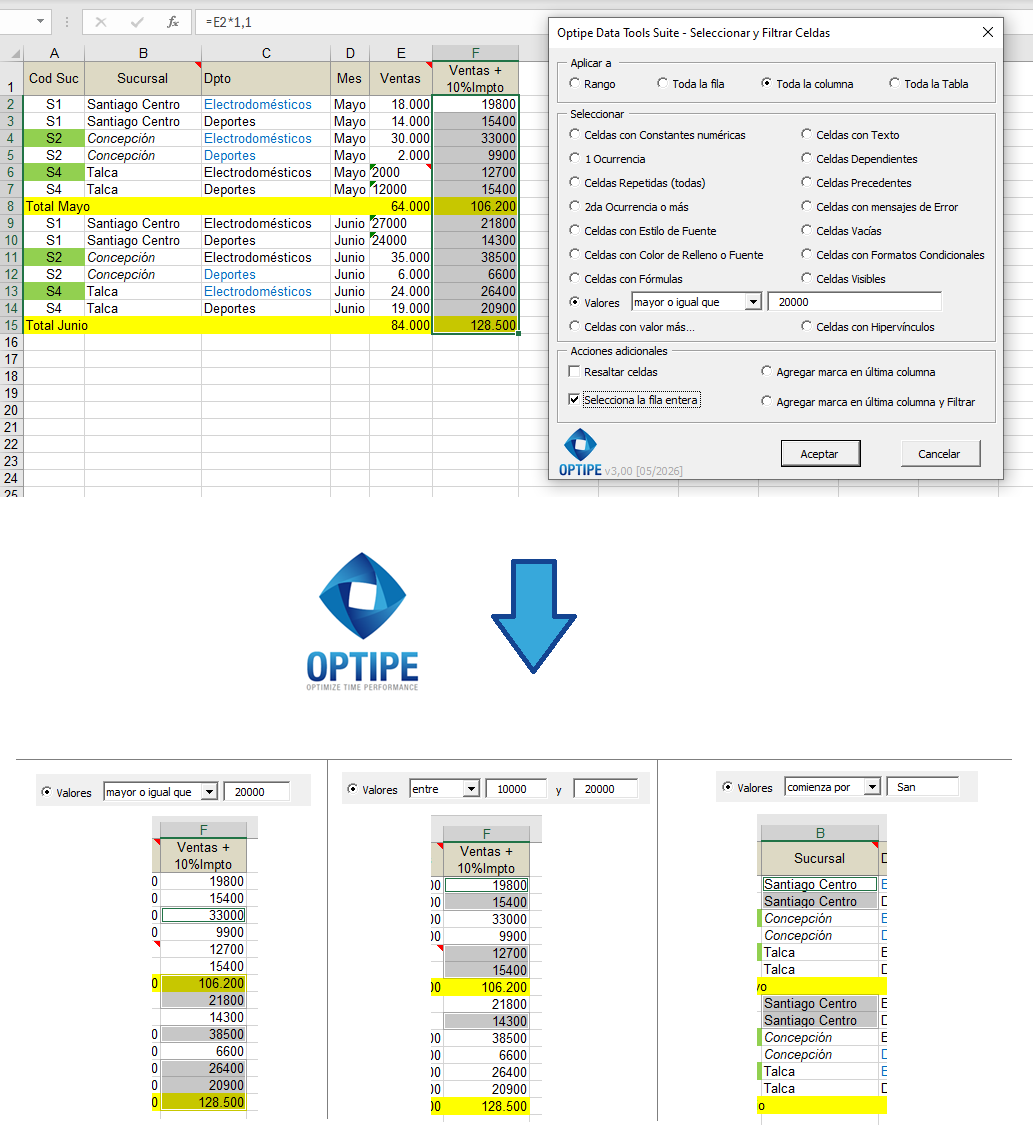
La misma tabla puede utilizarse para identificar ventas altas, rangos intermedios o registros que coinciden con criterios de texto.
💡 Resultado
Los registros que cumplen cada criterio quedan identificados inmediatamente, facilitando el análisis, la segmentación y la generación de informes.
💡 Trabajar con registros completos: Activa "Seleccionar la fila entera" para copiar, mover o eliminar filas completas asociadas a los registros encontrados.
💡 Clasificar resultados: Utiliza "Agregar marca en última columna" para identificar distintos grupos de registros dentro de una misma tabla.
🚀 Mucho más que buscar números o textos
Seleccionar y Filtrar Celdas permite identificar rápidamente subconjuntos de información para análisis, segmentación y toma de decisiones.
- ✔ Encontrar valores mayores o menores que un umbral.
- ✔ Seleccionar registros comprendidos entre dos límites.
- ✔ Identificar textos que comienzan por una palabra específica.
- ✔ Resaltar los registros encontrados.
- ✔ Crear subconjuntos para análisis mediante filtros automáticos.
- ✔ Clasificar grupos de datos utilizando marcas consecutivas.
🎥 Videos: Encontrar valores específicos en Excel
Aprende a localizar registros numéricos y de texto bajo distintos criterios sin modificar la estructura original de la tabla.
Seleccionar celdas según criterios específicos:
Copiar filas con los valores más bajos:
Filtrar por valores seleccionados:
📌 Situaciones donde este tipo de búsqueda resulta especialmente útil
📈 Ventas y Facturación
Identifica rápidamente operaciones de alto valor, ventas dentro de un rango específico o registros fuera de lo habitual.
📦 Inventarios
Encuentra productos sobre determinado stock, bajo existencias mínimas o dentro de niveles previamente definidos.
🏢 Sucursales y Clientes
Localiza registros mediante palabras clave, nombres, prefijos o códigos específicos.
📊 Segmentación de Datos
Crea subconjuntos de información para reportes, auditorías o análisis de gestión.
💡 Técnicas prácticas para clasificar y segmentar información
Una vez encontrados los registros, la herramienta permite analizarlos de distintas maneras sin alterar la tabla original.
- Agregar marca en última columna: crea una clasificación automática de los registros encontrados.
- Agregar marca en última columna y Filtrar: muestra únicamente los resultados que cumplen el criterio.
- Seleccionar la fila entera: facilita copiar, mover o eliminar registros completos.
- Resaltar celdas: permite identificar visualmente los resultados dentro de grandes volúmenes de datos.
📋 Ejemplo práctico: Clasificar registros según distintos criterios
Muchas veces necesitamos trabajar con varios grupos de información simultáneamente. Por ejemplo, ventas superiores a un determinado importe, ventas dentro de un rango específico y sucursales que cumplen un criterio de texto.
La opción "Agregar marca en última columna" permite identificar estos grupos mediante números consecutivos, facilitando posteriormente la segmentación y el análisis.
💡 Consejo práctico: Puedes realizar varias búsquedas consecutivas y marcar cada grupo encontrado con un número distinto para construir categorías de análisis dentro de la misma tabla.
⏱ Comparación: Búsqueda tradicional vs. Seleccionar y Filtrar Celdas
| Método Tradicional | Seleccionar y Filtrar Celdas |
|---|---|
| Aplicar múltiples filtros manualmente. | Seleccionar automáticamente los registros encontrados. |
| Modificar criterios repetidamente. | Cambiar de criterio con pocos clics. |
| Crear subconjuntos manualmente. | Copiar o filtrar resultados inmediatamente. |
| Mayor tiempo de preparación. | Segmentación rápida de información. |
| Más posibilidades de omitir registros. | Resultados consistentes y reproducibles. |
❓ Preguntas Frecuentes
¿Puedo buscar valores mayores o menores que una cantidad específica?
Sí. La herramienta permite trabajar con distintos operadores numéricos para localizar registros bajo condiciones concretas.
¿Es posible seleccionar registros comprendidos entre dos valores?
Sí. Puedes definir rangos mínimos y máximos para encontrar únicamente los datos comprendidos entre ambos límites.
¿Funciona también con texto?
Sí. Además de números, permite seleccionar registros que comiencen por determinadas palabras o cumplan criterios de texto.
¿Puedo filtrar solamente los registros encontrados?
Sí. La opción "Agregar marca en última columna y Filtrar" permite mostrar únicamente los resultados que cumplen el criterio definido.
¿Puedo clasificar distintos grupos dentro de una tabla?
Sí. Las marcas automáticas permiten construir categorías o segmentos de análisis sin modificar los datos originales.
¿La herramienta modifica mi información?
No. La aplicación identifica y selecciona registros. Las acciones posteriores quedan bajo control del usuario.
📚 Artículos Relacionados
Automatiza tu trabajo en Excel y ahorra horas cada semana
Data Tools Suite incorpora 18 herramientas especializadas para automatizar la gestión de datos, tablas y hojas de Excel.
MultiMail te permite enviar correos, documentos y reportes personalizados directamente desde Excel.
PRUÉBALO. LO ENTENDERÁS.
🚀 Descargar Versión Freemium