Zu verstehen, wie Informationen innerhalb einer Arbeitsmappe fließen, ist oft genauso wichtig wie die Ergebnisse selbst. Formeln hängen von anderen Zellen ab, Berechnungen beeinflussen weitere Ergebnisse, Kommentare dokumentieren wichtige Entscheidungen und Hyperlinks verbinden externe Ressourcen.
Die Herausforderung beginnt, wenn Sie eine Arbeitsmappe übernehmen, ein Finanzmodell prüfen oder eine Excel-Datei bearbeiten müssen, die von einer anderen Person erstellt wurde.
Stellen Sie sich folgende Situation vor: Sie müssen eine kritische Tabelle anpassen, möchten aber zuerst verstehen, welche Zellen eine Berechnung beeinflussen, welche Ergebnisse davon abhängen und welche Dokumentation innerhalb der Datei vorhanden ist.
Formeln und Referenzen manuell nachverfolgen? ❌
Arbeitsmappen in Sekunden prüfen? ✅
Erledigen Sie das immer noch manuell? Tabellen zusammenführen, Listen vergleichen, Daten bereinigen und Dateien konsolidieren kann jede Woche Stunden kosten. Die Data Tools Suite erledigt Routineaufgaben mit 2 Klicks in Excel – ohne komplexe Formeln oder endlose Prompts –, damit Sie sich ganz auf die Analyse konzentrieren können.
AUSPROBIEREN. VERSTEHEN.
📋 Wichtige Elemente für die Prüfung von Excel-Dateien
Abhängige Zellen
Zellen, deren Ergebnisse auf anderen Werten oder Formeln basieren.
Vorausgehende Zellen
Zellen, die Informationen für eine Berechnung liefern.
Kommentare
Dokumentationen und Anmerkungen innerhalb der Arbeitsmappe.
Hyperlinks
Verknüpfungen zu Websites, Dateien und unterstützenden Ressourcen.
Zellen nach mehreren Kriterien in Sekundenschnelle filtern? Entdecken Sie die Zellen Auswählen App →
⚡ Verstehen Sie den Informationsfluss Ihrer Daten
Die Anwendung Zellen auswählen und filtern ermöglicht es, abhängige Zellen, vorausgehende Zellen, Kommentare und Hyperlinks innerhalb einer Arbeitsmappe zu finden.
Anstatt Beziehungen manuell nachzuverfolgen, können Sie wichtige Prüfelemente automatisch identifizieren und sich auf das Verständnis des Modells konzentrieren.
🔴 Traditioneller Ansatz
- Formeln manuell analysieren.
- Referenzen Schritt für Schritt verfolgen.
- Kommentare visuell suchen.
- Hyperlinks einzeln überprüfen.
🟢 Mit Zellen auswählen und filtern
- Prüfrelevante Elemente automatisch finden.
- Komplexe Arbeitsmappen analysieren.
- Dokumentation schneller entdecken.
- Datenbeziehungen besser verstehen.
📝 Beispiel: Eine komplexe Arbeitsmappe prüfen
Finanzmodelle, Budgets, KPI-Dashboards und operative Tabellen enthalten häufig zahlreiche Formeln, Referenzen und Verknüpfungen.
Das Verständnis dieser Beziehungen vor Änderungen reduziert das Risiko von Fehlern und unerwarteten Auswirkungen erheblich.
💡 Hinweis: Dieses Beispiel kombiniert bewusst mehrere Prüfelemente innerhalb derselben Tabelle, um unterschiedliche Analysemöglichkeiten zu demonstrieren.
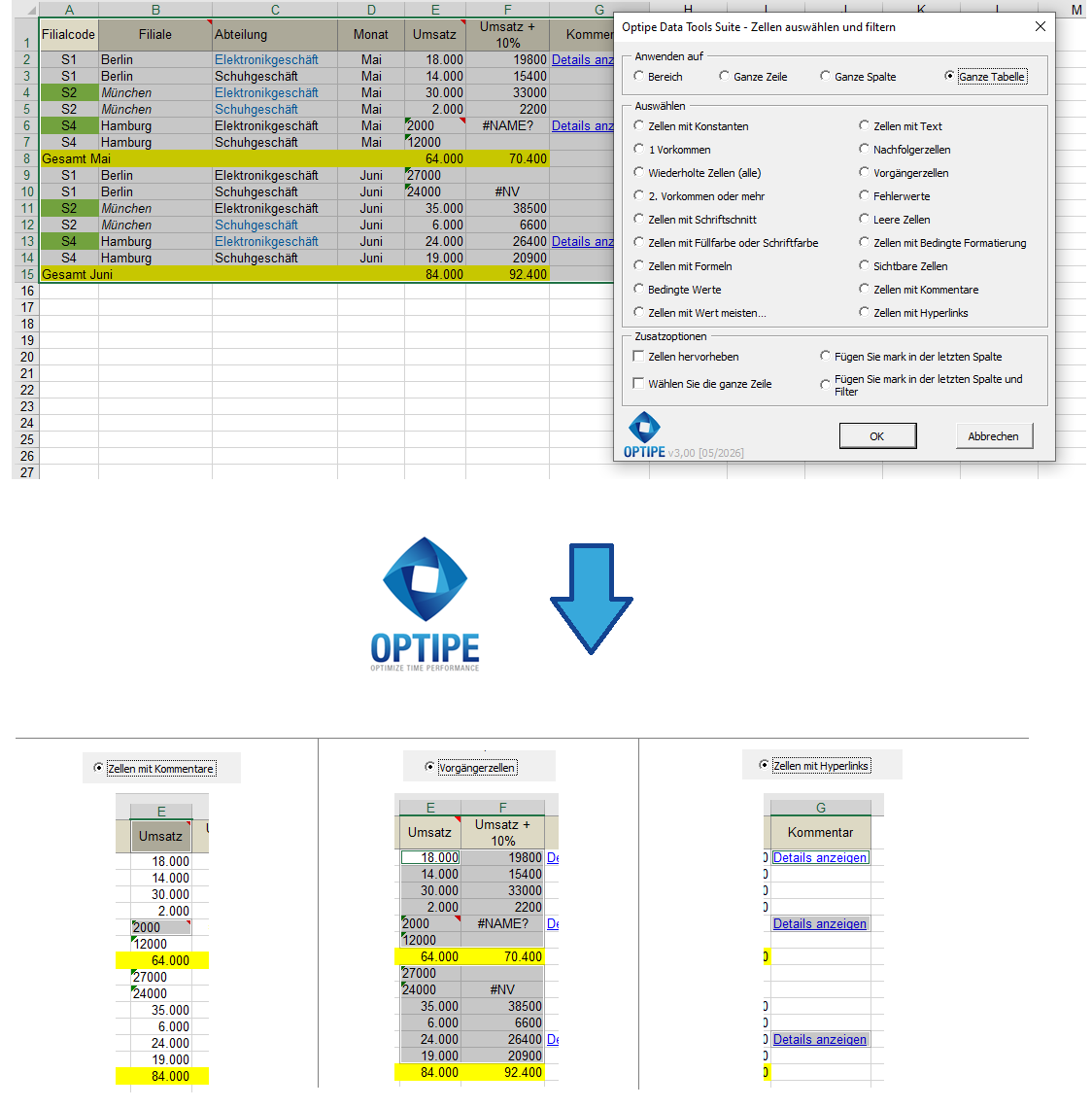
Abhängigkeiten, Referenzen, Kommentare und Hyperlinks zeigen, wie eine Arbeitsmappe aufgebaut und dokumentiert wurde.
💡 Ergebnis
Kritische Beziehungen innerhalb der Arbeitsmappe werden sofort sichtbar und erleichtern Prüfungen sowie Wartungsaufgaben erheblich.
💡 Mit vollständigen Datensätzen arbeiten: Aktivieren Sie „Auswahl auf ganze Zeile erweitern“, um komplette Datensätze zu kopieren, zu verschieben oder zu löschen.
🚀 Weit mehr als nur Kommentare und Referenzen
Das Verständnis der Struktur einer Arbeitsmappe kann genauso wichtig sein wie das Verständnis ihrer Ergebnisse.
- ✔ Abhängige Zellen automatisch identifizieren.
- ✔ Vorausgehende Zellen schnell lokalisieren.
- ✔ Kommentare und Notizen finden.
- ✔ Hyperlinks in großen Tabellen erkennen.
- ✔ Dokumentation innerhalb der Arbeitsmappe prüfen.
- ✔ Komplexe Excel-Modelle besser verstehen.
🎥 Videos: Excel-Arbeitsmappen prüfen
Lernen Sie, wie Sie Beziehungen zwischen Formeln verstehen und Dokumentationen innerhalb einer Excel-Datei lokalisieren.
Nachfolger- und Vorgängerzellen auswählen:
Zellen mit Kommentaren auswählen:
📌 Wo die Prüfung von Arbeitsmappen den größten Nutzen bringt
💰 Finanzmodelle
Verstehen Sie die Beziehungen zwischen Berechnungen, bevor Sie Formeln oder Annahmen verändern.
📊 Budget- und Planungsdateien
Prüfen Sie Abhängigkeiten und Auswirkungen, bevor kritische Werte geändert werden.
👥 Gemeinsame Arbeitsmappen
Finden Sie Kommentare, Notizen und Dokumentationen mehrerer Benutzer.
🌐 Externe Referenzen
Identifizieren Sie Hyperlinks zu Websites, Dateien und unterstützenden Dokumenten.
💡 Praktische Techniken zur Arbeitsmappenprüfung
Die Prüfung von Arbeitsmappen ist besonders wertvoll, wenn Dateien von anderen Personen erstellt wurden oder über viele Jahre gewachsen sind.
- Abhängige Zellen: zeigen, welche Berechnungen durch Änderungen beeinflusst werden.
- Vorausgehende Zellen: zeigen, woher ein Ergebnis stammt.
- Kommentare: helfen dabei, Dokumentationen und Hinweise zu finden.
- Hyperlinks: machen externe Referenzen sichtbar.
📋 Beispiel: Eine Arbeitsmappe vor Änderungen prüfen
Eines der größten Risiken in Excel besteht darin, Formeln zu ändern, ohne alle damit verbundenen Abhängigkeiten zu verstehen.
Das Auffinden von vorausgehenden und abhängigen Zellen hilft dabei, die Auswirkungen geplanter Änderungen zu beurteilen.
💡 Tipp: Bevor Sie Zeilen, Spalten oder ganze Arbeitsblätter löschen, prüfen Sie alle Abhängigkeiten und Referenzen, um fehlerhafte Berechnungen zu vermeiden.
⏱ Vergleich: Manuelle Prüfung vs. Zellen auswählen und filtern
| Manuelle Prüfung | Zellen auswählen und filtern |
|---|---|
| Formeln manuell analysieren. | Beziehungen automatisch identifizieren. |
| Kommentare einzeln suchen. | Alle Kommentare sofort finden. |
| Hyperlinks einzeln prüfen. | Zellen mit Hyperlinks automatisch auswählen. |
| Langsame Analyse komplexer Arbeitsmappen. | Schnelle und strukturierte Prüfung. |
❓ Häufig gestellte Fragen
Was sind abhängige Zellen?
Dies sind Zellen, deren Werte oder Berechnungen von anderen Zellen abhängen.
Was sind vorausgehende Zellen?
Das sind die Zellen, die Daten für die Berechnung eines Ergebnisses liefern.
Kann ich alle Kommentare einer Arbeitsmappe finden?
Ja. Die Anwendung erkennt automatisch alle Zellen mit Kommentaren oder Notizen.
Kann ich Hyperlinks automatisch finden?
Ja. Hyperlinks können ohne manuelle Suche identifiziert werden.
Werden Formeln verändert?
Nein. Die Anwendung identifiziert und markiert lediglich die gefundenen Elemente.
Ist diese Funktion für Finanzmodelle geeignet?
Ja. Sie eignet sich hervorragend, um komplexe Modelle vor Änderungen besser zu verstehen.
📚 Verwandte Artikel
Automatisieren Sie Ihre Arbeit in Excel und sparen Sie jede Woche viele Stunden
Die Data Tools Suite umfasst 18 Anwendungen, mit denen sich Daten, Tabellen und Arbeitsblätter in Excel automatisieren lassen.
Mit MultiMail können Sie personalisierte E-Mails, Dokumente und Berichte direkt aus Excel versenden.
AUSPROBIEREN. VERSTEHEN.
🚀 Freemium-Version herunterladen