Exportar cada hoja Excel a PDF automáticamente permite generar informes, certificados, estados de avance, comprobantes y documentación corporativa lista para distribuir, imprimir o archivar sin tener que abrir y guardar cada hoja manualmente. Es una necesidad frecuente en áreas administrativas, financieras, comerciales, recursos humanos y control de gestión.
Muchas organizaciones trabajan con libros Excel que contienen una hoja para cada sucursal, cliente, vendedor, proyecto o departamento. Cuando llega el momento de distribuir la información, guardar cada PDF manualmente se transforma en una tarea repetitiva que consume tiempo y aumenta el riesgo de errores.
Imagina esta situación: dispones de un libro con reportes individuales para cada sucursal. Debes generar un PDF independiente para cada una de ellas y dejarlos listos para enviar o archivar. ¿Cómo hacerlo sin repetir el mismo proceso una y otra vez?
¿Guardar cada PDF manualmente hoja por hoja? ❌
¿Generar todos los PDF automáticamente en segundos? ✅
¿Sigues haciendo esto manualmente? Cruzar tablas, comparar listas, limpiar datos y consolidar archivos puede consumir horas. Data Tools Suite resuelve el trabajo repetitivo en 2 clics dentro de Excel, sin fórmulas complejas ni prompts interminables, para que dediques tu tiempo a analizar.
PRUÉBALO. LO ENTENDERÁS.
📋 Situaciones donde exportar hojas a PDF genera gran valor
Sucursales
Generar un PDF individual para cada sede o unidad operativa.
Informes
Preparar documentación formal para distribución interna o externa.
Certificados
Crear documentos individuales listos para impresión o envío.
Reportes
Distribuir informes financieros, comerciales u operacionales.
⚡ Convierte cada hoja en un archivo PDF independiente
La aplicación Administrar Hojas permite exportar automáticamente cada hoja seleccionada como un archivo PDF independiente, respetando la configuración, diseño y formato existente en cada hoja.
Esto permite generar rápidamente colecciones completas de documentos listos para compartir o archivar sin modificar el libro original.
El resultado es una carpeta organizada con un PDF independiente por cada hoja seleccionada.
🔴 Método Tradicional
- Abrir hoja por hoja.
- Exportar individualmente a PDF.
- Asignar nombres manualmente.
- Guardar cada documento por separado.
- Repetir el proceso decenas de veces.
🟢 Con Administrar Hojas
- Crear un PDF por cada hoja seleccionada.
- Generar múltiples documentos automáticamente.
- Mantener el formato original.
- Reducir tiempos de procesamiento.
- Preparar documentos listos para distribuir.
📝 Ejemplo: Crear un PDF para cada sucursal
Supongamos que dispones de un libro Excel con hojas independientes para Santiago, Concepción y Talca. Cada hoja contiene un informe destinado a una sucursal específica.
La aplicación genera automáticamente un archivo PDF independiente para cada hoja, creando una colección completa de documentos lista para compartir, enviar o archivar.
No es necesario abrir cada hoja ni repetir manualmente el proceso de exportación.
💡 Nota: La misma técnica puede utilizarse para generar certificados, reportes por cliente, informes por departamento, estados de avance o cualquier otro documento repetitivo contenido en distintas hojas.
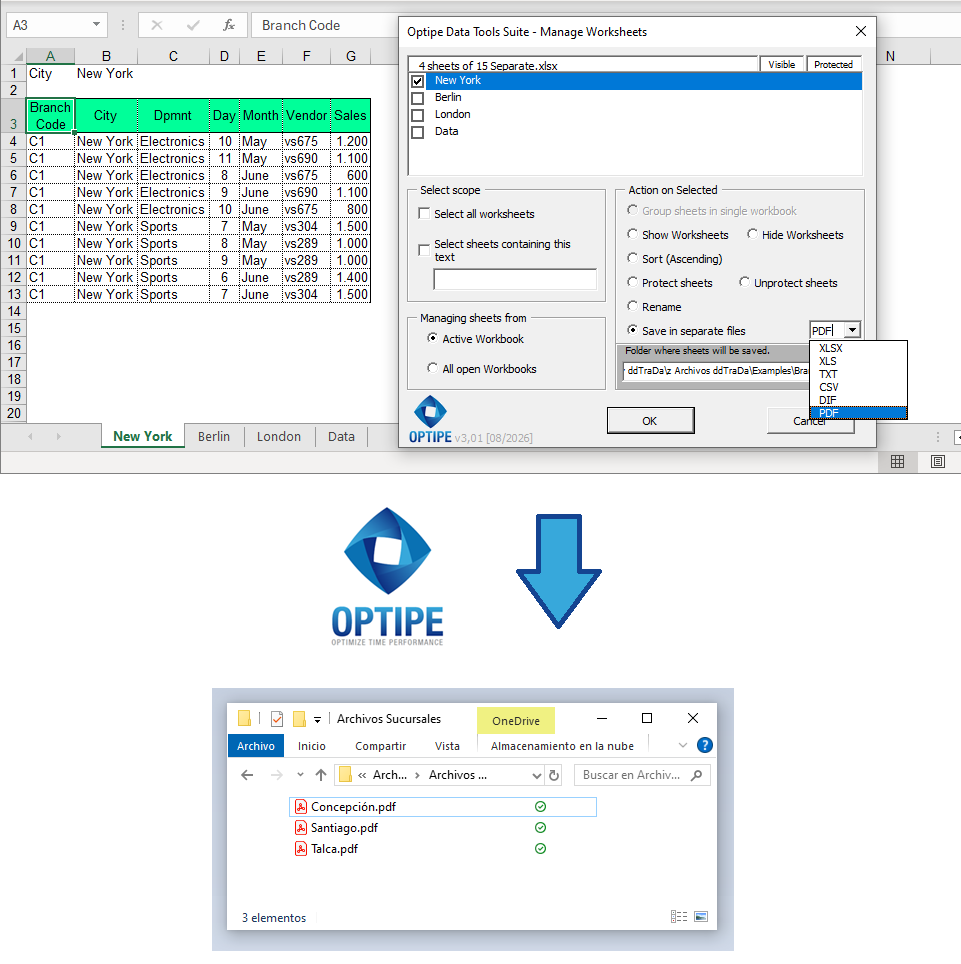
Cada hoja del libro puede transformarse automáticamente en un archivo PDF independiente.
💡 Resultado
Todos los documentos quedan disponibles como archivos PDF independientes, listos para compartir, imprimir o almacenar.
🚀 Mucho más que exportar hojas Excel a PDF
Administrar Hojas no solo genera documentos PDF. También permite automatizar procesos de distribución, archivo y generación masiva de documentación corporativa.
- ✔ Crear un archivo PDF independiente para cada hoja.
- ✔ Generar decenas o cientos de documentos automáticamente.
- ✔ Mantener el diseño y formato original de Excel.
- ✔ Preparar información para impresión, distribución o archivo digital.
- ✔ Reducir errores asociados a exportaciones manuales.
- ✔ Automatizar tareas repetitivas de generación documental.
🎥 Video: Generar archivos PDF desde múltiples hojas Excel
Aprende a exportar automáticamente cada hoja Excel como un documento PDF independiente listo para distribuir o archivar.
Guardar hojas como archivos individuales:
📧 Consejo: Distribuye automáticamente los PDF generados
💡 Siguiente paso: Una vez generados los archivos PDF para cada sucursal, vendedor, cliente o departamento, puedes enviarlos automáticamente a cada destinatario mediante Optipe MultiMail, evitando preparar manualmente correos, adjuntos y procesos repetitivos.
👉 Enviar Documentos y Archivos desde Excel con Outlook | Optipe MultiMail
📌 Casos de uso donde los PDF individuales resultan especialmente útiles
📊 Reportes Financieros
Genera automáticamente informes financieros para distintas áreas, sucursales o responsables.
🏢 Informes por Sucursal
Produce documentación independiente para cada unidad operativa sin modificar el libro original.
🎓 Certificados y Comprobantes
Prepara documentos individuales listos para impresión o envío electrónico.
📑 Auditorías y Archivo
Genera documentación en formato PDF para revisión, respaldo y conservación de registros.
💡 ¿Por qué muchas organizaciones prefieren PDF?
El formato PDF se ha convertido en el estándar para compartir documentación empresarial porque mantiene el diseño original y evita modificaciones accidentales.
- Formato consistente: el documento se visualiza igual en cualquier equipo.
- Menor riesgo de cambios: evita modificaciones involuntarias de fórmulas o estructuras.
- Ideal para distribución: facilita el envío a clientes, proveedores y equipos internos.
- Archivo documental: adecuado para conservar evidencia y respaldos.
- Compatibilidad universal: puede abrirse prácticamente en cualquier dispositivo.
⏱ Comparación: Exportación manual vs. Administrar Hojas
| Método Manual | Administrar Hojas |
|---|---|
| Guardar cada PDF individualmente. | Generación masiva automatizada. |
| Repetir la misma operación varias veces. | Un único proceso para todas las hojas. |
| Mayor riesgo de omisiones. | Resultados consistentes y completos. |
| Proceso lento para grandes volúmenes. | Ideal para procesos recurrentes. |
| Mayor carga administrativa. | Automatización y ahorro de tiempo. |
❓ Preguntas Frecuentes
¿Puedo generar un PDF para cada hoja del libro?
Sí. La herramienta permite exportar automáticamente todas las hojas seleccionadas.
¿Se conserva el formato original de Excel?
Sí. Los PDF respetan la configuración de impresión y el diseño definido en cada hoja.
¿Funciona con reportes de cualquier tamaño?
Sí. Puede utilizarse tanto con pocas hojas como con libros que contienen decenas de pestañas.
¿Puedo utilizar los PDF para distribución corporativa?
Sí. Es uno de los principales usos de esta funcionalidad.
¿Los documentos quedan listos para imprimir?
Sí. Los PDF generados pueden imprimirse o enviarse inmediatamente.
¿Los datos salen de mi equipo?
No. Todo el procesamiento se realiza localmente.
📚 Artículos Relacionados
- Administrar Hojas Excel en Segundos: App Data Tools Suite
- Cómo Consolidar Varias Hojas Excel en una Sola Tabla
- Cómo Separar una Tabla Excel en Varias Hojas Automáticamente
- Cómo Crear un Archivo Excel por Cliente, Sucursal o Departamento
- Cómo Crear un Libro Maestro Excel a partir de Múltiples Archivos
- Cómo Administrar Múltiples Hojas Excel en Segundos
Automatiza tu trabajo en Excel y ahorra horas cada semana
Data Tools Suite incorpora 18 herramientas especializadas para automatizar la gestión de datos, tablas y hojas de Excel.
MultiMail te permite enviar correos, documentos y reportes personalizados directamente desde Excel.
PRUÉBALO. LO ENTENDERÁS.
🚀 Descargar Versión Freemium