Consolidar varias hojas Excel en una sola tabla permite unificar información distribuida por sucursales, departamentos, meses, centros de costo o unidades de negocio para generar reportes, indicadores y análisis sobre una única base de datos consolidada. Es una necesidad habitual en áreas de finanzas, control de gestión, operaciones, recursos humanos y administración.
Cuando la información se encuentra repartida en múltiples hojas de un mismo libro, los análisis se vuelven más complejos. Las Tablas Dinámicas, dashboards e informes requieren primero reunir todos los registros en una estructura única y consistente.
Imagina esta situación: cada sucursal de tu organización registra sus ventas en una hoja independiente. Talca, Concepción y Santiago mantienen exactamente el mismo formato, pero para generar un informe consolidado debes reunir toda la información en una sola tabla maestra.
¿Copiar y pegar información hoja por hoja? ❌
¿Consolidar todas las tablas automáticamente en segundos? ✅
¿Sigues haciendo esto manualmente? Cruzar tablas, comparar listas, limpiar datos y consolidar archivos puede consumir horas. Data Tools Suite resuelve el trabajo repetitivo en 2 clics dentro de Excel, sin fórmulas complejas ni prompts interminables, para que dediques tu tiempo a analizar.
PRUÉBALO. LO ENTENDERÁS.
📋 Situaciones donde consolidar hojas Excel es fundamental
Sucursales
Integrar información proveniente de distintas sedes o unidades operativas.
Meses
Unificar reportes mensuales para analizar tendencias anuales.
Presupuestos
Consolidar centros de costo y cuentas presupuestarias.
Reportes
Preparar información para dashboards, indicadores y análisis globales.
⚡ Reúne toda tu información en una única tabla consolidada
La aplicación Consolidar Tablas permite combinar automáticamente tablas distribuidas en distintas hojas de un mismo libro Excel, manteniendo la estructura original de los encabezados y generando una única tabla maestra lista para trabajar.
A diferencia de los métodos tradicionales, no es necesario copiar datos manualmente, crear fórmulas complejas ni construir procesos auxiliares para unificar la información.
El resultado es una tabla consolidada preparada para análisis, Tablas Dinámicas, Power Query, gráficos o cuadros de mando.
🔴 Método Tradicional
- Copiar datos hoja por hoja.
- Crear archivos auxiliares.
- Revisar encabezados manualmente.
- Corregir errores de consolidación.
- Invertir tiempo en tareas repetitivas.
🟢 Con Consolidar Tablas
- Seleccionar las hojas a consolidar.
- Mantener la estructura original.
- Generar una tabla maestra automáticamente.
- Preparar datos para análisis avanzado.
- Reducir errores operativos.
📝 Ejemplo: Consolidar información de varias sucursales
Supongamos que cada sucursal registra sus ventas en una hoja diferente dentro del mismo libro Excel. Todas utilizan los mismos campos y la misma estructura de información.
Para generar un informe corporativo resulta necesario reunir los datos de todas las sucursales en una única tabla consolidada.
La aplicación consolida automáticamente todas las hojas seleccionadas y crea una base única que puede utilizarse inmediatamente para análisis y reportes.
💡 Nota: Este ejemplo utiliza tres sucursales para facilitar la visualización. En la práctica, la misma lógica puede aplicarse a decenas de hojas correspondientes a sucursales, meses, departamentos o centros de costo.
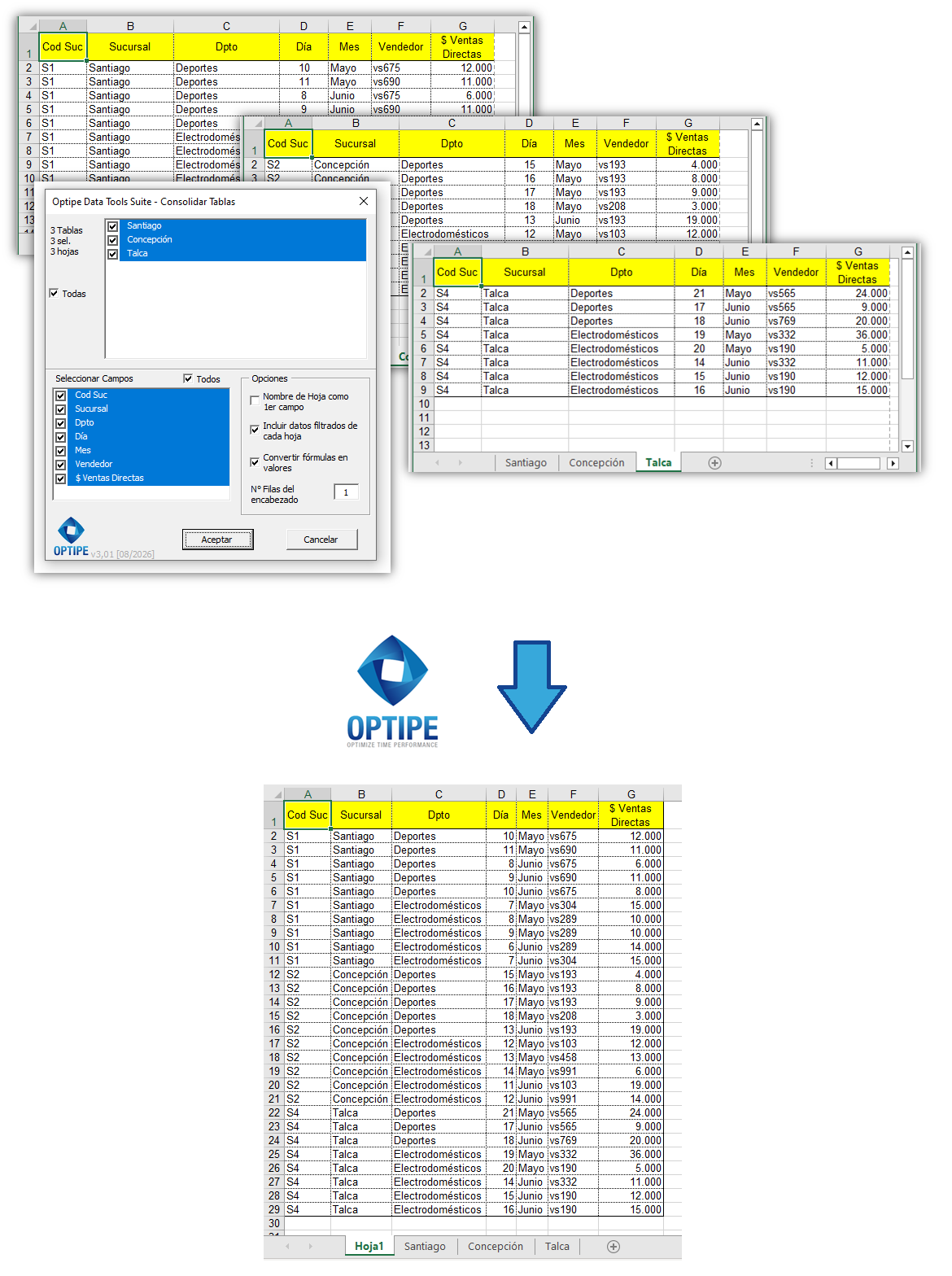
Varias hojas con la misma estructura pueden consolidarse automáticamente en una única tabla maestra.
💡 Resultado
Toda la información queda reunida en una sola tabla, simplificando la generación de informes, análisis y procesos posteriores de validación o consolidación.
💡 Importante: Las tablas deben compartir el mismo formato, los mismos nombres de campos y la misma estructura para garantizar una consolidación correcta.
🚀 Mucho más que unir hojas Excel
Consolidar Tablas no solo reúne información distribuida. También prepara los datos para análisis, indicadores, Tablas Dinámicas y procesos posteriores de gestión.
- ✔ Consolidar múltiples hojas en una única tabla maestra.
- ✔ Mantener automáticamente los encabezados originales.
- ✔ Seleccionar todos los campos o únicamente los necesarios.
- ✔ Preparar información para Power Query, Tablas Dinámicas y dashboards.
- ✔ Reducir errores derivados de copias manuales.
- ✔ Trabajar completamente de forma local y segura.
🎥 Video: Consolidar varias hojas Excel en una sola tabla
Aprende a consolidar datos distribuidos en múltiples hojas Excel para generar una única tabla maestra lista para análisis, reportes y Tablas Dinámicas.
📌 Situaciones donde la consolidación genera mayor valor
🏢 Información por Sucursal
Consolida reportes generados por distintas sucursales para obtener una visión corporativa de la operación.
📅 Reportes Mensuales
Reúne la información de enero a diciembre en una sola tabla para análisis históricos y comparativos.
💰 Presupuestos y Centros de Costo
Integra información financiera distribuida en distintas hojas para consolidar resultados.
📊 Exportaciones de Sistemas
Combina tablas procedentes de ERP, CRM u otras plataformas para generar análisis globales.
💡 Requisitos para consolidar correctamente
Para garantizar una consolidación precisa, las tablas deben compartir la misma estructura de datos.
- Mismos nombres de campos: las columnas deben representar la misma información.
- Misma ubicación inicial: la primera celda de cada tabla debe estar en la misma posición.
- Formato homogéneo: todas las tablas deben seguir la misma estructura.
- Hojas de un mismo libro: la consolidación se realiza sobre hojas contenidas en un único archivo Excel.
- Compatible con encabezados de varias filas: ideal para reportes corporativos complejos.
Si las tablas cumplen estas condiciones, el proceso de consolidación resulta rápido, consistente y confiable.
💡 Consejo: Consolidar y luego resumir
💡 Buenas prácticas: Una vez consolidadas las tablas, resulta mucho más sencillo generar resúmenes ejecutivos, indicadores, análisis por sucursal o reportes de gestión utilizando herramientas complementarias de Excel.
⏱ Comparación: Consolidación manual vs. Consolidar Tablas
| Método Tradicional | Consolidar Tablas |
|---|---|
| Copiar y pegar hoja por hoja. | Consolidación automática. |
| Revisar encabezados manualmente. | Mantiene la estructura original. |
| Mayor probabilidad de errores. | Proceso consistente y repetible. |
| Difícil escalar a muchas hojas. | Ideal para grandes volúmenes de información. |
| Alto consumo de tiempo. | Resultados en segundos. |
❓ Preguntas Frecuentes
¿Las hojas deben tener exactamente los mismos campos?
Sí. Las tablas deben compartir la misma estructura para poder consolidarse correctamente.
¿Puedo consolidar información de distintas sucursales?
Sí. Este es uno de los usos más habituales de la herramienta.
¿La aplicación utiliza fórmulas para consolidar?
No. La consolidación genera una nueva tabla con los registros reunidos, sin depender de fórmulas de Excel.
¿Puedo seleccionar solo algunas hojas?
Sí. La herramienta permite seleccionar únicamente las hojas que deseas consolidar.
¿Funciona con reportes mensuales?
Sí. Es ideal para consolidar información distribuida por meses, períodos o ejercicios presupuestarios.
¿Los datos salen de mi equipo?
No. Al igual que el resto de las aplicaciones de Optipe, todo el procesamiento se realiza localmente.
📚 Artículos Relacionados
- Consolidar Tablas Excel en Segundos: App Data Tools Suite
- Cómo Separar una Tabla Excel en Varias Hojas Automáticamente
- Cómo Crear un Archivo Excel por Cliente, Sucursal o Departamento
- Cómo Exportar Cada Hoja Excel a PDF Automáticamente
- Cómo Crear un Libro Maestro Excel a partir de Múltiples Archivos
- Cómo Administrar Múltiples Hojas Excel en Segundos
- Cómo Consolidar Formularios Excel Automáticamente y Crear una Base de Datos Lista para Analizar
Automatiza tu trabajo en Excel y ahorra horas cada semana
Data Tools Suite incorpora 18 herramientas especializadas para automatizar la gestión de datos, tablas y hojas de Excel.
MultiMail te permite enviar correos, documentos y reportes personalizados directamente desde Excel.
PRUÉBALO. LO ENTENDERÁS.
🚀 Descargar Versión Freemium