Separar una tabla Excel en varias hojas permite generar reportes individuales a partir de una única base de datos, creando automáticamente una hoja para cada vendedor, cliente, sucursal, departamento o cualquier otro criterio definido por el usuario. Es una necesidad frecuente en áreas comerciales, financieras, operacionales y de control de gestión.
Cuando una tabla contiene información de múltiples responsables o unidades organizacionales, distribuir los datos manualmente puede transformarse en una tarea lenta y propensa a errores. Filtrar, copiar y pegar una y otra vez suele consumir tiempo valioso que podría destinarse al análisis de la información.
Imagina esta situación: dispones de una tabla consolidada con ventas de todas las sucursales de tu empresa. Necesitas entregar un reporte independiente para cada sede. ¿Cómo generar decenas de hojas individuales sin repetir el mismo trabajo una y otra vez?
¿Filtrar, copiar y pegar cada reporte manualmente? ❌
¿Generar una hoja para cada sucursal automáticamente? ✅
¿Sigues haciendo esto manualmente? Cruzar tablas, comparar listas, limpiar datos y consolidar archivos puede consumir horas. Data Tools Suite resuelve el trabajo repetitivo en 2 clics dentro de Excel, sin fórmulas complejas ni prompts interminables, para que dediques tu tiempo a analizar.
PRUÉBALO. LO ENTENDERÁS.
📋 Situaciones donde separar una tabla en hojas genera gran valor
Sucursales
Crear automáticamente una hoja para cada sede o unidad operativa.
Vendedores
Generar reportes individuales para cada ejecutivo comercial.
Clientes
Distribuir información específica para cada cliente o cuenta.
Departamentos
Preparar información segmentada para distintas áreas de la organización.
⚡ Convierte una tabla maestra en decenas de reportes individuales
La aplicación Separar en Hojas permite crear automáticamente una hoja nueva para cada valor único contenido en una columna seleccionada. De esta forma, una única tabla puede convertirse en decenas o incluso cientos de reportes individuales perfectamente organizados.
Además, puedes decidir exactamente qué columnas incluir en las nuevas hojas, adaptando cada reporte a las necesidades del proceso.
El resultado es un libro Excel estructurado, ordenado y listo para distribuir o analizar.
🔴 Método Tradicional
- Filtrar información manualmente.
- Copiar registros.
- Crear hojas nuevas.
- Pegar información repetidamente.
- Alto riesgo de errores.
🟢 Con Separar en Hojas
- Generar una hoja por cada valor único.
- Elegir qué columnas incluir.
- Mantener la integridad de la información.
- Crear decenas de hojas automáticamente.
- Obtener reportes listos para usar.
📝 Ejemplo: Generar una hoja para cada sucursal
Supongamos que dispones de una tabla consolidada con ventas de todas las sucursales de la organización. Cada registro incluye la sucursal correspondiente junto con el resto de los datos operativos.
La aplicación analiza la columna seleccionada y crea automáticamente una hoja independiente para cada sucursal encontrada.
Cada hoja contiene únicamente la información que corresponde a esa unidad, manteniendo la estructura original de la tabla.
💡 Nota: El mismo procedimiento puede aplicarse a vendedores, clientes, productos, departamentos o cualquier campo que permita segmentar la información.
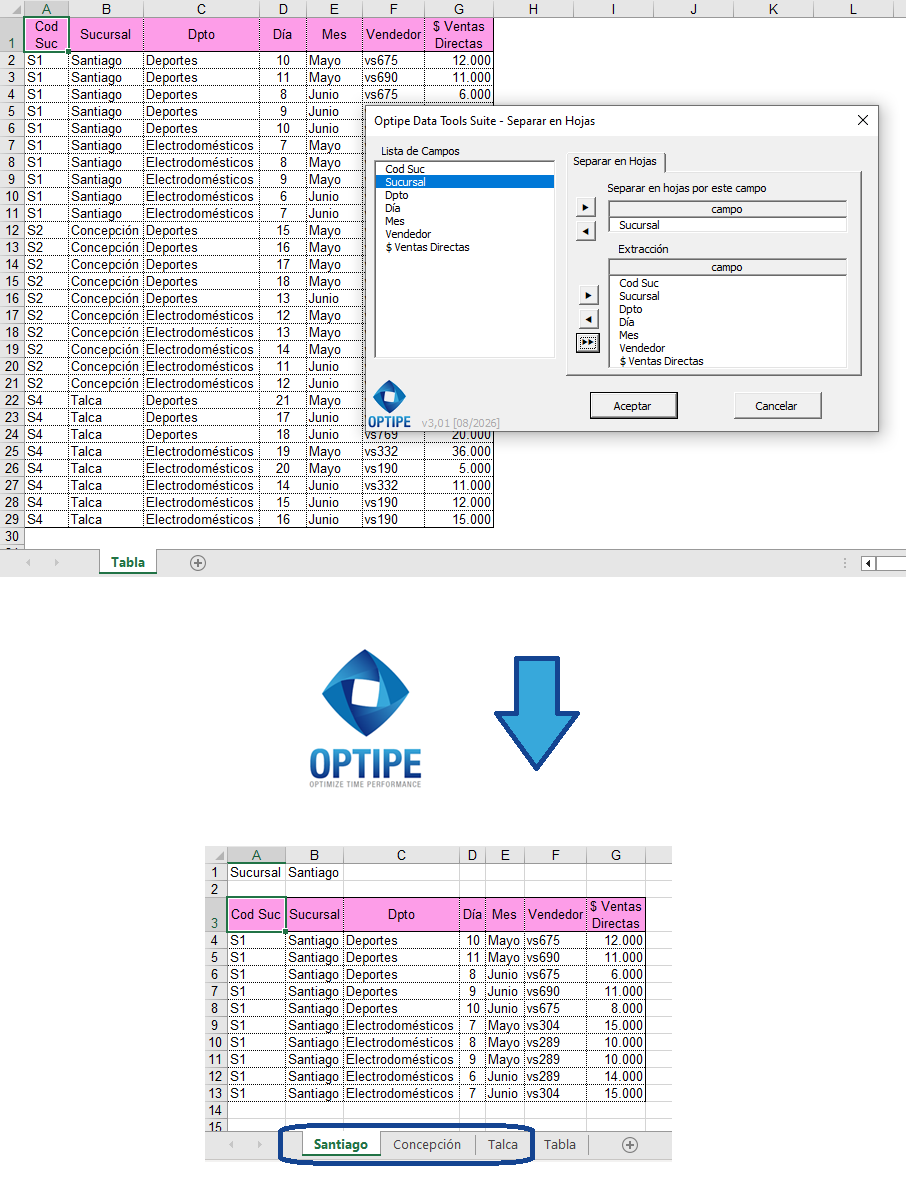
Una tabla maestra puede transformarse automáticamente en múltiples hojas individuales organizadas por criterio.
💡 Resultado
Los reportes individuales quedan creados automáticamente, evitando tareas repetitivas y reduciendo significativamente los errores operativos.
📧 Consejo: Distribuye automáticamente la información segmentada
💡 Siguiente paso: Una vez generadas las hojas individuales para cada sucursal, vendedor, cliente o departamento, puedes enviarlas automáticamente a cada destinatario mediante Optipe MultiMail, evitando preparar manualmente decenas de correos y adjuntos.
👉 Enviar Hojas de Excel Individuales desde Excel con Outlook | Optipe MultiMail
🚀 Mucho más que separar una tabla en hojas
Separar en Hojas no solo divide una tabla. También permite organizar información, generar reportes individuales y preparar datos para su análisis o distribución.
- ✔ Crear una hoja por cada valor único.
- ✔ Elegir qué columnas incluir en los resultados.
- ✔ Generar decenas o cientos de hojas automáticamente.
- ✔ Mantener la estructura original de la información.
- ✔ Preparar reportes para distribución interna.
- ✔ Reducir tareas repetitivas y errores de copiado.
🎥 Mira cómo funciona la app Separar en Hojas en acción
📌 Situaciones donde esta herramienta resulta especialmente útil
🏢 Reportes por Sucursal
Genera automáticamente una hoja para cada sucursal sin crear filtros ni copiar datos manualmente.
👨💼 Reportes por Vendedor
Crea rápidamente hojas individuales para cada ejecutivo comercial o responsable de área.
👥 Información por Cliente
Prepara reportes personalizados para cada cliente a partir de una única base consolidada.
📊 Distribución por Departamento
Facilita la entrega de información segmentada a distintas áreas de la organización.
💡 Selecciona exactamente la información que necesitas
Una de las principales ventajas de Separar en Hojas es que no estás obligado a copiar toda la tabla original.
La aplicación permite seleccionar únicamente las columnas que deseas llevar a las nuevas hojas, reduciendo información innecesaria y facilitando el análisis posterior.
- Selección personalizada: define exactamente qué campos incluir.
- Multi-selección: selecciona columnas consecutivas o no consecutivas.
- Hojas más limpias: muestra únicamente información relevante.
- Mayor privacidad: evita compartir datos innecesarios.
💡 Consejo: Distribuye automáticamente los reportes generados
💡 Siguiente paso: Una vez generadas las hojas individuales, puedes utilizar Administrar Hojas para guardarlas como archivos independientes y posteriormente distribuirlos utilizando MultiMail.
⏱ Comparación: Método manual vs. Separar en Hojas
| Método Manual | Separar en Hojas |
|---|---|
| Aplicar filtros manuales. | Detecta automáticamente los valores únicos. |
| Copiar datos repetidamente. | Genera hojas automáticamente. |
| Crear hojas una por una. | Produce decenas de hojas en segundos. |
| Mayor riesgo de errores. | Mantiene la integridad de la información. |
| Proceso repetitivo. | Automatización completa. |
❓ Preguntas Frecuentes
¿Puedo separar una tabla utilizando cualquier columna?
Sí. Puedes utilizar vendedores, clientes, sucursales, departamentos, productos o cualquier otro campo contenido en la tabla.
¿La aplicación crea hojas nuevas automáticamente?
Sí. Se genera una hoja independiente para cada valor único encontrado en la columna seleccionada.
¿Puedo elegir qué columnas copiar?
Sí. Puedes seleccionar exactamente qué campos se incluirán en las nuevas hojas.
¿Funciona con tablas grandes?
Sí. La aplicación está diseñada para trabajar con tablas de cualquier tamaño.
¿Los datos salen de mi equipo?
No. Todo el procesamiento se realiza localmente dentro de tu computador.
¿Puedo utilizar los resultados para enviarlos a otras personas?
Sí. Las hojas generadas pueden utilizarse posteriormente para crear archivos individuales, PDF o procesos de distribución automatizada.
📚 Artículos Relacionados
- Separar Tabla Excel en Hojas en Segundos: App Data Tools Suite
- Cómo Consolidar Varias Hojas Excel en una Sola Tabla
- Cómo Crear un Archivo Excel por Cliente, Sucursal o Departamento
- Cómo Exportar Cada Hoja Excel a PDF Automáticamente
- Cómo Crear un Libro Maestro Excel a partir de Múltiples Archivos
- Cómo Administrar Múltiples Hojas Excel en Segundos
Automatiza tu trabajo en Excel y ahorra horas cada semana
Data Tools Suite incorpora 18 herramientas especializadas para automatizar la gestión de datos, tablas y hojas de Excel.
MultiMail te permite enviar correos, documentos y reportes personalizados directamente desde Excel.
PRUÉBALO. LO ENTENDERÁS.
🚀 Descargar Versión Freemium