Crear un libro maestro Excel a partir de múltiples archivos permite centralizar información distribuida en distintos documentos, reuniendo hojas procedentes de sucursales, departamentos, proyectos o períodos dentro de un único libro de trabajo. Es una tarea habitual en áreas de finanzas, control de gestión, administración, presupuestos y análisis de información.
Cuando la información llega desde distintos archivos, resulta difícil revisarla, compararla o consolidarla posteriormente. Abrir documentos uno por uno, copiar hojas y reconstruir un libro central consume tiempo y aumenta el riesgo de errores.
Imagina esta situación: recibes un archivo Excel desde cada sucursal de tu organización. Cada uno contiene una hoja de presupuesto mensual. Antes de analizarlos necesitas reunir todas esas hojas en un único libro maestro. ¿Cómo hacerlo sin copiar y pegar una por una?
¿Abrir archivos y copiar hojas manualmente? ❌
¿Crear un libro maestro automáticamente? ✅
¿Sigues haciendo esto manualmente? Cruzar tablas, comparar listas, limpiar datos y consolidar archivos puede consumir horas. Data Tools Suite resuelve el trabajo repetitivo en 2 clics dentro de Excel, sin fórmulas complejas ni prompts interminables, para que dediques tu tiempo a analizar.
PRUÉBALO. LO ENTENDERÁS.
📋 Situaciones donde un libro maestro simplifica el trabajo
Sucursales
Reunir reportes recibidos desde distintas sedes en un único archivo central.
Presupuestos
Reunir hojas presupuestarias enviadas por diferentes áreas.
Informes
Centralizar reportes operativos para revisión o análisis conjunto.
Proyectos
Combinar documentación distribuida entre distintos equipos de trabajo.
¿Quieres recopilar hojas de distintos Libros Excel? Conoce la App Reunir Hojas →
⚡ Reúne hojas dispersas en un único libro maestro
La aplicación Reunir Hojas permite recopilar automáticamente hojas procedentes de uno o varios archivos Excel abiertos dentro de un único libro nuevo, manteniendo cada hoja independiente y conservando su contenido original.
Las hojas pueden seleccionarse manualmente o mediante criterios de búsqueda por texto, facilitando la creación de libros maestros a partir de grandes cantidades de archivos.
El resultado es un archivo centralizado que simplifica la revisión, organización y análisis posterior de la información.
🔴 Método Tradicional
- Abrir múltiples archivos Excel.
- Copiar hojas manualmente.
- Crear un archivo consolidado.
- Revisar errores y omisiones.
- Invertir tiempo en tareas repetitivas.
🟢 Con Reunir Hojas Excel
- Reunir hojas automáticamente.
- Trabajar con múltiples archivos abiertos a la vez.
- Crear un libro maestro en segundos.
- Mantener la estructura original sin alterar los archivos de origen.
- Reducir errores operativos.
📝 Ejemplo: Reunir presupuestos de distintas sucursales
Supongamos que cada sucursal de la organización envía un archivo Excel con su presupuesto mensual. Cada archivo contiene una hoja con la misma finalidad, pero los documentos están distribuidos en distintas carpetas o ubicaciones.
La aplicación permite seleccionar automáticamente esas hojas y reunirlas en un único libro maestro, manteniendo cada presupuesto en una pestaña independiente.
De esta forma toda la información queda centralizada y lista para revisión, comparación o consolidación posterior.
💡 Nota: El mismo procedimiento puede utilizarse para reunir informes financieros, estados de avance, reportes comerciales, resultados académicos o cualquier conjunto de hojas distribuidas entre múltiples archivos.
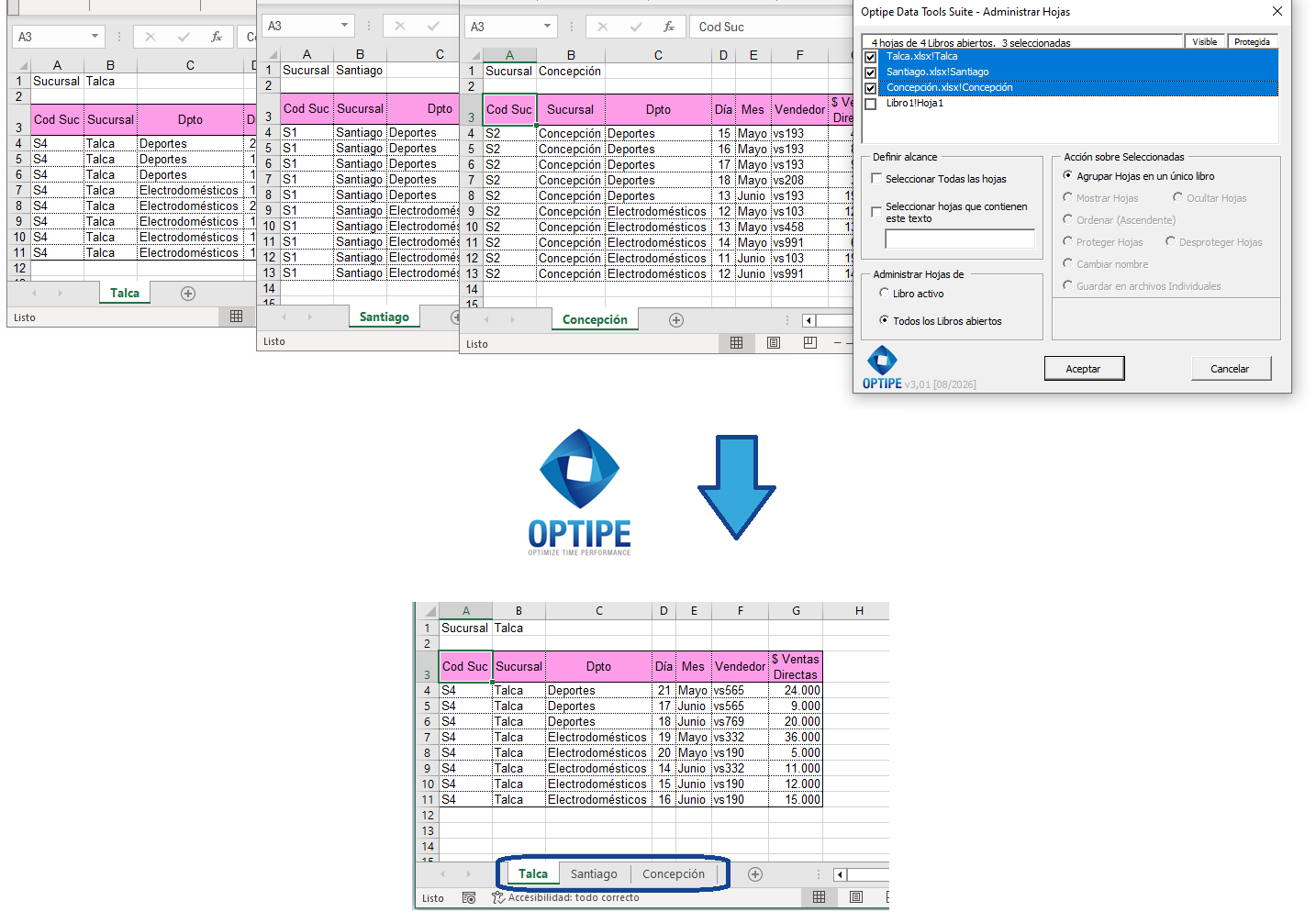
Múltiples archivos pueden reunirse automáticamente en un único libro maestro conservando cada hoja por separado.
💡 Resultado
Toda la información queda reunida dentro de un único libro Excel, simplificando el análisis, la revisión y la gestión de la información.
🚀 Mucho más que reunir hojas en un solo libro
Reunir Hojas no solo centraliza información dispersa. También simplifica la revisión, comparación y preparación de datos para procesos posteriores de análisis y consolidación.
- ✔ Copiar hojas procedentes de múltiples archivos Excel abiertos.
- ✔ Crear libros maestros para análisis corporativos.
- ✔ Centralizar información distribuida entre distintas áreas.
- ✔ Mantener cada hoja independiente y organizada.
- ✔ Reducir errores derivados de copias manuales.
- ✔ Preparar información para procesos posteriores de consolidación.
🎥 Video: Reunir hojas de distintos libros en uno solo
Aprende a reunir automáticamente hojas distribuidas en múltiples archivos Excel dentro de un único libro maestro.
Reunir hojas de distintos libros en uno solo:
📊 Consejo: Convierte el libro maestro en una única tabla consolidada
💡 Siguiente paso: Una vez reunidas todas las hojas dentro de un único libro maestro, puedes consolidarlas en una sola tabla para generar reportes, indicadores y análisis globales utilizando la app Consolidar Tablas.
📌 Casos de uso donde un libro maestro aporta mayor valor
💰 Presupuestos Corporativos
Reúne presupuestos enviados por distintas sucursales o departamentos para revisarlos desde un único libro.
📊 Informes Operacionales
Centraliza reportes provenientes de diferentes áreas antes de consolidarlos o analizarlos.
🏢 Información de Sucursales
Reúne información regional o territorial para obtener una visión completa de la organización.
📁 Proyectos y Equipos
Combina documentación generada por distintos equipos de trabajo dentro de un único archivo maestro.
💡 Reunir no es lo mismo que consolidar
Es importante distinguir ambos conceptos porque resuelven necesidades diferentes dentro del trabajo con Excel.
- Reunir hojas: recopila múltiples hojas dentro de un único libro, manteniendo cada una por separado.
- Consolidar tablas: combina los datos de todas esas hojas en una sola tabla maestra.
- Reunir primero: facilita centralizar información procedente de múltiples archivos.
- Consolidar después: permite analizar todos los datos desde una única base.
Muchas organizaciones utilizan ambas funcionalidades de forma complementaria dentro del mismo proceso de trabajo.
⏱ Comparación: Método manual vs. Reunir Hojas
| Método Manual | Reunir Hojas |
|---|---|
| Abrir múltiples archivos Excel. | Procesar varios archivos abiertos simultáneamente. |
| Copiar hojas una por una. | Recopilación automática. |
| Crear manualmente el libro central. | Generación automática del libro maestro. |
| Mayor riesgo de omitir información. | Proceso consistente y controlado. |
| Alto consumo de tiempo. | Resultados en segundos. |
❓ Preguntas Frecuentes
¿Puedo reunir hojas procedentes de varios archivos Excel?
Sí. La aplicación está diseñada específicamente para recopilar hojas procedentes de múltiples libros abiertos.
¿Las hojas mantienen su contenido original?
Sí. Cada hoja se copia al libro maestro conservando toda su información y fórmulas.
¿Puedo seleccionar únicamente algunas hojas?
Sí. Puedes seleccionar las hojas manualmente o utilizar el filtro por texto en el nombre.
¿El resultado es una sola tabla?
No. El resultado es un libro maestro que contiene múltiples hojas. Si deseas una tabla única consolidada, puedes utilizar posteriormente Consolidar Tablas.
¿Es útil para presupuestos o reportes mensuales?
Sí. Es uno de los escenarios más habituales de utilización.
¿Los datos salen de mi equipo?
No. Todo el procesamiento se realiza localmente en tu equipo.
📚 Artículos Relacionados
- Reunir Hojas de Excel en un Libro: App Data Tools Suite
- Cómo Consolidar Varias Hojas Excel en una Sola Tabla
- Cómo Separar una Tabla Excel en Varias Hojas Automáticamente
- Cómo Crear un Archivo Excel por Cliente, Sucursal o Departamento
- Cómo Exportar Cada Hoja Excel a PDF Automáticamente
- Cómo Administrar Múltiples Hojas Excel en Segundos
Automatiza tu trabajo en Excel y ahorra horas cada semana
Data Tools Suite incorpora 18 herramientas especializadas para automatizar la gestión de datos, tablas y hojas de Excel.
MultiMail te permite enviar correos, documentos y reportes personalizados directamente desde Excel.
PRUÉBALO. LO ENTENDERÁS.
🚀 Descargar Versión Freemium