Das Zusammenführen mehrerer Excel-Arbeitsblätter in einer einzigen Tabelle ermöglicht es Unternehmen, Informationen aus Niederlassungen, Abteilungen, Zeiträumen oder Geschäftsbereichen in einer zentralen Datenbank für Analysen, Berichte und Entscheidungen zu bündeln. Dies ist eine häufige Anforderung in den Bereichen Finanzen, Controlling, Verwaltung und Business Intelligence.
Wenn Daten auf mehrere Arbeitsblätter verteilt sind, wird es schwieriger, Pivot-Tabellen, Dashboards und konsolidierte Berichte zu erstellen. Bevor Analysen durchgeführt werden können, müssen die Informationen in einer einheitlichen Struktur zusammengeführt werden.
Stellen Sie sich folgende Situation vor: Die Niederlassungen Berlin, München und Hamburg führen Arbeitsblätter mit derselben Struktur. Die Geschäftsleitung benötigt einen konsolidierten Bericht mit allen Verkaufsdaten. Wie lassen sich die Informationen zusammenführen, ohne Tausende von Datensätzen manuell zu kopieren und einzufügen?
Daten Blatt für Blatt kopieren und einfügen? ❌
Automatisch eine konsolidierte Tabelle erstellen? ✅
Erledigen Sie das immer noch manuell? Tabellen zusammenführen, Listen vergleichen, Daten bereinigen und Dateien konsolidieren kann jede Woche Stunden kosten. Die Data Tools Suite erledigt Routineaufgaben mit 2 Klicks in Excel – ohne komplexe Formeln oder endlose Prompts –, damit Sie sich ganz auf die Analyse konzentrieren können.
AUSPROBIEREN. VERSTEHEN.
📌 Typische Situationen für die Zusammenführung von Arbeitsblättern
Niederlassungen
Informationen aus verschiedenen Standorten in einem zentralen Bericht zusammenführen.
Monatsberichte
Monatliche Berichte zu einer Jahresübersicht konsolidieren.
Budgets
Finanzdaten aus mehreren Abteilungen bündeln.
Business Intelligence
Daten für Dashboards und Kennzahlen vorbereiten.
⚡ Erstellen Sie eine zentrale Tabelle für Analysen
Die Anwendung Tabellen zusammenführen sammelt Daten aus mehreren Arbeitsblättern und erstellt daraus eine zentrale Master-Tabelle.
Anstatt Daten manuell zu kopieren oder komplexe Formeln zu erstellen, können alle ausgewählten Arbeitsblätter automatisch in einer einzigen Datenbank zusammengeführt werden.
Das Ergebnis ist eine konsistente Tabelle, die sofort für Pivot-Tabellen, Power Query, Dashboards und Berichte verwendet werden kann.
🔴 Traditionelle Methode
- Daten Blatt für Blatt kopieren.
- Zwischenbereiche für die Konsolidierung erstellen.
- Kopfzeilen manuell überprüfen.
- Fehler korrigieren.
- Den Vorgang regelmäßig wiederholen.
🟢 Mit Tabellen zusammenführen
- Arbeitsblätter auswählen.
- Die ursprüngliche Struktur beibehalten.
- Eine zentrale Master-Tabelle erstellen.
- Daten sofort für Analysen vorbereiten.
- Manuelle Fehler reduzieren.
📝 Beispiel: Verkaufsdaten mehrerer Niederlassungen zusammenführen
Stellen Sie sich vor, die Niederlassungen Berlin, München und Hamburg führen jeweils eigene Arbeitsblätter mit Verkaufsinformationen.
Bevor Berichte oder Analysen erstellt werden können, müssen alle Datensätze in einer gemeinsamen Datenbank zusammengeführt werden.
Die Anwendung erstellt automatisch eine zentrale Tabelle mit den Informationen aller ausgewählten Arbeitsblätter.
💡 Hinweis: Dasselbe Verfahren kann für Abteilungen, Projekte, Regionen, Kostenstellen oder beliebige andere Kategorien verwendet werden.
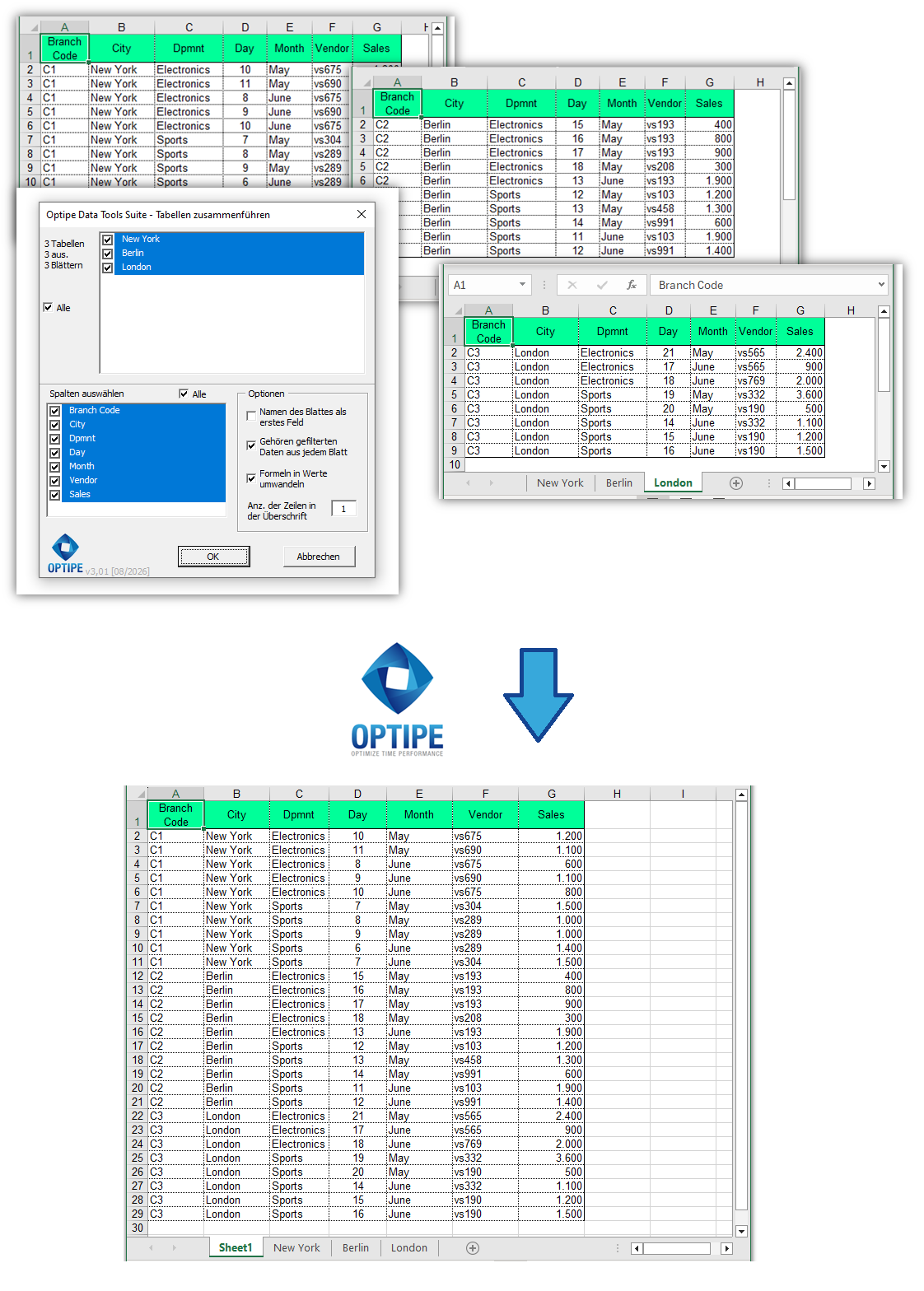
Mehrere Arbeitsblätter können automatisch in einer zentralen Master-Tabelle zusammengeführt werden.
💡 Ergebnis
Alle Informationen stehen in einer einzigen Datenbank zur Verfügung und können sofort für Berichte, Analysen und Entscheidungen genutzt werden.
🚀 Viel mehr als nur Excel-Arbeitsblätter zusammenzuführen
Tabellen zusammenführen sammelt nicht nur Daten aus mehreren Arbeitsblättern. Die Anwendung bereitet Informationen für Berichte, Business Intelligence, Dashboards und Unternehmensanalysen vor.
- ✔ Mehrere Arbeitsblätter in einer zentralen Tabelle zusammenführen.
- ✔ Die ursprüngliche Struktur automatisch beibehalten.
- ✔ Alle oder nur ausgewählte Felder übernehmen.
- ✔ Daten für Pivot-Tabellen, Power Query und Dashboards vorbereiten.
- ✔ Manuelle Konsolidierungsarbeiten reduzieren.
- ✔ Lokale Verarbeitung für maximale Datensicherheit.
🎥 Videos: Excel-Arbeitsblätter zusammenführen
Erfahren Sie, wie Daten aus mehreren Arbeitsblättern in einer zentralen Tabelle zusammengeführt werden können.
📌 Typische Geschäftsanwendungen
🏢 Niederlassungsberichte
Daten aus Berlin, München und Hamburg in einer zentralen Datenbank bündeln.
📅 Monatsberichte
Monatliche Arbeitsblätter zu einer Jahresübersicht zusammenführen.
💰 Budgetplanung
Finanzinformationen aus verschiedenen Abteilungen zentralisieren.
📊 Business Intelligence
Daten für Dashboards und Leistungskennzahlen aufbereiten.
💡 Voraussetzungen für eine erfolgreiche Konsolidierung
- Identische Felder: Alle Arbeitsblätter sollten dieselben Spalten enthalten.
- Gleiche Struktur: Die Tabellen sollten an derselben Position beginnen.
- Kompatible Kopfzeilen: Eine oder mehrere Kopfzeilenzeilen werden unterstützt.
- Eine Arbeitsmappe: Die Blätter befinden sich in derselben Datei.
- Einheitliches Format: Ideal für Filialen, Abteilungen oder Monatsberichte.
💡 Nächster Schritt: Daten wieder in einzelne Arbeitsblätter aufteilen
💡 Tipp: Nachdem alle Informationen in einer zentralen Tabelle zusammengeführt wurden, können die Daten wieder automatisch nach Niederlassung, Kunde, Verkäufer oder Abteilung auf einzelne Arbeitsblätter verteilt werden.
👉 Wie man eine Excel-Tabelle automatisch in mehrere Arbeitsblätter aufteilt
⏱ Vergleich: Manuelle Methode vs. Tabellen zusammenführen
| Manuelle Methode | Tabellen zusammenführen |
|---|---|
| Daten manuell kopieren. | Automatische Konsolidierung. |
| Zwischenbereiche erstellen. | Zentrale Master-Tabelle. |
| Höheres Fehlerrisiko. | Konsistente Ergebnisse. |
| Zeitaufwendig. | Für große Datenmengen optimiert. |
❓ Häufig gestellte Fragen
Kann ich Daten aus mehreren Niederlassungen zusammenführen?
Ja. Dies ist einer der häufigsten Anwendungsfälle.
Müssen die Arbeitsblätter dieselbe Struktur haben?
Ja. Die Spalten und die Grundstruktur sollten identisch sein.
Kann ich nur bestimmte Felder auswählen?
Ja. Es können alle oder nur ausgewählte Spalten übernommen werden.
Funktioniert die Lösung mit mehrzeiligen Kopfzeilen?
Ja. Mehrere Kopfzeilenzeilen werden unterstützt.
Kann ich die Daten für Pivot-Tabellen verwenden?
Ja. Genau dafür wird die zentrale Tabelle häufig verwendet.
Verlassen meine Daten den Computer?
Nein. Alle Daten bleiben lokal auf Ihrem Rechner.
📚 Verwandte Artikel
- Tabellen zusammenführen in Sekunden: App Data Tools Suite
- Wie man eine Excel-Tabelle automatisch in mehrere Arbeitsblätter aufteilt
- Wie man für jeden Kunden, jede Filiale oder jede Abteilung eine Excel-Datei erstellt
- Wie man jedes Excel-Arbeitsblatt automatisch als PDF exportiert
- Wie man eine Master-Arbeitsmappe aus mehreren Excel-Dateien erstellt
- Wie man mehrere Excel-Arbeitsblätter in Sekunden verwaltet
- Excel-Formulare automatisch konsolidieren und eine auswertbare Datenbank erstellen
Automatisieren Sie Ihre Arbeit in Excel und sparen Sie jede Woche viele Stunden
Die Data Tools Suite umfasst 18 Anwendungen, mit denen sich Daten, Tabellen und Arbeitsblätter in Excel automatisieren lassen.
Mit MultiMail können Sie personalisierte E-Mails, Dokumente und Berichte direkt aus Excel versenden.
AUSPROBIEREN. VERSTEHEN.
🚀 Freemium-Version herunterladen