Em muitas planilhas é necessário localizar apenas os registros que atendem a determinadas condições. Por exemplo, vendas de uma filial específica, clientes de uma determinada região, pedidos acima de um valor ou qualquer combinação de critérios.
Embora o Excel ofereça filtros e funções para realizar esse tipo de consulta, repetir esse processo várias vezes pode consumir tempo e aumentar o risco de erros, especialmente em tabelas grandes.
Com o aplicativo Extrair Dados, incluído no Data Tools Suite, você pode definir um ou vários critérios e gerar automaticamente uma nova tabela contendo apenas os registros desejados, preservando a tabela original.
Aplicar filtros manualmente sempre que precisa localizar informações? ❌
Extraia apenas os registros desejados automaticamente. ✅
Continua fazendo isso manualmente? Cruzar tabelas, comparar listas, limpar dados e consolidar arquivos pode consumir horas toda semana. O Data Tools Suite resolve o trabalho repetitivo em 2 cliques dentro do Excel—sem fórmulas complexas nem prompts intermináveis—para que dedique o seu tempo à análise.
EXPERIMENTE. VAI ENTENDER.
🔎 Como Extrair Registros por Critérios no Excel Manualmente
Filtros
Os filtros permitem visualizar apenas os registros que atendem a determinados critérios.
É necessário reaplicar os filtros sempre que os dados forem alterados.
Filtro Avançado
Também permite copiar registros para outra área da planilha.
Sua configuração exige várias etapas e pode ser pouco prática para uso frequente.
Fórmulas
Algumas funções permitem criar listas filtradas automaticamente.
Podem tornar a planilha mais complexa e difíceis de manter.
Quer extrair dados de forma rápida e fácil? Conheça o App Extrair Dados →
⚡ Como Extrair Registros que Atendam a um ou Mais Critérios Automaticamente
Com o aplicativo Extrair Dados, basta selecionar a tabela de origem, definir os campos que serão exibidos na nova tabela e informar um ou mais critérios de seleção.
Os critérios podem ser combinados para localizar exatamente os registros desejados, sem alterar a tabela original e sem necessidade de criar filtros ou fórmulas adicionais.
Após clicar em OK, uma nova planilha é criada automaticamente contendo apenas os registros que atendem às condições especificadas.
🔴 Método Tradicional
- Aplicar filtros.
- Configurar critérios.
- Copiar os resultados.
- Repetir sempre que necessário.
🟢 Usando Extrair Dados
- Selecionar a tabela.
- Definir os campos da Extração.
- Informar um ou mais critérios.
- Clicar em OK.
📝 Exemplo: Extrair Registros que Atendam a um ou Mais Critérios
Neste exemplo, utilizaremos uma tabela de vendas para extrair apenas os registros que atendem aos critérios definidos pelo usuário. O aplicativo permite combinar um ou vários critérios simultaneamente para localizar exatamente as informações desejadas.
Primeiro, selecionamos os campos que farão parte da nova tabela na seção Extração. Em seguida, definimos um ou mais Critérios, indicando os campos que serão avaliados e os respectivos valores que deverão ser atendidos.
Após clicar em OK, o aplicativo cria automaticamente uma nova planilha contendo apenas os registros que satisfazem todas as condições especificadas, preservando completamente a tabela original.
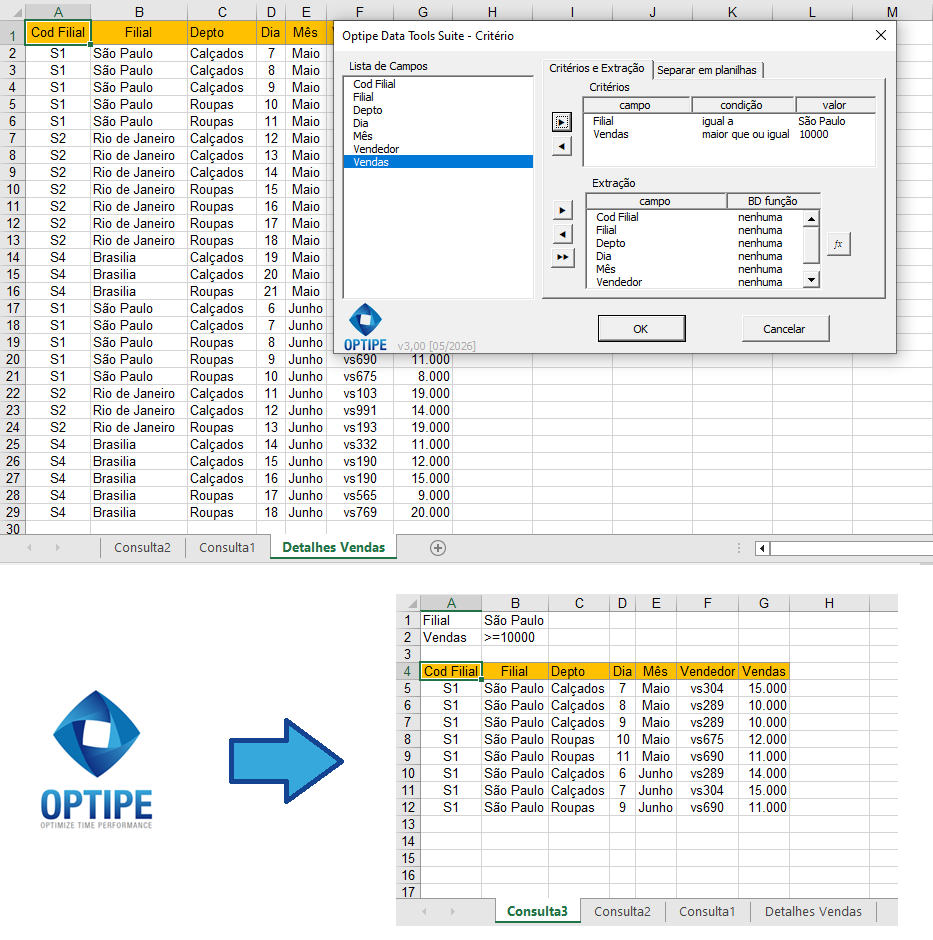
Defina um ou mais critérios e obtenha automaticamente apenas os registros que atendem às condições especificadas.
💡 Resultado
Em poucos segundos você obtém uma nova tabela contendo somente os registros desejados, pronta para análises, auditorias, relatórios ou qualquer outro processo no Excel.
🚀 O Extrair Dados Faz Muito Mais do que Filtrar Informações
Além de localizar registros por critérios, o aplicativo automatiza diversas tarefas relacionadas à extração de dados no Excel.
- ✔ Extrair registros únicos.
- ✔ Criar tabelas resumo utilizando Funções de Análise.
- ✔ Extrair registros que atendam a um ou mais critérios.
🎥 Veja a aplicação Extrair Dados em ação
📌 Exemplos Práticos de Utilização
A extração por critérios é útil em inúmeras situações do dia a dia.
🏢 Vendas por Filial
Extraia apenas as vendas de uma filial específica ou de um conjunto de filiais.
💰 Pedidos por Valor
Localize rapidamente pedidos acima ou abaixo de determinados valores.
👥 Clientes
Selecione clientes de uma cidade, região ou segmento específico.
📅 Relatórios Periódicos
Gere automaticamente relatórios contendo apenas os registros que atendem aos critérios definidos para cada período.
❓ Perguntas Frequentes
Posso utilizar mais de um critério ao mesmo tempo?
Sim. O aplicativo permite combinar vários critérios para localizar exatamente os registros desejados.
Os dados originais são alterados?
Não. A tabela original permanece inalterada. Os resultados são gerados em uma nova planilha.
Posso escolher quais colunas serão exibidas?
Sim. Você define quais campos farão parte da nova tabela antes da extração.
Preciso utilizar filtros ou fórmulas?
Não. Todo o processo é realizado pela interface do aplicativo, sem necessidade de filtros avançados ou fórmulas.
Posso reutilizar a tabela gerada?
Sim. A nova tabela pode ser utilizada em relatórios, dashboards, análises ou qualquer outro processo no Excel.
📚 Artigos Relacionados
Continue explorando outras formas de automatizar a extração de dados no Excel.
Automatize seu trabalho no Excel e economize horas todas as semanas
O Data Tools Suite inclui 18 aplicativos para automatizar o gerenciamento de dados, tabelas e planilhas no Excel.
O MultiMail permite enviar e-mails, documentos e relatórios personalizados diretamente do Excel.
EXPERIMENTE. VAI ENTENDER.
🚀 Baixar Versão Freemium