Große Excel-Tabellen enthalten häufig Tausende von Datensätzen. Oft benötigen Sie jedoch nur diejenigen Zeilen, die eine oder mehrere bestimmte Bedingungen erfüllen.
Excel bietet dafür Filter und erweiterte Filterfunktionen. Werden dieselben Auswertungen jedoch regelmäßig durchgeführt oder müssen mehrere Kriterien kombiniert werden, wird der Arbeitsablauf schnell aufwendig.
Mit der App Daten extrahieren der Data Tools Suite extrahieren Sie automatisch alle Datensätze, die Ihre definierten Kriterien erfüllen, und erstellen sofort eine neue Tabelle mit den Ergebnissen.
Filter jedes Mal neu konfigurieren? ❌
Datensätze automatisch anhand Ihrer Kriterien extrahieren. ✅
Erledigen Sie das immer noch manuell? Tabellen zusammenführen, Listen vergleichen, Daten bereinigen und Dateien konsolidieren kann jede Woche Stunden kosten. Die Data Tools Suite erledigt Routineaufgaben mit 2 Klicks in Excel – ohne komplexe Formeln oder endlose Prompts –, damit Sie sich ganz auf die Analyse konzentrieren können.
AUSPROBIEREN. VERSTEHEN.
🔎 Daten nach Kriterien in Excel manuell extrahieren
AutoFilter
Excel ermöglicht das Filtern von Daten direkt in Tabellen.
Die Filter müssen häufig neu eingestellt werden.
Erweiterter Filter
Mit dem erweiterten Filter können Datensätze in einen anderen Bereich kopiert werden.
Die Einrichtung ist relativ komplex und wenig flexibel.
Manuelle Auswertung
Viele Anwender kopieren gefilterte Daten manuell in neue Tabellen.
Das kostet Zeit und erhöht das Fehlerrisiko.
Daten schnell und einfach extrahieren? Entdecken Sie die Daten Extrahieren App →
⚡ Excel-Daten automatisch nach Kriterien extrahieren
Mit der App Daten extrahieren definieren Sie zunächst die Felder, die in der neuen Tabelle erscheinen sollen.
Anschließend legen Sie im Bereich Kriterien eine oder mehrere Bedingungen fest, die erfüllt sein müssen. Nur Datensätze, die diese Kriterien erfüllen, werden übernommen.
Nach einem Klick auf OK erstellt die Anwendung automatisch ein neues Arbeitsblatt mit allen passenden Datensätzen.
🔴 Manuelle Methode
- Filter konfigurieren.
- Daten prüfen.
- Ergebnisse kopieren.
- Vorgang wiederholen.
🟢 Mit Daten extrahieren
- Extraktionsfelder auswählen.
- Kriterien definieren.
- Auf OK klicken.
- Neue Ergebnistabelle erhalten.
📝 Beispiel: Excel-Daten nach mehreren Kriterien automatisch extrahieren
In diesem Beispiel verwenden wir eine Verkaufstabelle und möchten ausschließlich die Datensätze extrahieren, die mehrere definierte Bedingungen erfüllen.
Im Bereich Extraktion wählen wir die Spalten aus, die in der Ergebnistabelle erscheinen sollen. Anschließend definieren wir im Bereich Kriterien die gewünschten Bedingungen.
Nach einem Klick auf OK erstellt die App automatisch ein neues Arbeitsblatt, das ausschließlich die Datensätze enthält, welche alle festgelegten Kriterien erfüllen.
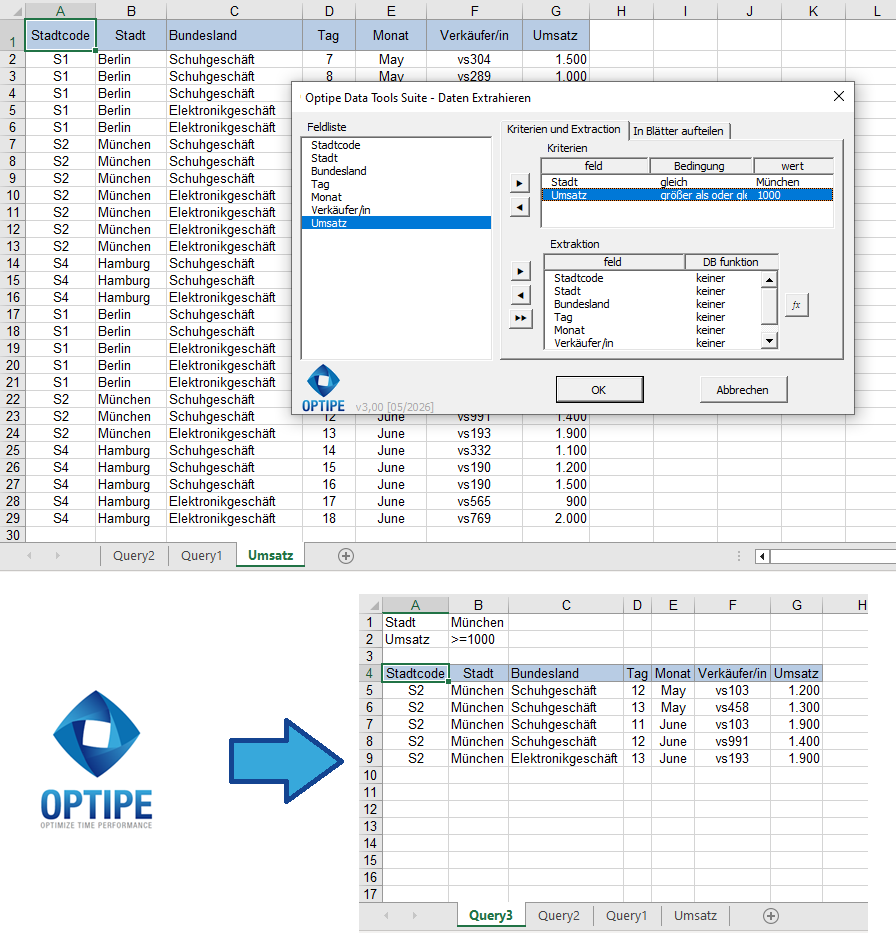
Die App erstellt automatisch eine neue Tabelle mit allen Datensätzen, die den definierten Kriterien entsprechen.
💡 Ergebnis
Innerhalb weniger Sekunden erhalten Sie eine neue Tabelle mit allen Datensätzen, die Ihren Suchkriterien entsprechen – bereit für Berichte, Analysen oder den Export.
🚀 „Daten extrahieren“ automatisiert zahlreiche Excel-Aufgaben
Mit der App erledigen Sie viele Aufgaben der Datenanalyse schneller und einfacher.
- ✔ Eindeutige Datensätze extrahieren.
- ✔ Zusammenfassungstabellen mit Analysefunktionen erstellen.
- ✔ Datensätze nach einem oder mehreren Kriterien extrahieren.
🎥 Erfahren Sie, wie Daten extrahieren in Aktion funktioniert
📌 Praktische Anwendungsbeispiele
Das Extrahieren von Daten nach bestimmten Kriterien gehört zu den häufigsten Aufgaben im Arbeitsalltag mit Excel.
💰 Verkaufsanalysen
Extrahieren Sie Verkäufe eines bestimmten Zeitraums, einer Filiale oder eines Mitarbeiters.
📦 Lagerverwaltung
Zeigen Sie nur Produkte an, die einen definierten Lagerbestand unterschreiten.
👥 Kundenlisten
Erstellen Sie Listen von Kunden, die bestimmte Bedingungen erfüllen.
📊 Individuelle Berichte
Erzeugen Sie gezielte Auswertungen für Management, Controlling oder Fachabteilungen.
❓ Häufig gestellte Fragen
Kann ich mehrere Kriterien gleichzeitig verwenden?
Ja. Sie können beliebig viele Kriterien definieren und miteinander kombinieren.
Werden nur passende Datensätze übernommen?
Ja. In der neuen Tabelle erscheinen ausschließlich Datensätze, die alle festgelegten Bedingungen erfüllen.
Bleiben die Originaldaten unverändert?
Ja. Die ursprüngliche Tabelle wird nicht verändert. Das Ergebnis wird in einem neuen Arbeitsblatt erstellt.
Kann ich die erzeugte Tabelle weiter bearbeiten?
Ja. Sie erhalten eine normale Excel-Tabelle, die Sie jederzeit filtern, sortieren oder erweitern können.
Benötige ich Formeln oder Makros?
Nein. Alle Einstellungen erfolgen komfortabel über die Benutzeroberfläche der App.
📚 Verwandte Artikel
Entdecken Sie weitere Möglichkeiten, Daten in Excel automatisch zu extrahieren.
Automatisieren Sie Ihre Arbeit in Excel und sparen Sie jede Woche viele Stunden
Die Data Tools Suite umfasst 18 Anwendungen, mit denen sich Daten, Tabellen und Arbeitsblätter in Excel automatisieren lassen.
Mit MultiMail können Sie personalisierte E-Mails, Dokumente und Berichte direkt aus Excel versenden.
AUSPROBIEREN. VERSTEHEN.
🚀 Freemium-Version herunterladen