Crear fórmulas condicionales en Excel es una de las tareas más habituales para quienes trabajan con reportes, ventas, inventarios, finanzas o bases de datos. Cada día miles de usuarios buscan cómo usar BUSCARV, BUSCARX, SUMAR.SI.CONJUNTO, CONTAR.SI.CONJUNTO o fórmulas SI para obtener información según uno o varios criterios, pero terminan enfrentándose a errores #N/A, fórmulas difíciles de mantener y mucho tiempo perdido. Desde reportes de ventas por vendedor y sucursal, hasta conciliaciones y análisis de inventarios, estas tareas repetitivas generan frustración constante.
Las funciones clásicas como BUSCARV, SUMAR.SI, CONTAR.SI o combinaciones con ÍNDICE + COINCIDIR son muy potentes, pero también propensas a errores, difíciles de mantener y cada vez más gente recurre a la IA. Aunque herramientas de IA como ChatGPT o Copilot pueden generar fórmulas, normalmente requieren varios intentos, conocer bien la estructura de los datos y verificar manualmente que el resultado sea correcto.
Imagina esto: Necesitas sumar ventas de un producto específico por vendedor y región, o verificar si un cliente existe en otra base de datos, o contar cuántos pedidos cumplen varias condiciones… y terminas con fórmulas larguísimas, errores #N/A y mucho tiempo perdido.
¿Seguir luchando con fórmulas complejas y pruebas constantes? ❌
¿O crearlas de forma rápida y precisa? ✅
¿Sigues haciendo esto manualmente? Cruzar tablas, comparar listas, limpiar datos y consolidar archivos puede consumir horas. Data Tools Suite resuelve el trabajo repetitivo en 2 clics dentro de Excel, sin fórmulas complejas ni prompts interminables, para que dediques tu tiempo a analizar.
PRUÉBALO. LO ENTENDERÁS.
📊 Funciones, herramientas y tareas más comunes para crear fórmulas condicionales en Excel
SUMAR.SI / SUMAR.SI.CONJUNTO y CONTAR.SI / CONTAR.SI.CONJUNTO / PROMEDIO.SI.CONJUNTO
Las más usadas para sumar o contar según condiciones: Sumar ventas por vendedor o sucursal, Contar registros con condiciones. Calcular Máximos y Mínimos
Dolor real: Limitadas a pocos criterios y se complican rápidamente cuando necesitas más condiciones.
BUSCARV / BUSCARX / ÍNDICE + COINCIDIR
Para buscar datos según criterios: buscar el precio de un producto, el estado de un pedido o los datos de un cliente en otra tabla.
Dolor real: Errores #N/A frecuentes, referencias frágiles y fórmulas difíciles de leer y mantener.
Fórmulas SI anidadas / SI / SI.CONJUNTO
Combinar múltiples condiciones lógicas.
Dolor real: Muy difíciles de leer, depurar y actualizar cuando cambian los requisitos.
Inteligencia Artificial (ChatGPT, Copilot, etc.)
Pedir que genere la fórmula.
Dolor real: Requiere varios intentos, no siempre entiende el contexto y hay que verificar el resultado manualmente.
¿Quieres crear fórmulas de búsqueda y suma sin errores? Conoce la App Crear Fórmulas →
⚡ Cómo crear fórmulas condicionales en Excel: métodos tradicionales vs automatización
La aplicación Crear Fórmula Condicional de Data Tools Suite actúa como un asistente que construye automáticamente las fórmulas complejas que necesitas, permitiéndote enfocarte en el análisis en lugar de la sintaxis.
Cómo crear fórmulas condicionales en Excel automáticamente
🔴 Cómo se hace manualmente
- Escribir SUMAR.SI.CONJUNTO, BUSCARX o combinaciones manuales
- Probar y corregir errores de sintaxis y referencias
- Depurar fórmulas largas y poco legibles
🟢 Automatizado con Crear Fórmula Condicional
Selecciona el tipo de cálculo (Buscar, Sumar, Contar, etc.) → define hasta 3 condiciones → la herramienta genera la fórmula precisa y la inserta en tu celda, con manejo inteligente de errores.
Funciones de Excel que puedes crear automáticamente
- SUMAR.SI.CONJUNTO
- CONTAR.SI.CONJUNTO
- PROMEDIO.SI.CONJUNTO
- MAX.SI.CONJUNTO
- MIN.SI.CONJUNTO
- BUSCARV
- BUSCARX
- ÍNDICE + COINCIDIR
- UNICOS y FILTRAR
Ejemplo de fórmulas condicionales en Excel para sumar, contar y buscar datos
💡 Ejemplo Práctico: Análisis y Consolidación de Ventas por Sucursal y Mes
Imagina que tienes una planilla con el registro de ventas detallado por departamento y necesitas automatizar un cuadro resumen dinámico. Queremos extraer de forma inmediata métricas clave para la sucursal "S1" (Santiago) durante el mes de "Mayo" sin perder tiempo escribiendo la sintaxis a mano.
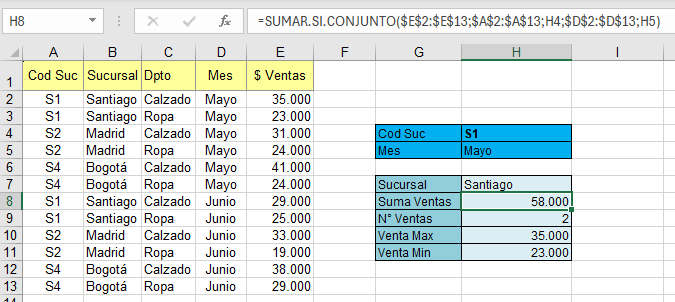 Mapeo de criterios y celdas de cálculo en la planilla.
1. Suma de Ventas (Celda H8):
2. N° de Operaciones (Celda H9):
3. Venta Máxima (Celda H10):
4. Venta Mínima (Celda H11):
📌 El beneficio de la Suite: Recordar la sintaxis exacta, el orden de los rangos y cuidar los puntos y comas de cada una de estas funciones puede ser frustrante. Con el asistente de OPTIPE, seleccionas la tabla una sola vez, marcas tus criterios y la herramienta se encarga de inyectar las fórmulas correspondientes de forma limpia y precisa.
Esta herramienta permite crear fórmulas robustas para buscar, sumar y contar con condiciones de manera mucho más rápida y confiable, complementando perfectamente otras funciones como Cruzar Tablas o Comparar Listas.
Crear fórmulas complejas en Excel no debería convertirse en una tarea de prueba y error. Ya sea que necesites buscar datos entre tablas, sumar ventas con varios criterios, contar registros o generar fórmulas avanzadas, automatizar este proceso te permite concentrarte en el análisis y no en la sintaxis. Crear Fórmula Condicional reúne estas capacidades en un asistente visual que genera fórmulas correctas en segundos.
⏱️ El ahorro real: Manual vs. Crear Fórmula Condicional
| Tarea (fórmulas con 2-3 condiciones) | Manual / IA | Con la herramienta |
|---|---|---|
| Crear y depurar fórmula compleja | 15-40 minutos | 20-60 segundos |
| TOTAL SEMANAL (múltiples reportes) | 4-8 horas | 5-10 minutos |
📚 Artículos relacionados
📚 Recursos recomendados
📚 ¿Quieres seguir mejorando tu productividad con Excel?
Ir al Blog de Optipe →Automatiza tu trabajo en Excel y ahorra horas cada semana
Data Tools Suite incorpora 18 herramientas especializadas para automatizar la gestión de datos, tablas y hojas de Excel.
MultiMail te permite enviar correos, documentos y reportes personalizados directamente desde Excel.
PRUÉBALO. LO ENTENDERÁS.
🚀 Descargar Versión Freemium