Bedingte Formeln in Excel zu erstellen gehört zu den häufigsten – und zugleich schwierigsten – Aufgaben im Büroalltag. Jeden Tag suchen Anwender nach Möglichkeiten, Werte zwischen Tabellen zu finden, Daten nach einem oder mehreren Kriterien zu summieren, Datensätze zu zählen oder komplexe WENN-Formeln fehlerfrei zu erstellen.
In meinen fast 30 Jahren Arbeit mit Excel im administrativen Bereich verschiedener Unternehmen hat mich kaum etwas so viel Zeit gekostet wie das Erstellen und Fehlersuchen bei Formeln zum Suchen, Summieren und Zählen mit Bedingungen. Von Vertriebsberichten nach Verkäufer und Niederlassung über Abgleiche bis hin zu Bestandsanalysen – diese wiederkehrenden Aufgaben verursachen regelmäßig Frustration.
Klassische Funktionen wie SVERWEIS, SUMMEWENNS, ZÄHLENWENNS oder Kombinationen aus INDEX + VERGLEICH sind leistungsstark, aber fehleranfällig, schwer wartbar und immer mehr Nutzer greifen zur KI. Obwohl KI-Tools wie ChatGPT oder Copilot Formeln erstellen können, sind in der Regel mehrere Versuche, ein gutes Verständnis der Datenstruktur und eine manuelle Überprüfung erforderlich, um sicherzustellen, dass das Ergebnis korrekt ist.
Stellen Sie sich vor: Sie müssen den Umsatz eines bestimmten Produkts nach Verkäufer und Region summieren, prüfen, ob ein Kunde in einer anderen Datenbank existiert oder zählen, wie viele Aufträge mehrere Bedingungen erfüllen … und landen bei extrem langen Formeln, #NV-Fehlern und viel verlorener Zeit.
Weiter mit komplizierten Formeln und ständigen Tests kämpfen? ❌
Oder sie schnell und präzise erstellen? ✅
Erledigen Sie das immer noch manuell? Tabellen zusammenführen, Listen vergleichen, Daten bereinigen und Dateien konsolidieren kann jede Woche Stunden kosten. Die Data Tools Suite erledigt Routineaufgaben mit 2 Klicks in Excel – ohne komplexe Formeln oder endlose Prompts –, damit Sie sich ganz auf die Analyse konzentrieren können.
AUSPROBIEREN. VERSTEHEN.
📊 Die gängigsten Methoden (und ihre Schwachstellen)
SUMMEWENNS / ZÄHLENWENNS und MAXWENNS / MINWENNS
Die am häufigsten verwendeten Funktionen zum bedingten Summieren, Zählen und Ermitteln von Extremwerten in großen Datenmengen.
Realer Schmerz: Bei der manuellen Eingabe muss jeder Kriterienbereich einzeln ausgewählt werden. Ein kleiner Fehler bei den Argumenten oder den Semikolons führt sofort zu Fehlern.
SVERWEIS / XVERWEIS / INDEX + VERGLEICH
Zum Nachschlagen von Daten nach Kriterien.
Realer Schmerz: Häufige #NV-Fehler, fragile Verweise und schwer lesbare Formeln.
Verschachtelte WENN-Funktionen
Mehrere logische Bedingungen kombinieren.
Realer Schmerz: Sehr schwer lesbar, schwer zu debuggen und bei Änderungen aufwendig anzupassen.
Künstliche Intelligenz (ChatGPT, Copilot etc.)
Die KI bitten, die Formel zu erstellen.
Realer Schmerz: Erfordert mehrere Versuche, versteht den Kontext nicht immer und muss manuell überprüft werden.
Such- und Summenformeln ohne Fehler erstellen? Entdecken Sie die Bedingte Formeln Erstellen App →
⚡ Bedingte Excel-Formeln erstellen: Klassische Methoden vs. Automatisierung
Die Anwendung Bedingte Formel erstellen der Data Tools Suite fungiert als intelligenter Assistent, der automatisch die komplexen Formeln erstellt, die Sie benötigen – damit Sie sich auf die Analyse konzentrieren können statt auf die Syntax.
Bedingte Formel erstellen – Assistent für fortgeschrittene Formeln
🔴 So wird es manuell gemacht
- Manuelles Schreiben von SUMMEWENNS, XVERWEIS oder Kombinationen
- Testen und Korrigieren von Syntax- und Verweisfehlern
- Debuggen langer, unübersichtlicher Formeln
🟢 Automatisiert mit Bedingte Formel erstellen
Wählen Sie den Berechnungstyp (Suchen, Summieren, Zählen etc.) → definieren Sie bis zu 3 Bedingungen → die Anwendung erstellt die präzise Formel und fügt sie in die Zelle ein – mit intelligenter Fehlerbehandlung.
Excel-Funktionen, die Sie automatisch erstellen können
- SUMMEWENNS
- ZÄHLENWENNS
- MITTELWERTWENNS
- MAXWENNS
- MINWENNS
- SVERWEIS
- XVERWEIS
- INDEX + VERGLEICH
-
EINDEUTIG und FILTER
Beispiele für bedingte Formeln in Excel zum Summieren, Zählen und Suchen von Daten
💡 Praxisbeispiel: Analyse und Konsolidierung von Verkäufen nach Niederlassung und Monat
Stellen Sie sich vor, Sie haben eine Tabelle mit detaillierten Verkaufsdaten nach Abteilung und müssen eine dynamische Übersichtstabelle automatisieren. Wir möchten sofort wichtige Kennzahlen für die Niederlassung "S1" (Berlin) für den Monat "Mai" abrufen, ohne Zeit mit dem manuellen Schreiben der Syntax zu verschwenden.
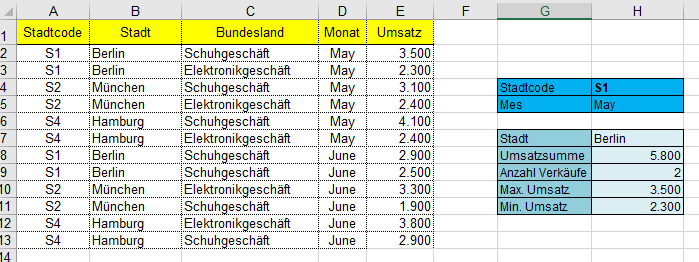
Zuordnung von Kriterien und Berechnungszellen im Tabellenblatt.
=SUMMEWENNS(E2:E13; A2:A13; H3; D2:D13; H4)
=ZÄHLENWENNS(A2:A13; H3; D2:D13; H4)
=MAXWENNS(E2:E13; A2:A13; H3; D2:D13; H4)
=MINWENNS(E2:E13; A2:A13; H3; D2:D13; H4)
Diese Anwendung ermöglicht das Erstellen robuster Formeln zum Suchen, Summieren und Zählen mit Bedingungen deutlich schneller und zuverlässiger und ergänzt hervorragend andere Funktionen wie Tabellen verknüpfen oder Listen vergleichen.
Das Erstellen bedingter Excel-Formeln sollte nicht Stunden Ihrer Arbeitswoche kosten. Ob Sie Daten zwischen Tabellen suchen, Werte nach mehreren Kriterien summieren, Datensätze zählen oder komplexe Formeln ersetzen möchten – Bedingte Formel erstellen unterstützt Sie mit einem visuellen Assistenten und reduziert Fehler erheblich.
⏱️ Reale Zeitersparnis: Manuell vs. Bedingte Formel erstellen
| Aufgabe (Formeln mit 2–3 Bedingungen) | Manuell / KI | Mit der Anwendung |
|---|---|---|
| Komplexe Formel erstellen und debuggen | 15–40 Minuten | 20–60 Sekunden |
| GESAMT WOCHENTLICH (mehrere Berichte) | 4–8 Stunden | 5–10 Minuten |
📚 Verwandte Artikel
📚 Empfohlene Experten-Ressourcen
📚 Möchten Sie Ihre Excel-Produktivität weiter verbessern?
Zum Optipe Blog →💡 Tabellen in Excel verknüpfen: Von SVERWEIS zur Automatisierung
Automatisieren Sie Ihre Arbeit in Excel und sparen Sie jede Woche viele Stunden
Die Data Tools Suite umfasst 18 Anwendungen, mit denen sich Daten, Tabellen und Arbeitsblätter in Excel automatisieren lassen.
Mit MultiMail können Sie personalisierte E-Mails, Dokumente und Berichte direkt aus Excel versenden.
AUSPROBIEREN. VERSTEHEN.
🚀 Freemium-Version herunterladen