Criar fórmulas condicionais no Excel é uma das tarefas mais comuns — e também uma das mais complicadas — no trabalho administrativo. Todos os dias, milhares de profissionais precisam procurar valores em tabelas, somar dados com um ou vários critérios, contar registros ou criar fórmulas SE cada vez mais complexas sem cometer erros.
Nos meus quase 30 anos trabalhando com Excel no coração administrativo de diversas organizações, poucas coisas consumiram tanto tempo como criar e depurar fórmulas para buscar, somar e contar dados com condições. Desde relatórios de vendas por vendedor e filial, até conciliações e análises de inventário, estas tarefas repetitivas geram muita frustração.
As funções clássicas como PROCV, SOMAR.SE, CONTAR.SE ou combinações com ÍNDICE + CORRESP são muito potentes, mas também propensas a erros, difíceis de manter e cada vez mais pessoas recorrem à IA. Embora ferramentas de IA como o ChatGPT ou o Copilot possam gerar fórmulas, normalmente são necessárias várias tentativas, um bom conhecimento da estrutura dos dados e a verificação manual dos resultados para garantir que estejam corretos.
Imagina isto: Precisas somar vendas de um produto específico por vendedor e região, verificar se um cliente existe noutra base de dados, ou contar quantos pedidos cumprem várias condições… e acabas with fórmulas enormes, erros #N/D e muito tempo perdido.
Continuar a lutar com fórmulas complexas e testes constantes? ❌
Ou criá-las de forma rápida e precisa? ✅
Continua fazendo isso manualmente? Cruzar tabelas, comparar listas, limpar dados e consolidar arquivos pode consumir horas toda semana. O Data Tools Suite resolve o trabalho repetitivo em 2 cliques dentro do Excel—sem fórmulas complexas nem prompts intermináveis—para que dedique o seu tempo à análise.
EXPERIMENTE. VAI ENTENDER.
📊 Os métodos mais usados (e as suas dores)
SOMAR.SE / SOMAR.SE.CONJUNTO e CONTAR.SE / CONTAR.SE.CONJUNTO
As mais usadas para somar ou contar conforme condições. Somar vendas por vendedor, filial ou período.Contar registros conforme vários critérios.
Dor real: Limitadas a poucos critérios e complicam-se rapidamente quando precisas de mais condições.
PROCV / PROCX / ÍNDICE + CORRESP
Para buscar dados conforme critérios. Procurar preços de produtos ou dados de clientes.
Dor real: Erros #N/D frequentes, referências frágeis e fórmulas difíceis de ler e manter.
Fórmulas SE aninhadas
Combinar múltiplas condições lógicas.
Dor real: Muito difíceis de ler, depurar e atualizar quando os requisitos mudam.
Inteligência Artificial (ChatGPT, Copilot, etc.)
Pedir que gere a fórmula.
Dor real: Exige várias tentativas, nem sempre entende o contexto e ainda é preciso verificar manualmente.
Quer criar fórmulas de busca e soma sem erros? Conheça o App Criar Fórmulas Condicionais →
⚡ Como Criar Fórmulas Condicionais no Excel: Métodos Tradicionais vs Automação
A aplicação Criar Fórmula Condicional da Data Tools Suite atua como um assistente que constrói automaticamente as fórmulas complexas que precisas, permitindo que te foques na análise em vez da sintaxe.
Criar Fórmula Condicional – Assistente para fórmulas avançadas
🔴 Como Fazer Manualmente
- Escrever SOMAR.SE.CONJUNTO, PROCX ou combinações manuais
- Testar e corrigir erros de sintaxe e referências
- Depurar fórmulas longas e pouco legíveis
🟢 Automatizado com Criar Fórmula Condicional
Seleciona o tipo de cálculo (Buscar, Somar, Contar, etc.) → define até 3 condições → a ferramenta gera a fórmula precisa e insere na tua célula, com gestão inteligente de erros.
Funções do Excel que você pode criar automaticamente
- SOMASES
- CONT.SES
- MÉDIASES
- MÁXIMOSES
- MÍNIMOSES
- PROCV
- PROCX
- ÍNDICE + CORRESP
-
ÚNICO e FILTRAR
Exemplos de Fórmulas Condicionais no Excel para Somar, Contar e Pesquisar Dados
Esta ferramenta permite criar fórmulas robustas para buscar, somar e contar com condições de forma muito mais rápida e confiável, complementando perfeitamente outras funções como Cruzar Tabelas ou Comparar Listas.
💡 Exemplo Prático: Análise e Consolidação de Vendas por Sucursal e Mês
Imagine que você tem uma planilha com o registro detalhado de vendas por departamento e precisa automatizar um quadro de resumo dinâmico. Queremos extrair imediatamente métricas vitais para a sucursal "S1" (Santiago) durante o mês de "Mayo" sem perder tempo escrevendo a sintaxis manualmente.
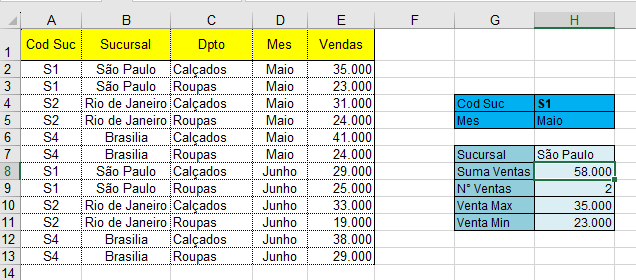 Mapeamento de critérios e células de cálculo na planilha.
1. Soma de Vendas (Célula H8):
2. N° de Operações (Célula H9):
3. Venda Máxima (Célula H10):
4. Venta Mínima (Célula H11):
📌 O benefício da Suite: Lembrar a sintaxe exata, a ordem dos intervalos e cuidar dos pontos e vírgulas de cada uma dessas funções pode ser frustrante. Com o assistente de OPTIPE, você seleciona a tabela apenas uma vez, define os seus critérios e a ferramenta se encarrega de injetar todas as fórmulas de maneira limpa e precisa.
Criar fórmulas condicionais no Excel não deveria consumir horas da sua semana. Seja para procurar dados em tabelas, somar valores com vários critérios, contar registros ou substituir fórmulas complexas, a automação permite trabalhar mais rápido e com menos erros. Criar Fórmula Condicional faz isso por meio de um assistente visual.
⏱️ A poupança real: Manual vs. Criar Fórmula Condicional
| Tarefa (fórmulas com 2-3 conditions) | Manual / IA | Com a ferramenta |
|---|---|---|
| Criar e depurar fórmula complexa | 15-40 minutos | 20-60 segundos |
| TOTAL SEMANAL (múltiplos relatórios) | 4-8 horas | 5-10 minutos |
📚 Artigos Relacionados
- Como Comparar Duas Listas no Excel e Encontrar Diferenças Automaticamente (Sem Fórmulas)
- Como Fazer Conciliação de Dados no Excel e Detectar Divergências Automaticamente
- Cruzar e Unir Tabelas no Excel Automaticamente (Além do PROCV)
- Como Criar Tabelas Resumo no Excel Automaticamente (Sem Tabelas Dinâmicas)
📚 Recursos recomendados de especialistas
📚 Quer continuar melhorando sua produtividade com Excel?
Ir para o Blog da Optipe →Automatize seu trabalho no Excel e economize horas todas as semanas
O Data Tools Suite inclui 18 aplicativos para automatizar o gerenciamento de dados, tabelas e planilhas no Excel.
O MultiMail permite enviar e-mails, documentos e relatórios personalizados diretamente do Excel.
EXPERIMENTE. VAI ENTENDER.
🚀 Baixar Versão Freemium