OPTIPE
Your company already has Excel and Outlook. Optipe is the missing piece.
  • Início
    • Optipe
    • Obrigado por usar Suplementos Optipe
    • Aplicativo instalado
    • Aplicativo instalado
    • Novidades
  • Data Tools Suite
    • Converter Medidas no Excel
    • One Clic
    • Resumir uma Tabela do Excel
    • Resumir Várias Tabelas do Excel
    • Associar Tabelas Excel
    • Fórmula Condicional no Excel
    • Consolidar Modelos Excel
    • Extrair Dados do Excel
    • Consolidar Tabelas Excel
    • Gerenciar Planilhas Excel
    • Selecionar e Filtrar Células no Excel
    • Limpar e Transformar Texto Excel
    • Marcadores de Cor
    • Preencher as Células Vazias no Excel
    • Operações em Intervalo Excel
    • Limpar Objetos e Nomes no Excel
    • Despivotar Colunas Excel
    • Separar em Planilhas Excel
    • Outras Funcionalidades
    • Funções adicionadas
    • Comparar listas no Excel
  • Optipe MultiMail
    • Enviar Notificações do Excel
    • Enviar Planilhas do Excel
    • Enviar Arquivos e Documentos
    • Enviar Tabelas Filtradas Excel
    • Enviar Múltiplos Documentos do Excel por Cliente
    • Optipe MultiMail - Como Usar
    • MultiMail 4.0
  • Loja
  • Instalação
    • Definições de Configuração de Suplementos Optipe
    • Desinstalar um Suplemento Optipe do Excel
  • Downloads
  • Sobre Nós
    • Clientes
  • Perguntas Frequentes
  • Blog

📚 Blog Optipe: Dicas e Ferramentas para Dominar o Excel

Artigos práticos sobre limpeza de dados, automação de envios, cruzamento de tabelas e mais. Aumente sua produtividade diária com Data Tools Suite e MultiMail!


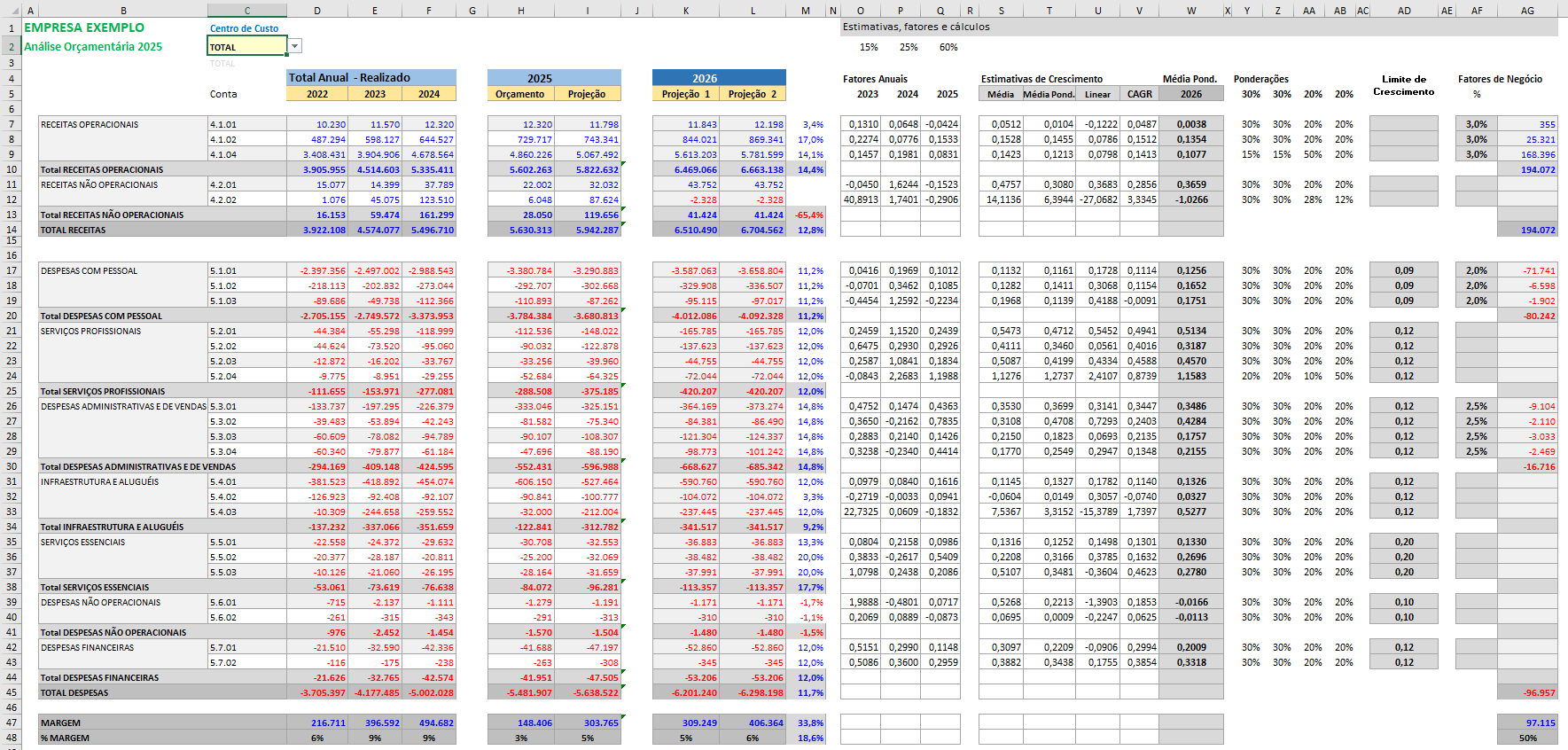
Modelo de projeção orçamentária que combina taxas históricas de crescimento, CAGR, estimativas ponderadas, limites de crescimento e fatores de negócio para construir o orçamento do próximo ano.

Como Projetar o Orçamento do Próximo Ano no Excel Fácil

Gestão Orçamentária 📈 Como construir o orçamento do próximo ano?
Aprenda métodos práticos para projetar o orçamento do próximo ano utilizando dados históricos, taxas de crescimento, CAGR, limites de crescimento e fatores de negócio.

— Como deveria ser o orçamento do próximo ano?

Depois de estimarmos razoavelmente como terminará o ano atual, surge uma nova pergunta.

Como construir o orçamento do próximo ano?

Essa pergunta normalmente aparece muito antes do encerramento efetivo do exercício atual.

Empresas, universidades, escolas, hospitais e diversas outras organizações precisam começar a preparar seus orçamentos com vários meses de antecedência.

E geralmente a situação é bastante semelhante.

Temos vários anos de informações históricas.

Temos um orçamento vigente.

Conhecemos o comportamento recente das receitas e despesas.

Mesmo assim, responder a uma pergunta aparentemente simples nem sempre é fácil:

Quanto devemos orçar para o próximo ano?

A resposta raramente surge de uma única fórmula.

E quase nunca é tão simples quanto copiar o orçamento anterior e aplicar um percentual geral de crescimento.

Construir orçamentos apenas por intuição ou repetir os números do ano anterior ❌
Utilizar dados históricos, tendências e conhecimento do negócio ✅

É exatamente para isso que serve o modelo apresentado neste artigo.

Veja como funciona →

Modelo de projeção orçamentária que combina análise histórica, tendências lineares, projeções YTD e estimativas ponderadas para projetar o fechamento anual.

Como Projetar o Fechamento do Ano e Evitar Desvios

Gestão Orçamentária 📈 Como projetar o fechamento do ano?
Aprenda métodos práticos para projetar o fechamento anual utilizando dados históricos, tendências e estimativas ponderadas para antecipar desvios orçamentários e tomar melhores decisões.

— Como vamos terminar o ano?

Essa é provavelmente uma das perguntas mais frequentes em orçamento, controle de gestão e planejamento financeiro.

Já ouvi essa pergunta inúmeras vezes em empresas, instituições educacionais, organizações de saúde e entidades sem fins lucrativos.

E normalmente a situação é muito parecida.

Você possui um orçamento anual.

Você possui os resultados realizados acumulados.

Você sabe quanto orçamento ainda está disponível.

Talvez até utilize ERP, dashboards ou relatórios financeiros sofisticados.

Mas quando alguém pergunta:

Como vamos terminar o ano?

A resposta nem sempre é evidente.

A maioria dos sistemas mostra claramente onde você está hoje.

Poucos mostram para onde você está indo.

Esperar até dezembro para descobrir que havia um problema ❌
Identificar o problema com antecedência e agir a tempo ✅

É exatamente para isso que servem as projeções.

Veja como funciona →

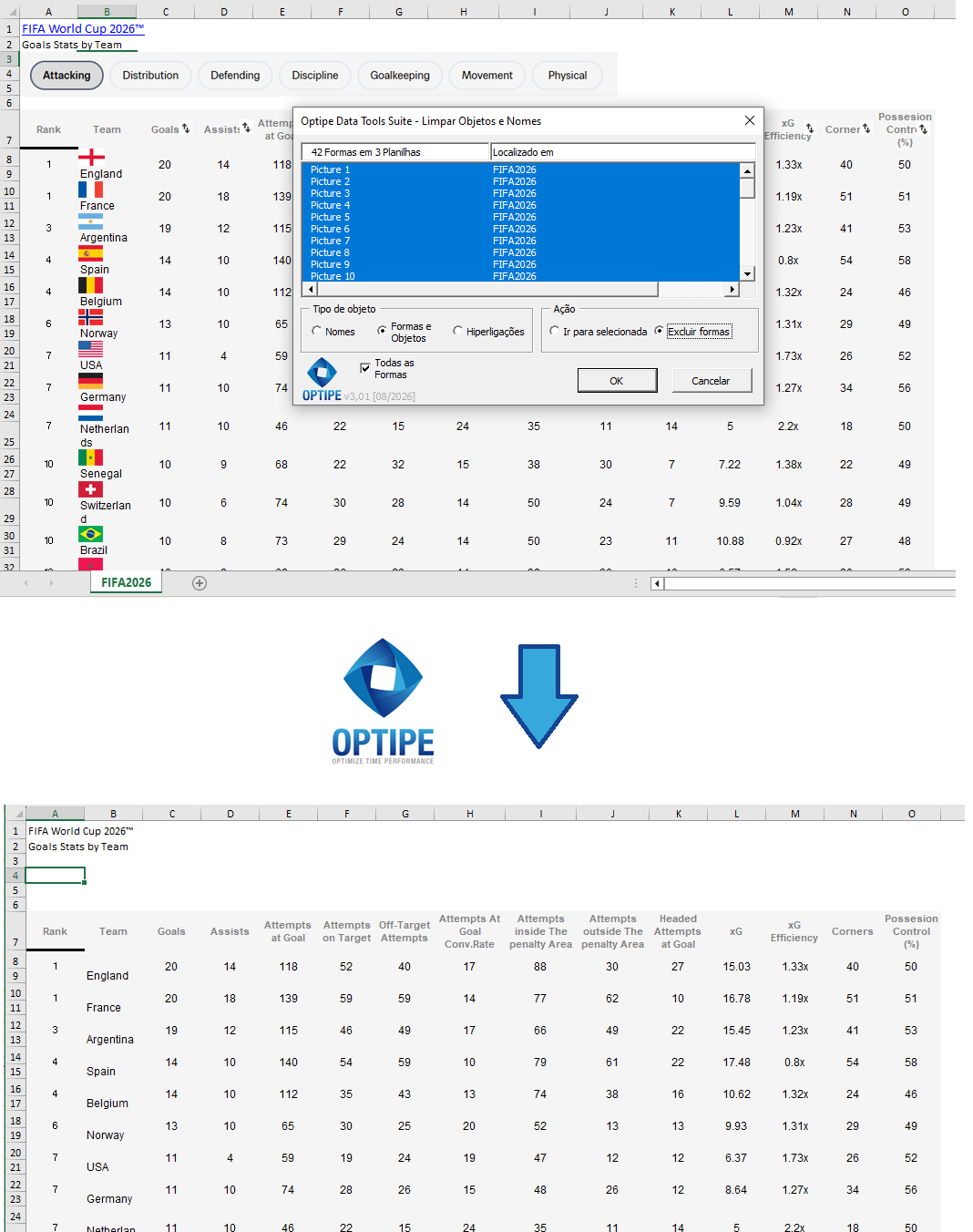
Remover formas, objetos, hiperlinks e elementos desnecessários de dados copiados da Internet para obter uma planilha Excel limpa, otimizada e pronta para relatórios e análises

Como Limpar Objetos, Formas e Links no Excel Rapidamente

Preparação e Limpeza de Dados 🧹 Seus arquivos Excel contêm objetos, formas ou hiperlinks que dificultam o trabalho com os dados?

Limpar objetos, formas e hiperlinks permite preparar arquivos Excel para análises, relatórios e processos de transformação de dados. Quando informações são copiadas de sites, sistemas externos ou arquivos antigos, é comum que elementos desnecessários sejam incorporados à planilha.

Muitos usuários observam apenas os dados visíveis, mas uma pasta de trabalho pode conter hiperlinks, imagens, botões, formas ou nomes definidos com referências perdidas que dificultam a manutenção e aumentam a complexidade dos arquivos.

Imagine a seguinte situação: você copia uma tabela de estatísticas da Internet para o Excel. Os dados parecem corretos, mas a planilha contém dezenas de hiperlinks, formas e objetos que não agregam valor à análise.

Remover cada objeto e hiperlink manualmente? ❌
Limpar tudo em segundos? ✅

Veja como funciona →

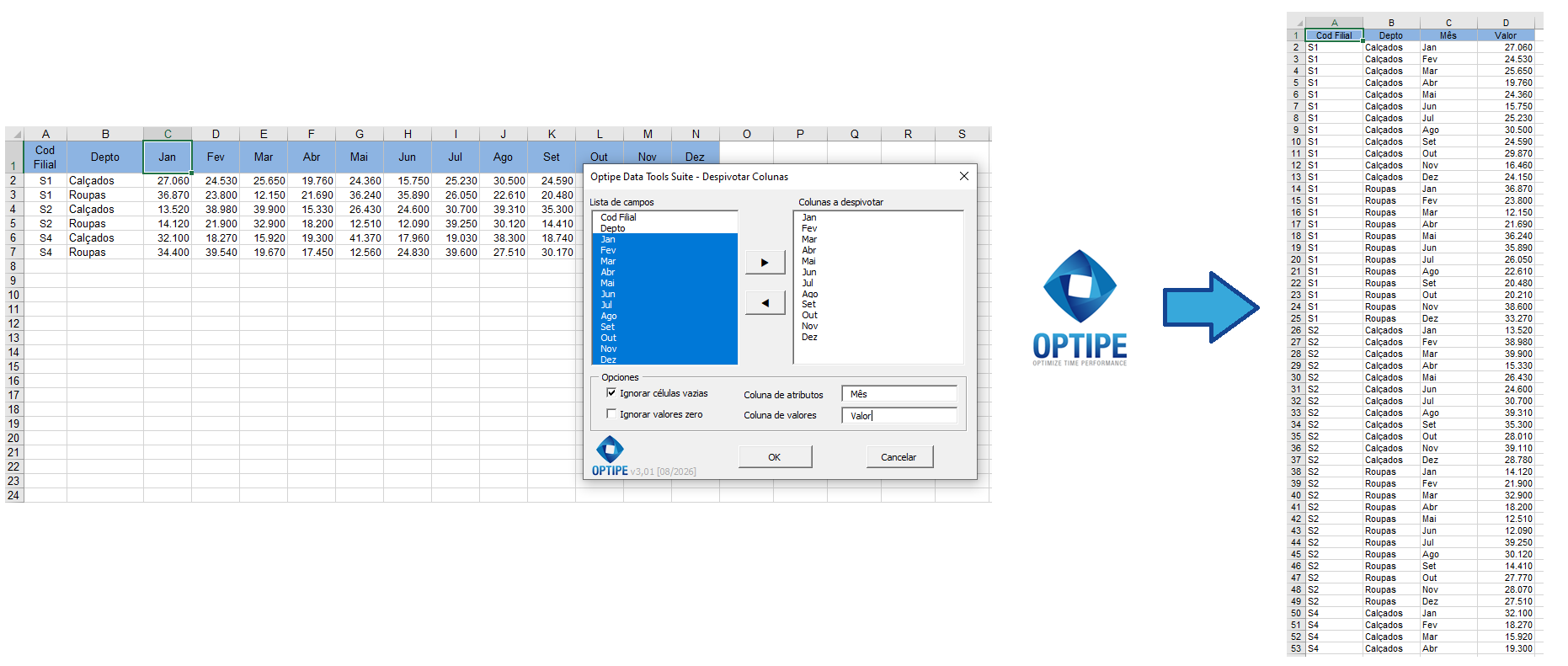
Transformar automaticamente uma matriz Excel com meses em colunas em uma base de dados normalizada contendo registros de período e valor, pronta para Power BI, dashboards, indicadores e análises empresariais.

Como Despivotar Colunas no Excel para Power BI e Tabelas

Preparação e Transformação de Dados 📊 Seus relatórios Excel possuem meses ou categorias distribuídos em colunas e são difíceis de analisar?

Despivotar colunas permite transformar relatórios matriciais em bases de dados estruturadas prontas para Power BI, Tabelas Dinâmicas, dashboards e processos de Business Intelligence. É uma das técnicas mais utilizadas para converter informações difíceis de analisar em dados preparados para relatórios e tomada de decisão.

Muitos relatórios apresentam meses, períodos ou categorias distribuídos em várias colunas. Embora esse formato seja útil para visualização, ele dificulta análises avançadas, integrações com ferramentas de BI e processos de consolidação.

Imagine a seguinte situação: você recebe um relatório de vendas onde Janeiro, Fevereiro, Março e os demais meses aparecem como colunas independentes. Antes de construir indicadores ou dashboards, é necessário transformar essa matriz em uma base de dados normalizada.

Analisar matrizes complexas cheias de colunas? ❌
Transformá-las em uma base pronta para análise? ✅

Veja como funciona →

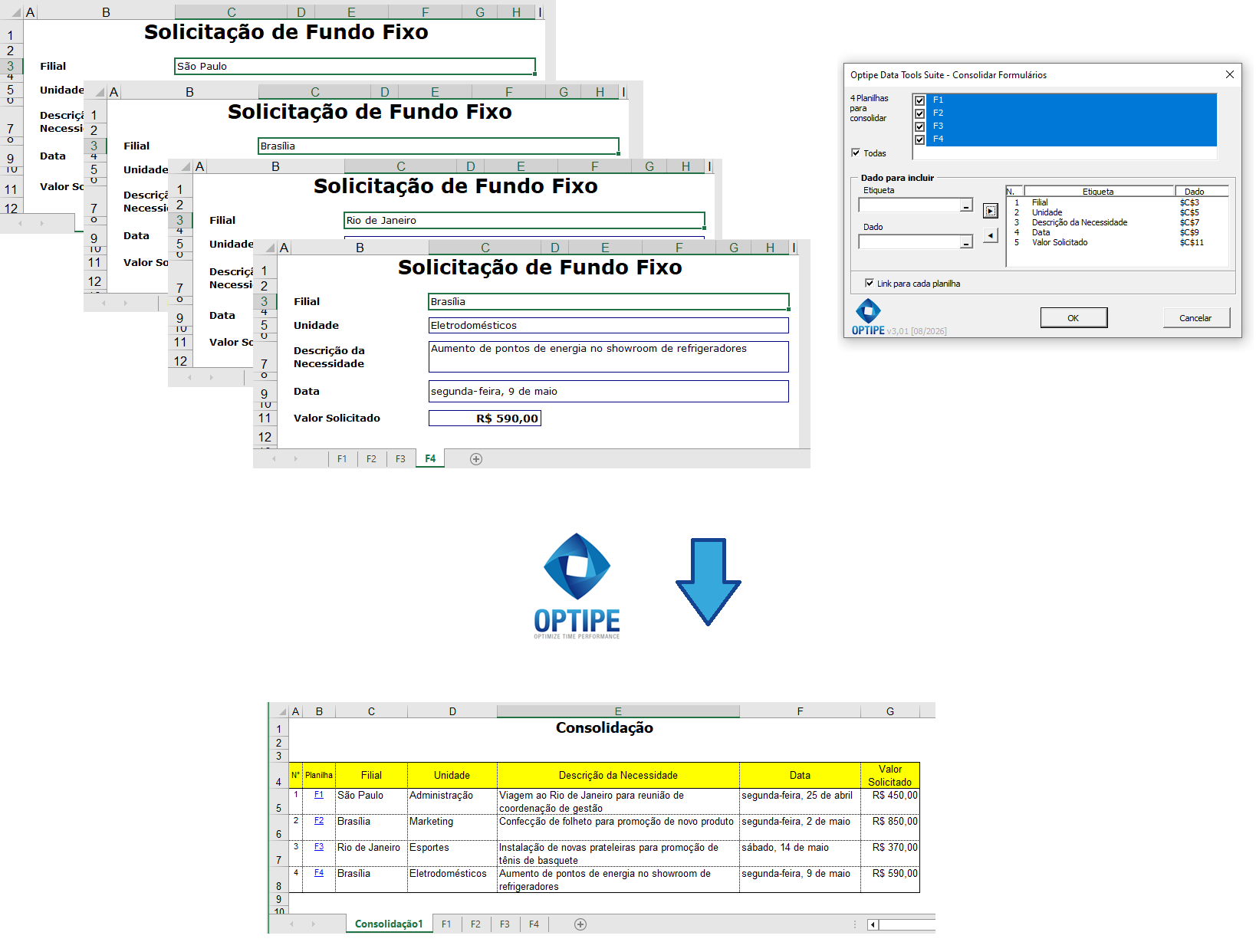
Consolidar automaticamente múltiplos formulários Excel com a mesma estrutura em uma tabela resumo e base de dados pronta para relatórios, auditorias, pesquisas e processos de gestão

Como Consolidar Formulários Excel em uma Base de Dados

Consolidação de Formulários 📋 Você recebe formulários Excel e depois precisa transformá-los em uma base de dados para análise?

Consolidar formulários Excel automaticamente permite transformar múltiplas planilhas com a mesma estrutura em uma única base de dados pronta para relatórios, análises, dashboards e processos de controle de gestão. Essa necessidade aparece frequentemente em áreas administrativas, recursos humanos, finanças, compras, auditoria e operações.

Muitas organizações utilizam formulários ou modelos individuais para coletar informações. Cada planilha contém um registro independente, mas posteriormente todos os dados precisam ser consolidados para gerar relatórios, estatísticas e análises.

Imagine a seguinte situação: você possui dezenas de solicitações de fundos, avaliações, pesquisas ou registros administrativos armazenados em diferentes planilhas. Antes de analisar os dados, é necessário transformar todas essas informações em uma base estruturada.

Copiar e colar cada formulário manualmente? ❌
Gerar uma base consolidada automaticamente? ✅

Veja como funciona →

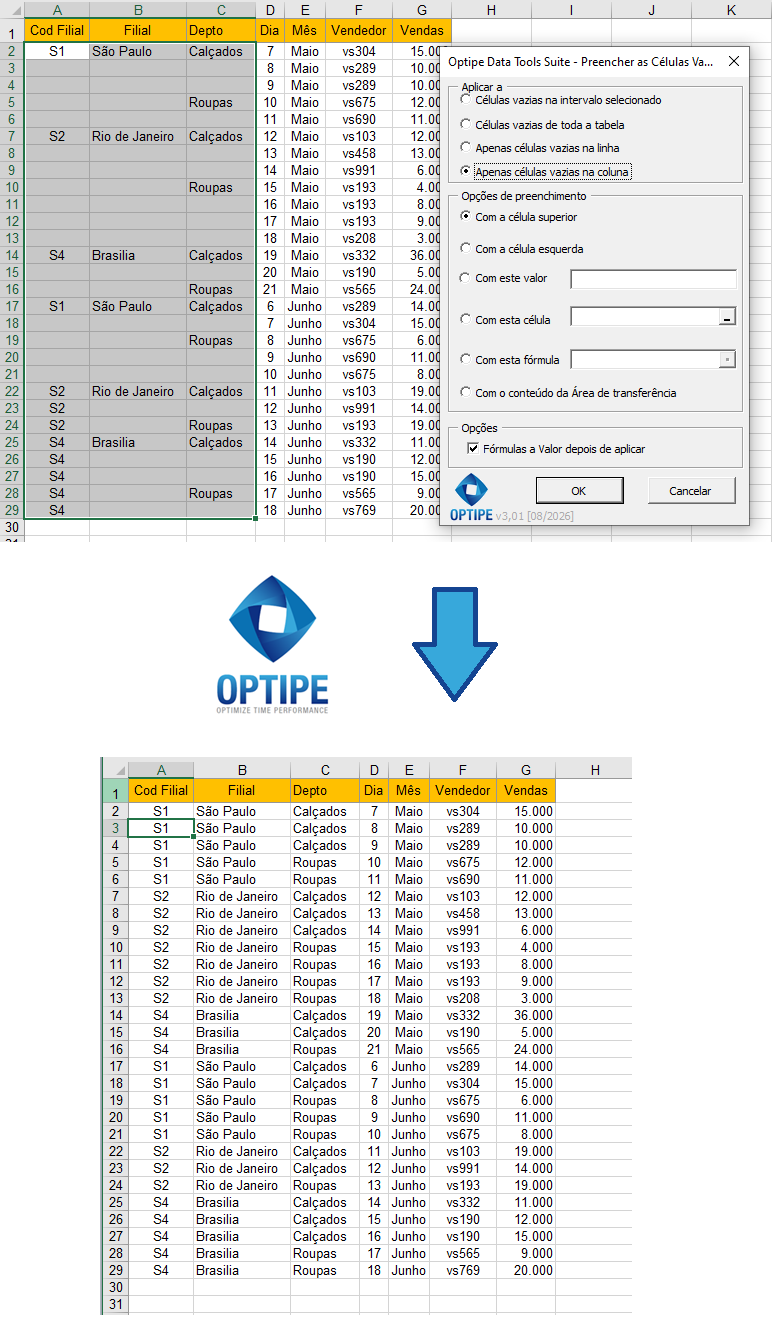
Preencher automaticamente células vazias em uma tabela Excel contendo filiais, departamentos, vendedores e valores de vendas para criar uma base de dados consistente pronta para relatórios, dashboards e análises

Como Preencher Células Vazias no Excel Automaticamente

Preparação e Limpeza de Dados 📋 Suas tabelas Excel contêm células vazias que dificultam a análise das informações?

Preencher células vazias automaticamente permite transformar tabelas incompletas em bases de dados prontas para relatórios, dashboards, análises e processos de Business Intelligence. Essa necessidade é comum ao trabalhar com exportações de ERP, relatórios financeiros, sistemas corporativos e arquivos herdados.

Muitas bases de dados exibem valores apenas na primeira linha de cada grupo. Embora visualmente pareçam corretas, essas estruturas dificultam a criação de Tabelas Dinâmicas, análises no Power BI, filtros e indicadores de gestão.

Imagine a seguinte situação: você recebe um relatório de vendas onde as informações de filial, departamento, centro de custo ou vendedor aparecem apenas em algumas linhas, deixando diversas células vazias. Antes de analisar os dados, é necessário completar todas essas informações.

Preencher centenas de células manualmente? ❌
Completar tudo automaticamente em segundos? ✅

Veja como funciona →

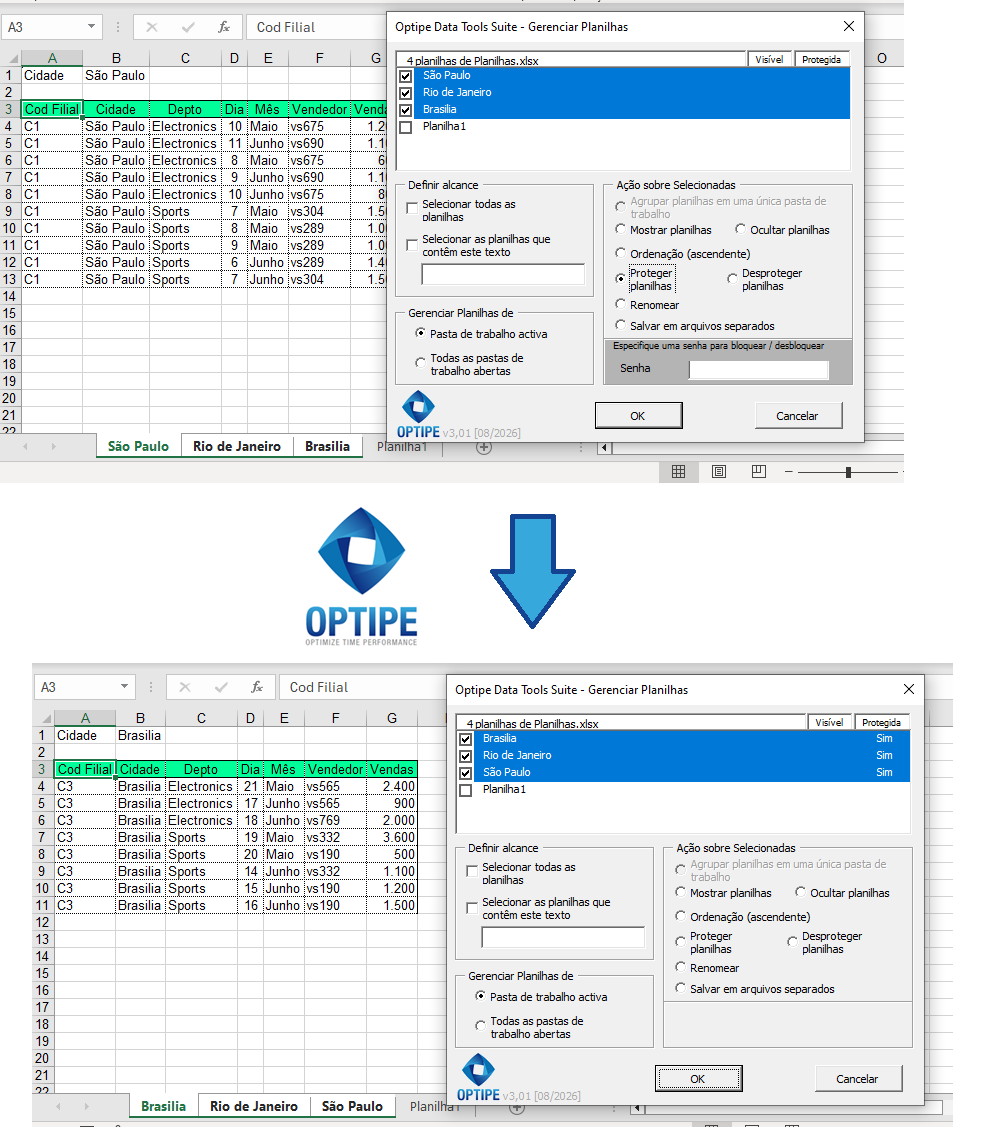
Gerenciar planilhas Excel automaticamente renomeando, ordenando, protegendo, desprotegendo, mostrando e ocultando abas de São Paulo, Rio de Janeiro e Brasília a partir de uma interface centralizada

Como Gerenciar Múltiplas Planilhas Excel em Segundos

Administração de Planilhas Excel 📋 Muitas abas para organizar e controlar?

Gerenciar múltiplas planilhas Excel permite organizar, proteger, renomear, mostrar, ocultar e ordenar grandes pastas de trabalho automaticamente, reduzindo tarefas repetitivas e facilitando a administração da informação. Esta necessidade é comum em áreas administrativas, financeiras, operacionais e de controle de gestão.

À medida que as pastas de trabalho crescem, torna-se mais difícil encontrar informações, manter padrões de nomenclatura e aplicar configurações de segurança de forma consistente.

Imagine esta situação: sua pasta de trabalho contém planilhas para São Paulo, Rio de Janeiro e Brasília, além de dezenas de abas auxiliares. Você precisa renomeá-las, organizá-las alfabeticamente e aplicar proteção em massa. Quanto tempo isso levaria manualmente?

Administrar dezenas de planilhas uma a uma? ❌
Controlar todas as planilhas a partir de uma única interface? ✅

Veja como funciona →

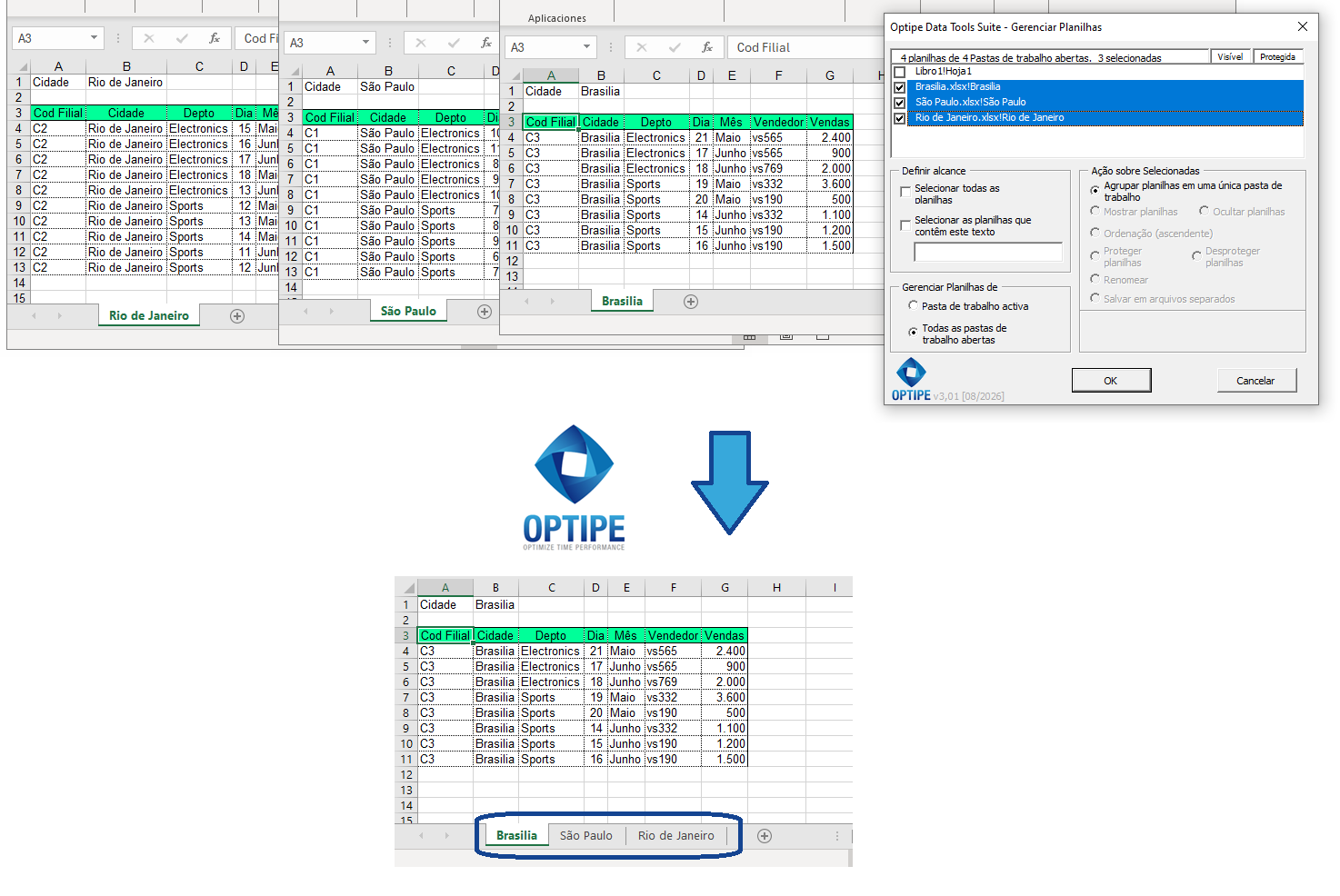
Reunir automaticamente planilhas provenientes dos arquivos de São Paulo, Rio de Janeiro e Brasília em uma única pasta de trabalho mestra para análise, revisão e consolidação futura

Como Unir Múltiplos Arquivos em uma Pasta Mestra no Excel

Centralização de Informações Excel 📚 Precisa reunir planilhas de vários arquivos Excel em uma única pasta de trabalho?

Criar uma pasta de trabalho mestra a partir de múltiplos arquivos Excel permite centralizar informações provenientes de diferentes filiais, departamentos, projetos ou períodos em um único local para revisão, comparação e análise. Essa necessidade é muito comum em processos financeiros, orçamentários, administrativos e de controle de gestão.

Quando as informações chegam em arquivos separados, comparar resultados e consolidar dados torna-se mais difícil. Abrir arquivos individualmente e mover planilhas manualmente exige tempo e aumenta o risco de erros ou omissões.

Imagine esta situação: as filiais de São Paulo, Rio de Janeiro e Brasília enviam seus relatórios mensais em arquivos independentes. Antes de analisar as informações, você precisa reunir todas as planilhas em uma única pasta de trabalho. Como fazer isso sem copiar e colar manualmente?

Abrir arquivos e mover planilhas manualmente? ❌
Criar uma pasta de trabalho mestra automaticamente? ✅

Veja como funciona →

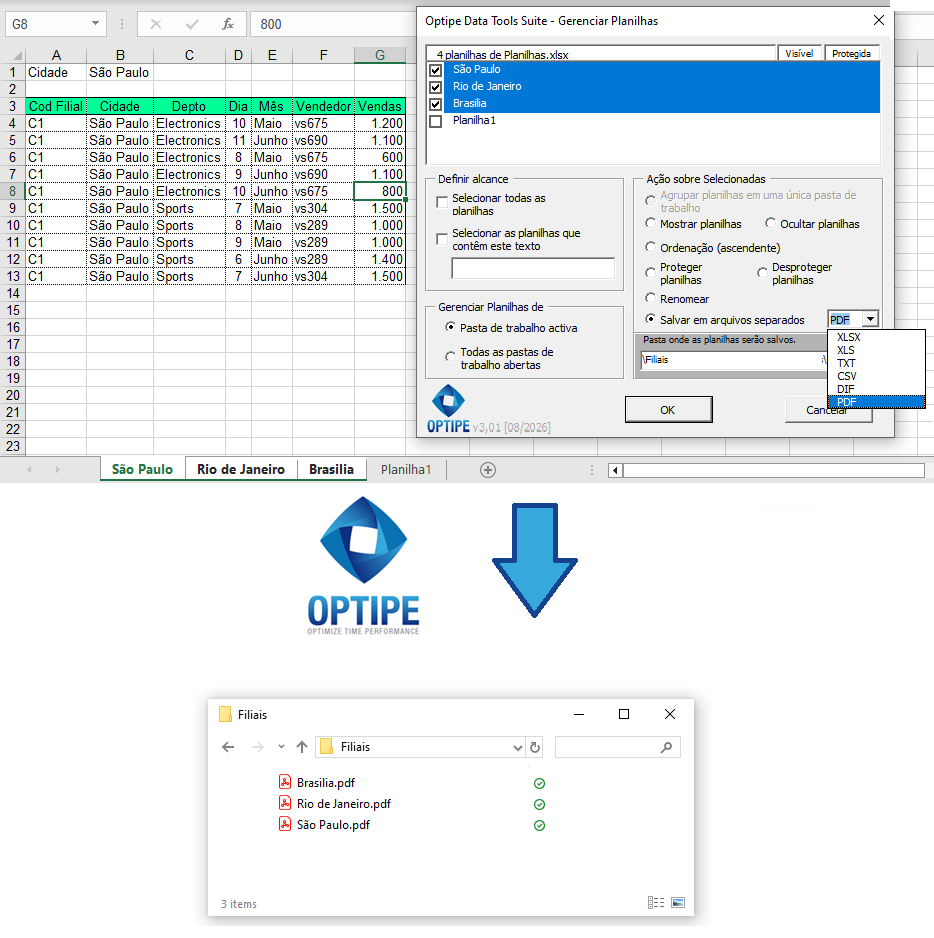
Converter automaticamente planilhas Excel das filiais de São Paulo, Rio de Janeiro e Brasília em documentos PDF independentes, preservando a formatação e o layout original

Como Exportar Cada Planilha Excel para PDF Automaticamente

Automação de Relatórios em PDF 📄 Precisa criar um PDF separado para cada planilha Excel?

Exportar cada planilha Excel para PDF automaticamente permite gerar relatórios, comprovantes, certificados e documentos corporativos prontos para distribuição, impressão ou arquivamento sem precisar salvar cada planilha manualmente. É uma necessidade comum em finanças, administração, recursos humanos, auditoria e controle de gestão.

Muitas organizações mantêm relatórios de diferentes unidades ou departamentos em uma única pasta de trabalho. Quando chega o momento da distribuição, normalmente é necessário criar documentos PDF independentes para cada destinatário.

Imagine esta situação: sua pasta de trabalho contém relatórios para São Paulo, Rio de Janeiro e Brasília. A direção solicita um PDF independente para cada filial. Como gerar todos esses documentos sem repetir o mesmo processo várias vezes?

Salvar cada PDF manualmente planilha por planilha? ❌
Gerar todos os PDFs automaticamente? ✅

Veja como funciona →

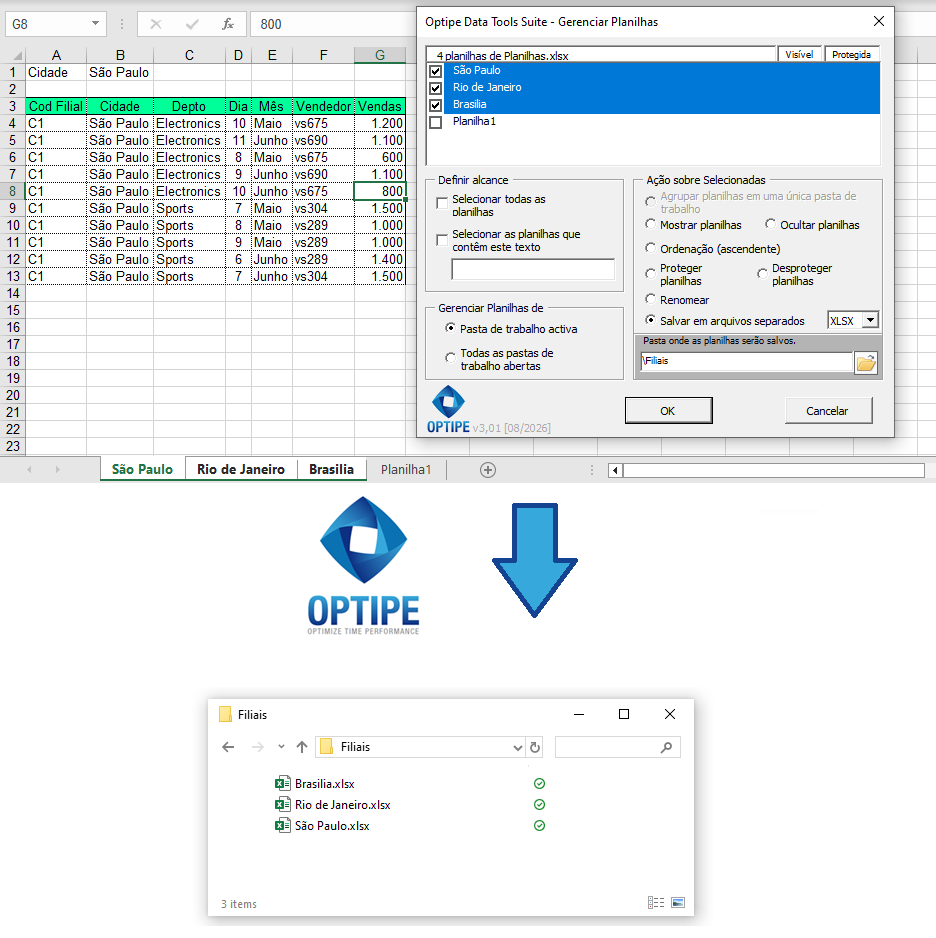
Criar automaticamente um arquivo Excel independente para cada filial de São Paulo, Rio de Janeiro e Brasília a partir de uma única pasta de trabalho

Como Criar Arquivos Excel por Cliente ou Departamento

Distribuição de Arquivos Excel 📁 Precisa criar um arquivo Excel separado para cada cliente, filial ou departamento?

Criar um arquivo Excel individual para cada cliente, filial, departamento ou vendedor permite distribuir informações de forma organizada, segura e eficiente. Esta necessidade é comum em relatórios financeiros, vendas, recursos humanos, controle de gestão e diversos processos administrativos.

Muitas organizações armazenam informações de diferentes destinatários em uma única pasta de trabalho. Quando chega o momento de distribuir os relatórios, é necessário criar arquivos independentes para cada área ou responsável.

Imagine esta situação: sua pasta de trabalho contém planilhas separadas para São Paulo, Rio de Janeiro e Brasília. Cada gerente regional precisa receber um arquivo Excel próprio. Como gerar todos esses arquivos sem repetir tarefas manuais?

Criar arquivos individualmente um por um? ❌
Gerar dezenas de arquivos automaticamente? ✅

Veja como funciona →

  1. Como Separar uma Tabela Excel em Várias Planilhas Fácil
  2. Como Consolidar Várias Planilhas Excel em Uma Única Tabela
  3. Como Conciliar Dados no Excel e Detectar Divergências
  4. Como Auditar Dependências, Comentários e Links no Excel

Página 1 de 4

  • 1
  • 2
  • 3
  • 4

Selecione o seu idioma

  • PT
  • DE
  • ES
  • EN

⚡ Turbine seu Excel

🎯 Primeira vez usando o Optipe?

1. Baixe
2. Instale
3. Use

⏱️ Instalado em menos de um minuto
O Optipe aparece na Faixa de Opções do Excel

Seu navegador não suporta a tag de vídeo.
 Baixar Freemium
Trabalhe sem limites com PRO →
EXPERIMENTE. VAI ENTENDER.

📋 Depoimentos

Franz B., Engenheiro de Dados, Berlim, Alemanha:
"O Optipe facilita a depuração de dados e a criação de tabelas dinâmicas; melhorou enormemente minha produtividade em projetos de engenharia."
Emily R., Chicago, IL, USA:
"Antes passava horas e horas toda semana preparando os dados para análises, e agora faço isso em minutos com o Data Tools Suite. É realmente fantástico."
Ana S. M., Gerente de Dados, São Paulo, Brasil:
"O Optipe revolucionou meu trabalho com bancos de dados; agora processo relatórios em minutos em vez de horas. É indispensável para qualquer analista!"
Pablo P. C., Editor e Empreendedor em Ecotecnologias, Bariloche, Argentina:
"O Optipe mudou minha vida ao permitir resumir tabelas em um único registro para gerenciar envios e vendas de livros, facilitando o uso de tabelas dinâmicas."
Eduardo A., Chefe de Recursos Humanos, Talca, Chile:
"Envio mensalmente a 500 colaboradores os dados de seus honorários, algo que antes me tomava um dia inteiro. Com o MultiMail resolvo em menos de 10 minutos. Uma mudança brutal!"
Rogelio A. C., Especialista em Inovação Tecnológica e Reengenharia de TI, Pachuca, México:
"O Optipe é a solução perfeita para gerenciar bancos de dados de forma simples e eficiente, facilitando processos que antes eram complexos e se tornando parte essencial do trabalho diário."
John C., Professor Universitário, Glasgow, Escócia:
"Tenho que gerenciar os dados que extraio de um sistema para o Excel. Tenho que limpar esses dados porque eles vêm com espaços em branco. Depois, tenho que agrupar muitas dessas tabelas em um arquivo para finalmente realizar a análise dos dados. Agora, com o Data Tools Suite, faço isso tão rápido que nem consigo acreditar."
George K., New York, NY, USA:
"Gasto mais em qualquer refeição da empresa do que nas aplicações da Optipe; elas se pagaram em dias ou menos. É incrível o tempo que economizamos na segmentação de dados e envio de e-mails."
Vanessa V., Especialista em Bancos de Dados em Banco, San José, Costa Rica:
"O Optipe facilita eliminar células em branco, converter valores e apresentar informações em tabelas dinâmicas de forma rápida e segura; eu não conseguiria realizar minhas funções sem ele."
Sarah M., Especialista em RH, Toronto, Canadá:
"O MultiMail é perfeito para enviar relatórios personalizados e lembretes para toda a equipe de forma massiva a partir do Excel. Reduz erros e me economiza horas todo mês em comunicações internas."
Sophie L., Consultora de Negócios, Paris, França:
"O Optipe é uma ferramenta essencial para lidar com grandes volumes de dados em consultoria; reduz erros e acelera análises para meus clientes."
Giulia R., Gerente de Vendas, Roma, Itália:
"Usando o Optipe, consolido dados de vendas de múltiplos arquivos em segundos, permitindo que eu me concentre em estratégias em vez de tarefas manuais."
José Luis D., Analista de Dados, Madri, Espanha:
"Todo mês e trimestre, preciso extrair e analisar dados em arquivos do Excel, às vezes muito grandes e com grande quantidade e complexidade de cálculos. O Optipe é uma grande ajuda porque reduz o tempo de todos os cálculos e do meu trabalho. Recomendo-o a qualquer pessoa que lide regularmente com arquivos de todos os tipos, mas especialmente aqueles com grandes volumes de dados."
Betzabé G., Resp. Técnico-Vendas, Caldas/MG, Brasil:
"Vi os recursos do complemento Multimail e os achei extremamente úteis, pois preciso enviar e-mails personalizados para muitos clientes."
César I. C., Diretor de Admissão Universitária, Talca, Chile:
"O Optipe se transformou em uma ferramenta indispensável no meu trabalho; a economia de tempo é significativa ao agrupar tabelas e extrair dados, em comparação com fazê-lo manualmente."
Emma W., Coordenadora de Marketing, Londres, Reino Unido:
"Com o MultiMail, envio campanhas personalizadas para centenas de clientes a partir do Excel em minutos, sem complicações nem erros. Transformou como gerencio minhas newsletters e follow-ups."
Gerardo F. D., Analista de Planejamento Institucional, Veracruz, México:
"O Optipe é uma excelente ferramenta para gerenciar bancos de dados rapidamente e limpar dados, garantindo relatórios precisos; recomendo amplamente."
Carlos R. L., Analista de Recursos Humanos, Asunción, Paraguay:
"O MultiMail me permite enviar dados de folha de pagamento e certificados para mais de 200 colaboradores mensalmente com poucos cliques. Antes era um dia inteiro perdido, agora faço em 10 minutos. Grande economia de tempo!"
José A. C., Diretor Médico, Madri, Espanha:
"Todos os meses, recebo um grande número de relatórios com prontuários médicos. Usando o Data Tools Suite, posso consolidá-los em um único arquivo em questão de minutos e, juntamente com o Multimail, posso enviar os relatórios correspondentes. Descobri-lo e usá-lo significou um grande salto de produtividade e segurança para mim e para todo o nosso departamento."
Sergio A. C., MVP Excel, México:
"Uso o Optipe diariamente para gerenciar bancos de dados de forma eficiente, economizando tempo em resumos e normalização de dados."
Héctor O. R., Diretor de Administração e Operações, Santiago, Chile:
"O Optipe tem sido extremamente útil para a análise de dados, economizando tempo e sendo uma ferramenta poderosa e fácil de usar; uma vez que você começa a usá-lo, não consegue abandoná-lo. Mudou minha vida."
Raj P., Analista de TI, Singapura, Singapura:
"O Optipe otimiza meu fluxo de trabalho no Excel para projetos de TI; a normalização rápida de dados e resumos são um divisor de águas na Ásia."
Jaime K., Consultor Independente, Lima, Peru:
"O Optipe permite gerenciar tabelas de forma eficiente e rápida, obtendo resultados espetaculares e economizando tempo na modelagem de bancos de dados para finanças e riscos."
Gerardo F., Analista de Planejamento, Veracruz, México:
"O Data Tools Suite é uma ferramenta muito boa para gerenciar bancos de dados rapidamente, bem como para limpar a desordem de dados, o que garante a apresentação correta de vários relatórios e resultados em geral. Recomendo fortemente esta ferramenta OPTIPE."
Michael T., Analista Financeiro, Nova York, Estados Unidos:
"Com o Optipe, limpo e analiso dados complexos no Excel rapidamente, economizando horas semanais nos meus relatórios financeiros. Altamente recomendado!"
🎯 Data Tools Suite + MultiMail

Economize 5+ horas por semana no Excel

$89 COMPRAR PACK PRO (-25%)

Licença vitalícia · Suporte 24h

🕐 Economize 5+ horas/semana em tarefas repetitivas
🔀 Junte 50 planilhas em 1 clique sem fórmulas complexas
📧 Envie 50 e-mails em 5 min personalizados pelo Excel
⭐ 4.8/5 (100+ avaliações) centenas de clientes
🛠️ Suporte 24h 2 anos de atualizações

Pronto para começar?

Baixar Freemium Grátis

Sem cadastro · 100% seguro

🌍 CUSTOMERS →
Optipe applications available in 6 languages: EN ES PT DE FR IT

🌱 Melhoria Contínua

Detectou algum erro nos nossos aplicativos ou no site? Tem uma nova ideia ou sugestão? Adoramos ouvir você.

📧 Envie um e-mail para optipe@optipe.com
Especial Controle de Gestão

📈 Como Projetar o Fechamento do Ano e Antecipar Desvios Orçamentários

Descubra 4 métodos práticos no Excel para projetar o fechamento anual e antecipar desvios orçamentários antes que aconteçam.

Ler artigo completo →
  • Política de Privacidade
  • Política de Cookies
  • Aviso Legal
Copyright © 2026 Optipe. Todos os direitos reservados.
Joomla! é Software Livre publicado sob a Licença Pública Geral GNU.

Usamos cookies para melhorar sua experiência

Usamos cookies em nosso site. Algumas delas são essenciais para o funcionamento do site, enquanto outros nos ajudam a melhorar o site e também a experiência do usuário (cookies de rastreamento). Você pode decidir por você mesmo se quiser permitir o uso dos cookies. Tenha em mente que se você rechaza, você pode não usar todos os recursos do site.
Essential Always on
Necessary for the operation of the website. These cookies cannot be disabled.
Functional
Enable convenient features and the storing of preferences.
Statistics
Help us understand how visitors use the website (audience measurement).
Marketing
Used for advertising and tracking visitors across websites.
Other
Mais informações | Aviso Legal
CookieHint and Consent by reDim GmbH (Opens in a new window)