Administrar múltiples hojas Excel permite ordenar, mostrar, ocultar, proteger, desproteger y renombrar grandes cantidades de pestañas de forma automática, manteniendo libros organizados, seguros y fáciles de utilizar. Es una necesidad frecuente en áreas financieras, administrativas, académicas, comerciales y de control de gestión que trabajan con libros de Excel de gran tamaño.
Con el tiempo es habitual que un libro acumule decenas o incluso cientos de hojas. Encontrar información se vuelve más difícil, aumentar la seguridad requiere trabajo repetitivo y mantener una nomenclatura consistente deja de ser una tarea simple.
Imagina esta situación: tienes un libro con una hoja para cada sucursal, proyecto o departamento. Necesitas ordenarlas alfabéticamente, protegerlas todas con la misma contraseña y renombrarlas utilizando la información que ya existe dentro de cada hoja. ¿Cuánto tiempo tomaría hacerlo manualmente?
¿Administrar decenas de hojas una por una? ❌
¿Administrarlas todas desde un único panel de control? ✅
¿Sigues haciendo esto manualmente? Cruzar tablas, comparar listas, limpiar datos y consolidar archivos puede consumir horas. Data Tools Suite resuelve el trabajo repetitivo en 2 clics dentro de Excel, sin fórmulas complejas ni prompts interminables, para que dediques tu tiempo a analizar.
PRUÉBALO. LO ENTENDERÁS.
📋 Situaciones donde administrar hojas Excel genera gran valor
Protección
Aplicar o quitar protección masivamente en múltiples hojas.
Renombrado
Asignar nombres coherentes a cientos de hojas automáticamente.
Organización
Ordenar pestañas y mantener una estructura consistente.
Visibilidad
Mostrar, ocultar o gestionar hojas auxiliares fácilmente.
⚡ Control total sobre tus hojas Excel
La aplicación Administrar Hojas reúne en una sola interfaz las tareas más habituales de gestión de pestañas Excel, permitiendo actuar sobre una o múltiples hojas simultáneamente.
Esto facilita mantener libros organizados, aplicar criterios uniformes y reducir significativamente el tiempo dedicado a tareas administrativas repetitivas.
Las funciones incluyen mostrar, ocultar, proteger, desproteger, ordenar y renombrar hojas utilizando distintos criterios.
🔴 Método Tradicional
- Modificar hojas una a una.
- Renombrar manualmente.
- Proteger cada pestaña individualmente.
- Ordenar hojas manualmente.
- Repetir procesos constantemente.
🟢 Con Administrar Hojas
- Gestión masiva de hojas.
- Renombrado automático.
- Protección y desprotección en bloque.
- Ordenamiento automático.
- Administración centralizada.
📝 Ejemplo: Organizar, proteger y renombrar múltiples hojas
Supongamos que dispones de un libro con decenas de hojas generadas automáticamente. Muchas de ellas se llaman Hoja1, Hoja2, Hoja3 y contienen información de distintas sucursales o departamentos.
La aplicación permite ordenar las pestañas, protegerlas utilizando las mismas capacidades de protección de Excel y renombrarlas utilizando el contenido de una celda específica o una secuencia correlativa definida por el usuario.
El resultado es un libro más organizado, fácil de navegar y preparado para distribución o trabajo colaborativo.
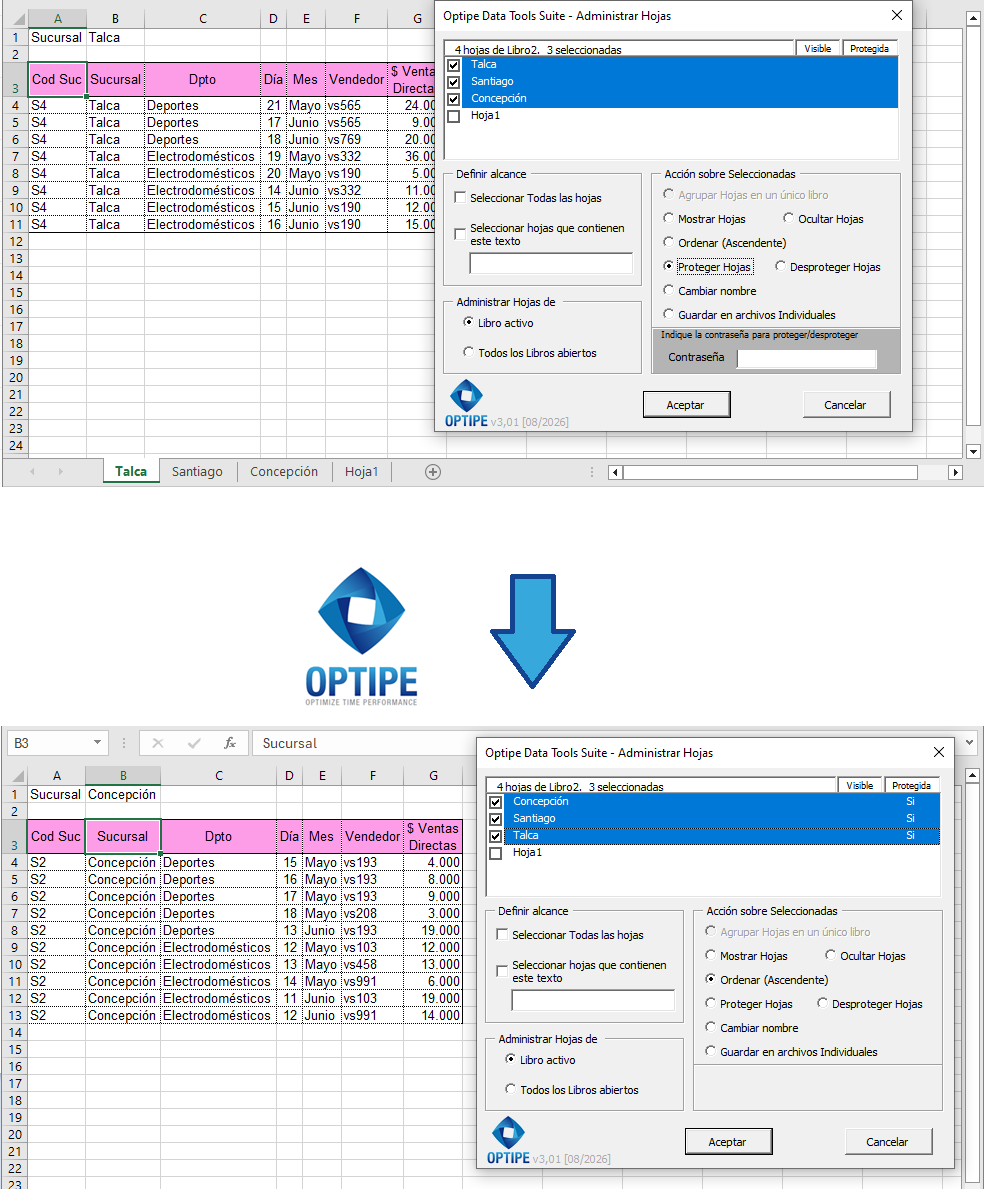
Las hojas pueden ordenarse, protegerse y administrarse masivamente desde una única interfaz.
💡 Resultado
El libro queda organizado, protegido y estructurado de forma consistente, reduciendo el tiempo dedicado a tareas de mantenimiento.
🚀 Mucho más que ordenar hojas de Excel
Administrar Hojas permite mantener libros complejos organizados, protegidos y fáciles de utilizar mediante herramientas de gestión masiva que ahorran tiempo y reducen errores operativos.
- ✔ Ordenar hojas alfabéticamente.
- ✔ Mostrar y ocultar hojas de forma masiva.
- ✔ Proteger o desproteger múltiples hojas simultáneamente.
- ✔ Renombrar hojas utilizando una celda o una secuencia correlativa.
- ✔ Mantener estructuras homogéneas en libros complejos.
- ✔ Reducir tareas repetitivas de administración.
🎥 Mira la app en acción: Ordenar, Ocultar, Proteger y Renombrar Hojas de Excel
🔤 Renombrar hojas utilizando el contenido de una celda
Muchos procesos generan automáticamente hojas con nombres genéricos como Hoja1, Hoja2, Hoja3 o Sheet1, Sheet2, Sheet3. Sin embargo, el propio contenido de cada hoja suele contener el nombre real que debería utilizarse.
Administrar Hojas permite utilizar el valor de una celda específica para renombrar automáticamente todas las pestañas seleccionadas.
Por ejemplo, si la celda B1 contiene el nombre de una sucursal, departamento, cliente o proyecto, ese valor puede utilizarse como nombre de la hoja.
- Renombrar hojas usando nombres de sucursales.
- Asignar automáticamente nombres de clientes.
- Utilizar códigos de proyecto o departamento.
- Actualizar nombres de reportes periódicos.
🔢 Renombrar hojas mediante una secuencia correlativa
Cuando el contenido de las hojas no contiene un identificador útil, puede resultar conveniente utilizar una numeración automática.
La aplicación permite asignar un nombre base y agregar automáticamente un correlativo para todas las hojas seleccionadas.
Algunos ejemplos típicos son:
- Reporte_001, Reporte_002, Reporte_003...
- Factura_001, Factura_002, Factura_003...
- Cliente_001, Cliente_002, Cliente_003...
- Proyecto_001, Proyecto_002, Proyecto_003...
Esta funcionalidad resulta especialmente útil en auditorías, documentación masiva, certificaciones y generación periódica de reportes.
🔒 Proteger y desproteger múltiples hojas simultáneamente
Administrar Hojas utiliza los propios mecanismos de protección de Microsoft Excel para aplicar o quitar protección sobre múltiples hojas al mismo tiempo.
Esto permite proteger fórmulas, estructuras y contenidos de forma consistente antes de distribuir un libro o compartirlo con otros usuarios.
- Aplicar protección a múltiples hojas simultáneamente.
- Desproteger varias hojas utilizando una misma contraseña.
- Preparar plantillas para distribución.
- Bloquear hojas antes de procesos de revisión o auditoría.
⚠️ Importante: La desprotección masiva funciona cuando las hojas utilizan la misma contraseña. Si cada hoja ha sido protegida con una contraseña diferente, Excel obliga a tratarlas individualmente y será necesario desprotegerlas una por una.
👁️ Mostrar, ocultar y ordenar hojas Excel
Los libros complejos suelen contener hojas auxiliares, hojas de trabajo, bases temporales y documentación interna que no siempre debe permanecer visible.
Administrar Hojas permite mostrar, ocultar y gestionar la visibilidad de múltiples hojas simultáneamente, incluyendo hojas configuradas como Very Hidden.
Además, la función de ordenamiento alfabético facilita enormemente la navegación dentro de libros con decenas o cientos de pestañas.
- Ordenar hojas de A-Z o Z-A.
- Mostrar grupos completos de hojas.
- Ocultar información auxiliar temporalmente.
- Mejorar la navegación de libros extensos.
⏱ Comparación: Administración manual vs. Administrar Hojas
| Método Manual | Administrar Hojas |
|---|---|
| Renombrar hojas una por una. | Renombrado masivo automático. |
| Aplicar protección hoja por hoja. | Protección simultánea de múltiples hojas. |
| Ordenar pestañas manualmente. | Ordenamiento automático. |
| Mayor riesgo de inconsistencias. | Criterios uniformes y repetibles. |
| Mucho trabajo repetitivo. | Ahorro significativo de tiempo. |
❓ Preguntas Frecuentes
¿Puedo renombrar hojas usando el valor de una celda?
Sí. Puedes indicar una celda específica y utilizar su contenido como nombre de la hoja.
¿Puedo numerar automáticamente mis hojas?
Sí. La aplicación permite utilizar nombres correlativos con una secuencia automática.
¿Puedo proteger muchas hojas al mismo tiempo?
Sí. La herramienta utiliza los mecanismos de protección de Excel para aplicar protección masivamente.
¿Puedo desproteger hojas con distintas contraseñas?
No de forma masiva. Si cada hoja utiliza una contraseña diferente, será necesario tratarlas individualmente.
¿Es posible ordenar alfabéticamente las pestañas?
Sí. Las hojas pueden ordenarse automáticamente de forma ascendente o descendente.
¿La aplicación modifica la seguridad de Excel?
No. Utiliza exactamente las funciones de protección y desprotección incorporadas por Microsoft Excel.
📚 Artículos Relacionados
- Administrar Hojas Excel en Segundos: App Data Tools Suite
- Cómo Consolidar Varias Hojas Excel en una Sola Tabla
- Cómo Separar una Tabla Excel en Varias Hojas Automáticamente
- Cómo Crear un Archivo Excel por Cliente, Sucursal o Departamento
- Cómo Exportar Cada Hoja Excel a PDF Automáticamente
- Cómo Crear un Libro Maestro Excel a partir de Múltiples Archivos
Automatiza tu trabajo en Excel y ahorra horas cada semana
Data Tools Suite incorpora 18 herramientas especializadas para automatizar la gestión de datos, tablas y hojas de Excel.
MultiMail te permite enviar correos, documentos y reportes personalizados directamente desde Excel.
PRUÉBALO. LO ENTENDERÁS.
🚀 Descargar Versión Freemium