Die Verwaltung mehrerer Excel-Arbeitsblätter ermöglicht es, große Arbeitsmappen effizient zu organisieren, Arbeitsblätter umzubenennen, zu schützen, zu sortieren, auszublenden oder sichtbar zu machen und wiederkehrende Verwaltungsaufgaben zu automatisieren. Dies ist besonders wichtig in den Bereichen Finanzen, Verwaltung, Controlling und Projektmanagement.
Je größer eine Arbeitsmappe wird, desto schwieriger wird es, den Überblick zu behalten. Ohne klare Strukturen entstehen doppelte Arbeiten, Navigationsprobleme und Sicherheitsrisiken.
Stellen Sie sich folgende Situation vor: Ihre Arbeitsmappe enthält Berichte für Berlin, München und Hamburg sowie zahlreiche Hilfs-, Analyse- und Verwaltungsblätter. Sie müssen diese umbenennen, alphabetisch sortieren und gleichzeitig schützen. Wie lange würde das manuell dauern?
Jedes Blatt einzeln verwalten? ❌
Alle Arbeitsblätter zentral steuern? ✅
Erledigen Sie das immer noch manuell? Tabellen zusammenführen, Listen vergleichen, Daten bereinigen und Dateien konsolidieren kann jede Woche Stunden kosten. Die Data Tools Suite erledigt Routineaufgaben mit 2 Klicks in Excel – ohne komplexe Formeln oder endlose Prompts –, damit Sie sich ganz auf die Analyse konzentrieren können.
AUSPROBIEREN. VERSTEHEN.
📌 Typische Herausforderungen bei der Verwaltung von Arbeitsblättern
Schutz
Mehrere Arbeitsblätter gleichzeitig schützen oder freigeben.
Umbenennung
Konsistente Blattnamen automatisch vergeben.
Organisation
Blätter alphabetisch sortieren und strukturieren.
Sichtbarkeit
Blätter ein- und ausblenden sowie verwalten.
⚡ Übernehmen Sie die Kontrolle über alle Arbeitsblätter
Die Anwendung Arbeitsblätter verwalten dient als zentrale Steuerzentrale für Excel-Arbeitsblätter und ermöglicht die Durchführung vieler Verwaltungsaufgaben gleichzeitig.
Anstatt Arbeitsblatt für Arbeitsblatt zu bearbeiten, lassen sich zahlreiche Aktionen in einem einzigen Schritt ausführen.
Zu den wichtigsten Funktionen gehören Umbenennung, Schutz, Freigabe, Sortierung, Anzeige und Ausblendung von Arbeitsblättern.
🔴 Traditionelle Methode
- Arbeitsblätter manuell umbenennen.
- Blätter einzeln schützen.
- Registerkarten verschieben.
- Ein- und Ausblenden wiederholen.
- Viele Routineaufgaben täglich durchführen.
🟢 Mit Arbeitsblätter verwalten
- Massenverwaltung von Arbeitsblättern.
- Automatische Umbenennung.
- Schutz und Freigabe in einem Schritt.
- Automatische Sortierung.
- Zentrale Steuerung aller Blätter.
📝 Beispiel: Arbeitsblätter organisieren, umbenennen und schützen
Stellen Sie sich eine Arbeitsmappe mit vielen Blättern namens Tabelle1, Tabelle2 und Tabelle3 vor.
In Zelle B1 jedes Blattes befindet sich bereits der korrekte Name der Niederlassung, beispielsweise Berlin, München oder Hamburg.
Die Anwendung kann alle Arbeitsblätter automatisch anhand dieses Zellwerts umbenennen, alphabetisch sortieren und gleichzeitig schützen.
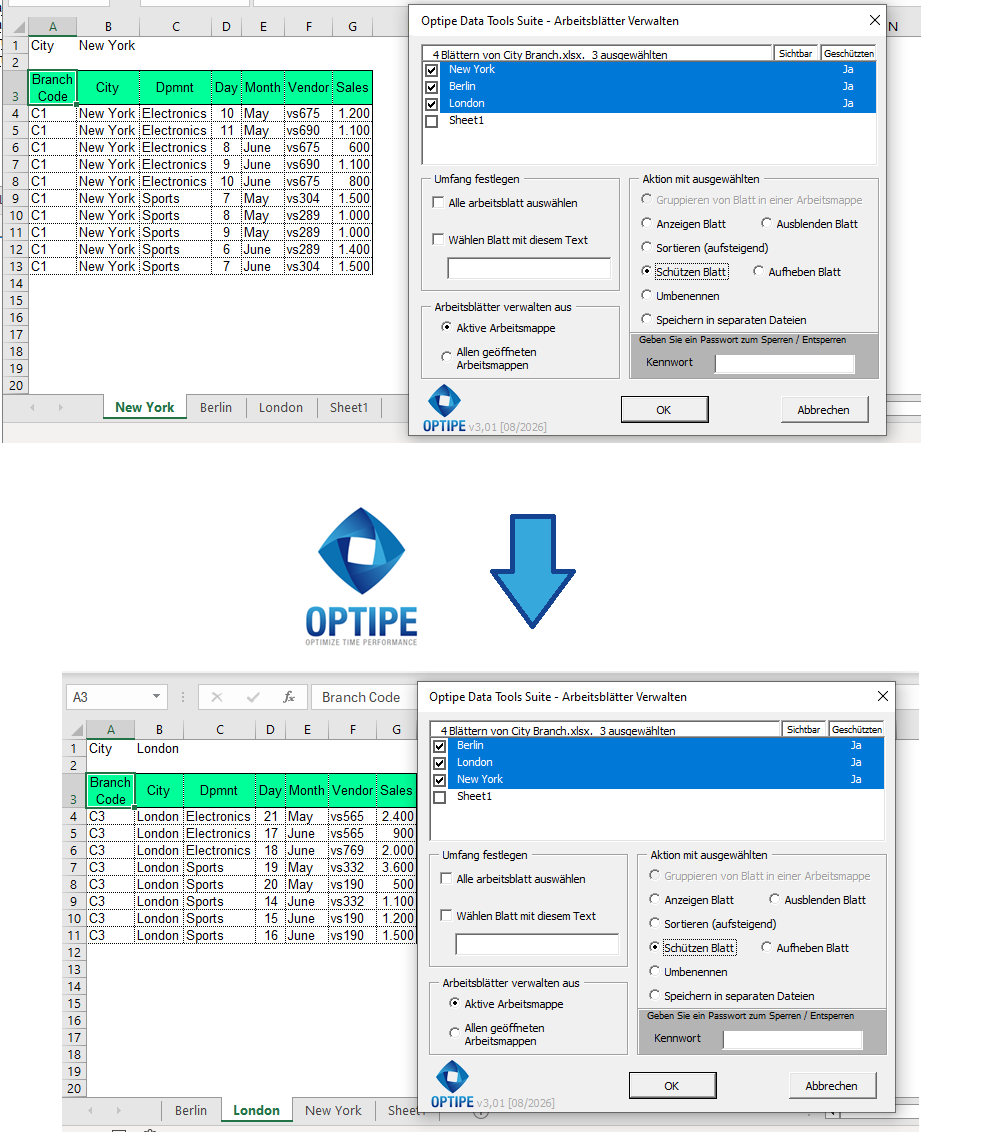
Arbeitsblätter zentral verwalten, organisieren, schützen und umbenennen.
💡 Ergebnis
Arbeitsmappen werden übersichtlicher, einfacher zu navigieren und leichter zu pflegen.
🚀 Viel mehr als nur Arbeitsblätter organisieren
Arbeitsblätter verwalten hilft Unternehmen dabei, große Excel-Arbeitsmappen strukturiert, sicher und effizient zu verwalten.
- ✔ Arbeitsblätter automatisch umbenennen.
- ✔ Arbeitsblätter alphabetisch sortieren.
- ✔ Arbeitsblätter anzeigen oder ausblenden.
- ✔ Mehrere Arbeitsblätter gleichzeitig schützen.
- ✔ Einheitliche Strukturen schaffen.
- ✔ Wiederkehrende Verwaltungsaufgaben automatisieren.
🎥 Sehen Sie die Anwendung in Aktion: Arbeitsblätter sortieren, ausblenden, schützen und umbenennen
🔤 Arbeitsblätter automatisch anhand von Zellwerten umbenennen
Oft enthalten Arbeitsmappen Standardnamen wie Blatt1, Blatt2 oder Blatt3. In vielen Fällen befindet sich der gewünschte Name jedoch bereits innerhalb des Arbeitsblatts.
Arbeitsblätter verwalten kann den Inhalt einer bestimmten Zelle auslesen und automatisch als neuen Blattnamen übernehmen.
- Berlin
- München
- Hamburg
Ideal für Kunden, Filialen, Projekte, Produkte oder Abteilungen.
🔢 Automatische Nummerierung von Arbeitsblättern
Wenn keine Zellwerte für die Benennung verwendet werden sollen, kann eine automatische Nummerierung eingesetzt werden.
- Bericht_001, Bericht_002, Bericht_003...
- Kunde_001, Kunde_002, Kunde_003...
- Projekt_001, Projekt_002, Projekt_003...
- Rechnung_001, Rechnung_002, Rechnung_003...
Diese Funktion eignet sich hervorragend für Prüfungen, Audits, regelmäßige Berichte und standardisierte Dokumentationen.
🔒 Mehrere Arbeitsblätter gleichzeitig schützen oder freigeben
Die Anwendung nutzt die nativen Schutzfunktionen von Excel, um mehrere Arbeitsblätter gleichzeitig zu schützen oder freizugeben.
- Mehrere Blätter gleichzeitig schützen.
- Schutz für mehrere Blätter entfernen.
- Vorlagen vor Änderungen sichern.
- Finanz- und Verwaltungsdaten schützen.
⚠️ Wichtig: Die Massenfreigabe funktioniert, wenn dieselbe Kennwortkonfiguration verwendet wurde. Unterschiedliche Kennwörter müssen weiterhin einzeln behandelt werden.
👁️ Arbeitsblätter anzeigen, ausblenden und sortieren
Viele Arbeitsmappen enthalten Hilfsblätter, Berechnungen oder interne Informationen, die nicht immer sichtbar sein sollen.
- Mehrere Blätter gleichzeitig anzeigen.
- Interne Arbeitsblätter ausblenden.
- Very Hidden-Blätter verwalten.
- Arbeitsblätter automatisch alphabetisch sortieren.
- Die Navigation in großen Arbeitsmappen verbessern.
⏱ Vergleich: Manuelle Methode vs. Arbeitsblätter verwalten
| Manuelle Methode | Arbeitsblätter verwalten |
|---|---|
| Blätter einzeln umbenennen. | Automatische Massenumbenennung. |
| Blätter einzeln schützen. | Gleichzeitiger Schutz. |
| Registerkarten manuell verschieben. | Automatische Sortierung. |
| Aufwendige Navigation. | Saubere und strukturierte Arbeitsmappen. |
| Hoher Verwaltungsaufwand. | Zeitersparnis und Automatisierung. |
❓ Häufig gestellte Fragen
Kann ich Arbeitsblätter anhand eines Zellwerts umbenennen?
Ja. Jede Zelle kann als Quelle für den neuen Blattnamen verwendet werden.
Kann ich automatische Nummerierungen erzeugen?
Ja. Die Anwendung unterstützt fortlaufende Nummern mit individuellem Text.
Kann ich mehrere Arbeitsblätter gleichzeitig schützen?
Ja. Dies gehört zu den wichtigsten Funktionen der Anwendung.
Kann ich Arbeitsblätter alphabetisch sortieren?
Ja. Sowohl aufsteigend als auch absteigend.
Kann ich versteckte Arbeitsblätter verwalten?
Ja. Sichtbare, ausgeblendete und Very Hidden-Blätter werden unterstützt.
Verlassen meine Daten den Computer?
Nein. Die Verarbeitung erfolgt vollständig lokal.
📚 Verwandte Artikel
- Excel-Arbeitsblätter Verwalten in Sekunden: App Data Tools Suite
- Wie man mehrere Excel-Arbeitsblätter in einer einzigen Tabelle zusammenführt
- Wie man eine Excel-Tabelle automatisch in mehrere Arbeitsblätter aufteilt
- Wie man für jeden Kunden, jede Filiale oder jede Abteilung eine Excel-Datei erstellt
- Wie man jedes Excel-Arbeitsblatt automatisch als PDF exportiert
- Wie man eine Master-Arbeitsmappe aus mehreren Excel-Dateien erstellt
Automatisieren Sie Ihre Arbeit in Excel und sparen Sie jede Woche viele Stunden
Die Data Tools Suite umfasst 18 Anwendungen, mit denen sich Daten, Tabellen und Arbeitsblätter in Excel automatisieren lassen.
Mit MultiMail können Sie personalisierte E-Mails, Dokumente und Berichte direkt aus Excel versenden.
AUSPROBIEREN. VERSTEHEN.
🚀 Freemium-Version herunterladen