Cuando una base de datos comienza a crecer, una de las tareas más habituales consiste en resumir la información para obtener indicadores útiles. Saber cuánto vendió cada sucursal, cuántos pedidos realizó cada cliente o cuál fue el promedio de ventas por vendedor son consultas muy frecuentes en cualquier empresa.
Excel ofrece diferentes alternativas para obtener estos resultados. Las más conocidas son las Tablas Dinámicas, las funciones de base de datos y algunas fórmulas avanzadas. Sin embargo, muchas veces solo necesitamos generar una nueva tabla resumen que podamos utilizar inmediatamente en otro informe o proceso.
Con la aplicación Extraer Datos de Data Tools Suite, este trabajo se realiza en pocos segundos, creando automáticamente una nueva tabla con los registros agrupados y los cálculos solicitados, sin modificar la información original.
¿Crear una tabla dinámica cada vez que necesitas un resumen? ❌
¿O generar una tabla resumen automáticamente en segundos? ✅
¿Sigues haciendo esto manualmente? Cruzar tablas, comparar listas, limpiar datos y consolidar archivos puede consumir horas. Data Tools Suite resuelve el trabajo repetitivo en 2 clics dentro de Excel, sin fórmulas complejas ni prompts interminables, para que dediques tu tiempo a analizar.
PRUÉBALO. LO ENTENDERÁS.
📋 Cómo crear una tabla resumen en Excel manualmente
Tablas dinámicas
La herramienta más conocida para resumir grandes cantidades de información.
Puede resultar excesiva cuando solo necesitas una tabla simple para continuar trabajando.
Funciones de Base de Datos
Funciones como DBSUMA, DBCONTAR o DBPROMEDIO permiten obtener resultados específicos.
Requieren construir rangos de criterios y conocer su sintaxis.
SUMAR.SI y otras funciones
También es posible crear tablas utilizando distintas funciones condicionales.
Cuando existen muchos grupos o varios cálculos, el proceso se vuelve complejo y difícil de mantener.
¿Quieres extraer datos rápida y fácilmente? Conoce la aplicación Extraer Datos →
⚡ Cómo crear una tabla resumen automáticamente con Extraer Datos
La aplicación Extraer Datos permite construir automáticamente una nueva tabla resumen utilizando funciones de análisis sobre los campos que selecciones.
Primero se agregan al cuadro Extracción los campos que identificarán cada grupo (por ejemplo, Código de Sucursal y Nombre de Sucursal). Luego se incorporan los campos numéricos indicando la función de análisis correspondiente, como Suma, Conteo, Promedio, Máximo o Mínimo.
Opcionalmente también pueden definirse uno o varios criterios para que solamente se consideren determinados registros de la tabla original.
🔴 Método tradicional
- Crear una tabla dinámica.
- Configurar campos.
- Ajustar cálculos.
- Actualizar cuando cambian los datos.
🟢 Con Extraer Datos
- Selecciona la tabla.
- Define los campos de agrupación.
- Asigna las funciones de análisis.
- Presiona Aceptar.
- Obtén una nueva tabla resumen lista para utilizar.
📝 Ejemplo práctico: Crear una tabla resumen de ventas por sucursal
En este ejemplo utilizaremos una tabla de ventas que contiene información de distintas sucursales. El objetivo es generar automáticamente una tabla resumen que muestre una fila por cada sucursal, incorporando distintos indicadores calculados a partir de la información original.
En el cuadro Extracción agregamos los campos Código de Sucursal y Nombre de Sucursal, ya que serán los que identificarán cada registro de la nueva tabla.
Luego incorporamos los campos numéricos seleccionando la función de análisis correspondiente para cada uno. Por ejemplo, podemos obtener la Suma de las Ventas, el Promedio, el Valor Máximo, el Valor Mínimo o la Cantidad de Registros. Finalmente, definimos uno o más criterios para considerar únicamente la información que nos interesa analizar.
Al presionar Aceptar, la aplicación crea automáticamente una nueva hoja con la tabla resumen, lista para utilizar en informes, gráficos o nuevos procesos de análisis.
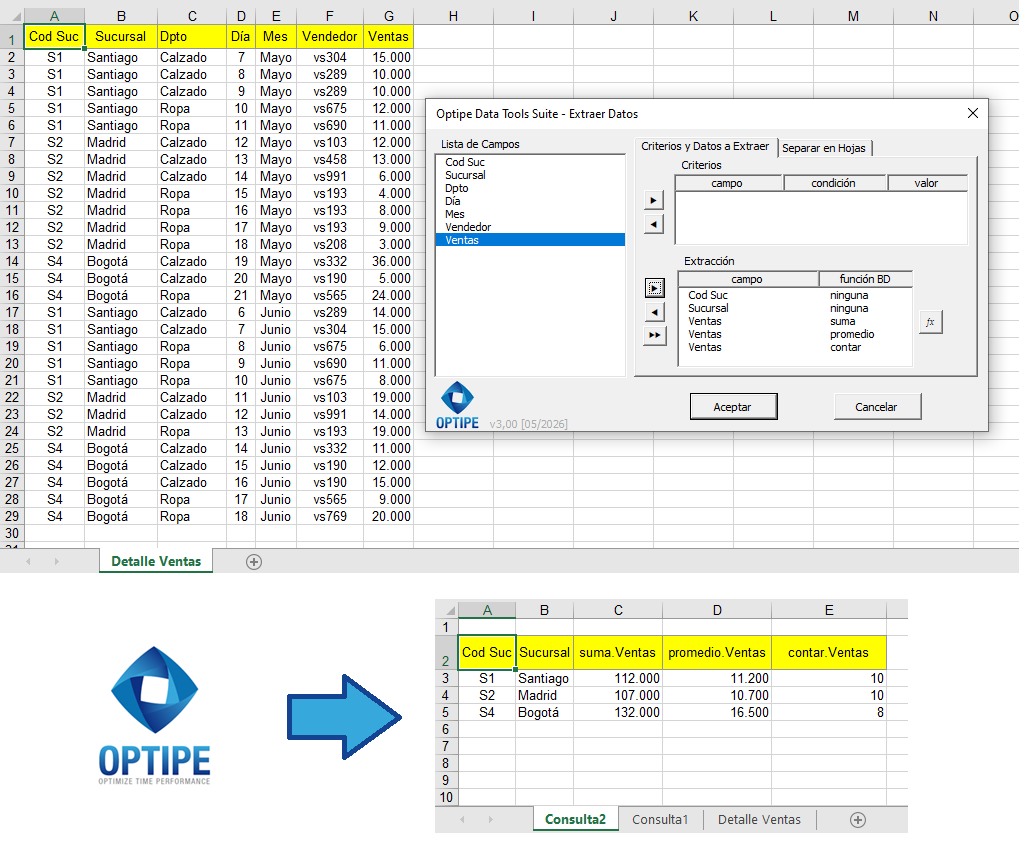
La aplicación agrupa automáticamente los registros y calcula los indicadores definidos para cada campo.
💡 Resultado
En pocos segundos obtenemos una tabla resumen completamente nueva, con los registros agrupados y todos los cálculos realizados automáticamente, sin utilizar tablas dinámicas ni modificar la base de datos original.
🚀 Extraer Datos permite mucho más que crear tablas resumen
Además de resumir información automáticamente, la aplicación permite realizar otras tareas habituales al trabajar con bases de datos en Excel.
- ✔ Obtener registros únicos.
- ✔ Extraer registros que cumplen determinados criterios.
- ✔ Crear tablas resumen utilizando funciones de análisis.
🎥 Mira cómo funciona la app Extraer Datos en acción
📌 Casos donde una tabla resumen resulta especialmente útil
Las tablas resumen permiten obtener rápidamente indicadores consolidados para apoyar la toma de decisiones. Algunos ejemplos habituales son:
🏢 Ventas por sucursal
Calcular ventas, promedios y cantidad de operaciones por cada oficina.
👥 Clientes
Resumir compras, importes promedio y frecuencia de cada cliente.
📦 Productos
Analizar ventas, máximos, mínimos y cantidades por producto.
👨💼 Vendedores
Obtener indicadores de desempeño individuales para reportes comerciales.
⏱ Comparación entre crear una tabla resumen manualmente y utilizar Extraer Datos
| Métodos tradicionales | Extraer Datos |
|---|---|
| Requiere configurar tablas dinámicas o varias funciones. | Solo debes seleccionar los campos y las funciones de análisis. |
| Puede ser difícil de modificar cuando cambian los requerimientos. | Puedes generar un nuevo resumen en segundos con otra configuración. |
| Exige conocer distintas herramientas de Excel. | Interfaz simple y orientada al usuario. |
| Mayor tiempo de preparación. | Resultados inmediatos y listos para utilizar. |
❓ Preguntas frecuentes sobre tablas resumen en Excel
¿Cuál es la diferencia entre una tabla resumen y una tabla dinámica?
Una tabla dinámica es una herramienta interactiva que permite reorganizar y analizar datos. Una tabla resumen, en cambio, es una nueva tabla con los resultados ya calculados, lista para utilizar en informes, enviar a otras personas o continuar procesando en Excel.
¿Puedo calcular varias funciones al mismo tiempo?
Sí. La aplicación permite aplicar diferentes funciones de análisis sobre uno o varios campos, obteniendo en una misma tabla resultados como sumas, conteos, promedios, máximos y mínimos.
¿Es posible resumir solamente algunos registros?
Sí. Puedes definir uno o varios criterios para considerar únicamente los registros que cumplan determinadas condiciones antes de realizar los cálculos.
¿La tabla original se modifica?
No. La aplicación genera una nueva hoja con la tabla resumen, manteniendo intacta la información original.
¿En qué situaciones conviene utilizar una tabla resumen?
Es especialmente útil para resumir ventas por sucursal, compras por cliente, indicadores por vendedor, inventarios por producto o cualquier situación donde necesites agrupar información y calcular indicadores automáticamente.
📚 Artículos relacionados
Si trabajas habitualmente con bases de datos en Excel, estos artículos pueden ayudarte a automatizar otras tareas relacionadas.
Automatiza tu trabajo en Excel y ahorra horas cada semana
Data Tools Suite incorpora 18 herramientas especializadas para automatizar la gestión de datos, tablas y hojas de Excel.
MultiMail te permite enviar correos, documentos y reportes personalizados directamente desde Excel.
PRUÉBALO. LO ENTENDERÁS.
🚀 Descargar Versión Freemium