Das Zusammenfassen großer Datenmengen gehört zu den häufigsten Aufgaben in Excel. Häufig werden Umsätze, Stückzahlen oder Durchschnittswerte nach Filialen, Kunden, Produkten oder anderen Kategorien benötigt.
Viele Anwender verwenden dafür PivotTabellen oder komplexe Formeln. Diese Lösungen sind zwar leistungsfähig, benötigen jedoch Zeit für die Einrichtung und müssen regelmäßig angepasst werden.
Mit der App Daten extrahieren der Data Tools Suite erstellen Sie automatisch übersichtliche Zusammenfassungstabellen. Mithilfe der integrierten Analysefunktionen berechnen Sie Summen, Anzahlen, Durchschnittswerte sowie Maximal- und Minimalwerte mit nur wenigen Klicks.
PivotTabellen jedes Mal neu erstellen? ❌
Zusammenfassungen automatisch erzeugen. ✅
Erledigen Sie das immer noch manuell? Tabellen zusammenführen, Listen vergleichen, Daten bereinigen und Dateien konsolidieren kann jede Woche Stunden kosten. Die Data Tools Suite erledigt Routineaufgaben mit 2 Klicks in Excel – ohne komplexe Formeln oder endlose Prompts –, damit Sie sich ganz auf die Analyse konzentrieren können.
AUSPROBIEREN. VERSTEHEN.
📈 Zusammenfassungen in Excel manuell erstellen
PivotTabellen
PivotTabellen eignen sich hervorragend zum Zusammenfassen großer Datenmengen.
Die Einrichtung ist nicht immer einfach und muss häufig aktualisiert werden.
Formeln
SUMMEWENNS, MITTELWERTWENNS und ähnliche Funktionen liefern ebenfalls Zusammenfassungen.
Mit mehreren Kriterien werden Formeln schnell unübersichtlich.
Manuelle Auswertungen
Viele Berichte werden immer noch manuell erstellt.
Das kostet Zeit und erhöht die Fehlerwahrscheinlichkeit.
Daten schnell und einfach extrahieren? Entdecken Sie die Daten Extrahieren App →
⚡ Zusammenfassungstabellen automatisch mit Analysefunktionen erstellen
Mit Daten extrahieren definieren Sie zunächst die Felder, nach denen gruppiert werden soll. Für diese Felder wird keine Analysefunktion ausgewählt.
Anschließend wählen Sie für die numerischen Felder die gewünschte Analysefunktion, beispielsweise Summe, Anzahl, Durchschnitt, Maximum oder Minimum.
Nach dem Klick auf OK erstellt die Anwendung automatisch eine neue Zusammenfassungstabelle mit allen eindeutigen Kombinationen und den berechneten Ergebnissen.
🔴 Herkömmliche Methode
- PivotTable erstellen.
- Felder konfigurieren.
- Berechnungen anpassen.
- Bericht aktualisieren.
🟢 Mit Daten extrahieren
- Tabelle auswählen.
- Analysefunktionen festlegen.
- Optional Kriterien definieren.
- Auf OK klicken.
📝 Beispiel: Eine Excel-Zusammenfassung automatisch erstellen
In diesem Beispiel verwenden wir eine Verkaufstabelle, um automatisch eine Zusammenfassung nach Filiale zu erstellen. Dabei werden verschiedene Analysefunktionen auf numerische Felder angewendet.
Die Felder, nach denen gruppiert werden soll, werden im Bereich Extraktion ohne Analysefunktion ausgewählt. Für numerische Felder wählen wir anschließend die gewünschte Analysefunktion wie Summe, Anzahl, Durchschnitt, Maximum oder Minimum.
Nach dem Klick auf OK erstellt die App automatisch ein neues Arbeitsblatt mit einer übersichtlichen Zusammenfassungstabelle. Jede Zeile enthält eine eindeutige Kombination der ausgewählten Felder sowie die berechneten Ergebnisse.
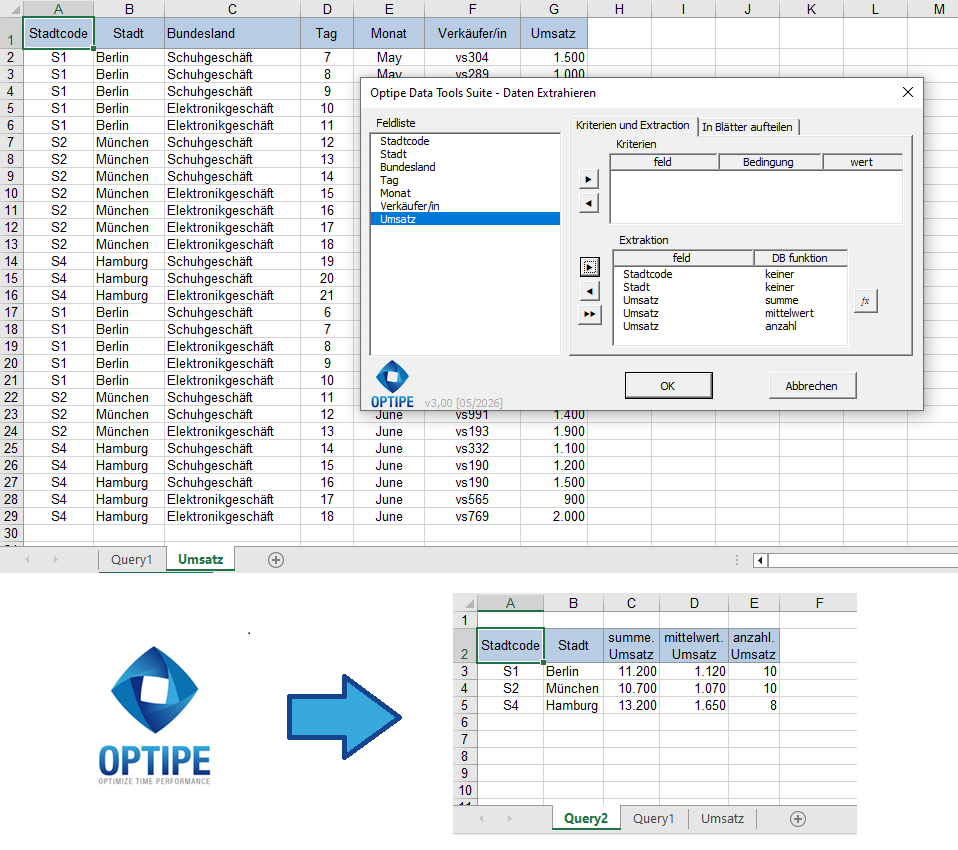
Die Analysefunktionen berechnen automatisch Summen, Anzahlen, Durchschnittswerte sowie Maximal- und Minimalwerte für jede Datengruppe.
💡 Ergebnis
Innerhalb weniger Sekunden erhalten Sie eine übersichtliche Zusammenfassungstabelle – ideal für Berichte, Auswertungen, Dashboards und Management-Reports.
🚀 „Daten extrahieren“ bietet weit mehr als nur Zusammenfassungen
Mit der App automatisieren Sie zahlreiche Aufgaben rund um die Datenanalyse in Excel.
- ✔ Eindeutige Datensätze extrahieren.
- ✔ Zusammenfassungstabellen mit Analysefunktionen erstellen.
- ✔ Datensätze nach einem oder mehreren Kriterien extrahieren.
🎥 Erfahren Sie, wie Daten extrahieren in Aktion funktioniert
📌 Praktische Anwendungsbeispiele
Automatisch erstellte Zusammenfassungen werden täglich in Unternehmen für Berichte und Analysen eingesetzt.
💰 Umsatzberichte
Berechnen Sie Umsätze nach Filiale, Region oder Verkäufer.
📦 Lagerbestände
Erstellen Sie Zusammenfassungen nach Produkten oder Warengruppen.
👥 Kundenanalysen
Zählen Sie Kunden, Bestellungen oder Vorgänge nach verschiedenen Kategorien.
📊 Managementberichte
Erzeugen Sie mit wenigen Klicks aktuelle Zusammenfassungen für Ihre Berichte.
❓ Häufig gestellte Fragen
Erstellt die App eine PivotTable?
Nein. Das Ergebnis ist eine normale Excel-Tabelle, die Sie beliebig bearbeiten, sortieren oder filtern können.
Welche Analysefunktionen stehen zur Verfügung?
Sie können Summen, Anzahlen, Durchschnittswerte sowie Maximal- und Minimalwerte automatisch berechnen.
Kann ich nach mehreren Feldern gruppieren?
Ja. Sie können beliebig viele Gruppierungsfelder auswählen und gleichzeitig Analysefunktionen anwenden.
Werden die Originaldaten verändert?
Nein. Die ursprüngliche Tabelle bleibt unverändert. Die Zusammenfassung wird in einem neuen Arbeitsblatt erstellt.
Kann ich die erzeugte Tabelle weiterverwenden?
Ja. Die neue Tabelle kann direkt für Berichte, Diagramme, Dashboards oder weitere Analysen genutzt werden.
📚 Verwandte Artikel
Entdecken Sie weitere Möglichkeiten, Daten in Excel automatisch zu extrahieren.
Automatisieren Sie Ihre Arbeit in Excel und sparen Sie jede Woche viele Stunden
Die Data Tools Suite umfasst 18 Anwendungen, mit denen sich Daten, Tabellen und Arbeitsblätter in Excel automatisieren lassen.
Mit MultiMail können Sie personalisierte E-Mails, Dokumente und Berichte direkt aus Excel versenden.
AUSPROBIEREN. VERSTEHEN.
🚀 Freemium-Version herunterladen