Criar tabelas resumo é uma das tarefas mais frequentes para quem trabalha diariamente com Excel. Seja para totalizar vendas, calcular médias, contar registros ou gerar indicadores por filial, departamento ou cliente, resumir informações faz parte da rotina de muitas empresas.
Embora as Tabelas Dinâmicas sejam uma solução bastante conhecida, nem sempre são a opção mais prática quando você precisa gerar rapidamente um relatório resumido que possa ser recriado sempre que os dados forem atualizados.
Com o aplicativo Extrair Dados, incluído no Data Tools Suite, você pode criar automaticamente tabelas resumo utilizando Funções de Análise, sem recorrer a Tabelas Dinâmicas, fórmulas complexas ou cálculos manuais.
Criar Tabelas Dinâmicas sempre que precisa de um novo relatório? ❌
Gere tabelas resumo automaticamente em poucos segundos. ✅
Continua fazendo isso manualmente? Cruzar tabelas, comparar listas, limpar dados e consolidar arquivos pode consumir horas toda semana. O Data Tools Suite resolve o trabalho repetitivo em 2 cliques dentro do Excel—sem fórmulas complexas nem prompts intermináveis—para que dedique o seu tempo à análise.
EXPERIMENTE. VAI ENTENDER.
🔎 Como Criar Tabelas Resumo no Excel Manualmente
Tabelas Dinâmicas
As Tabelas Dinâmicas são a ferramenta mais conhecida para resumir dados no Excel.
Exigem configuração e nem sempre são a melhor opção para relatórios recorrentes.
Fórmulas
Funções como SOMASES, CONT.SES e MÉDIASES também permitem resumir informações.
Planilhas grandes podem exigir muitas fórmulas difíceis de manter.
Relatórios Manuais
Alguns usuários ainda filtram, copiam e calculam informações manualmente.
Esse processo é lento, repetitivo e aumenta o risco de erros.
Quer extrair dados de forma rápida e fácil? Conheça o App Extrair Dados →
⚡ Como Criar Tabelas Resumo Automaticamente Utilizando Funções de Análise
O aplicativo Extrair Dados permite criar tabelas resumo diretamente a partir de uma tabela do Excel utilizando as Funções de Análise incorporadas ao aplicativo.
Basta definir os campos que formarão as combinações únicas e selecionar a função desejada para os campos numéricos, como Soma, Contagem, Média, Máximo ou Mínimo.
Em poucos segundos é criada uma nova planilha contendo uma tabela resumo pronta para ser utilizada em relatórios, análises e painéis de controle.
🔴 Método Tradicional
- Criar uma Tabela Dinâmica.
- Configurar linhas e valores.
- Atualizar quando os dados mudarem.
- Repetir o processo para cada relatório.
🟢 Usando Extrair Dados
- Selecionar a tabela.
- Escolher os campos de agrupamento.
- Definir as Funções de Análise.
- Clicar em OK.
📝 Exemplo: Criar uma Tabela Resumo Automaticamente no Excel
Neste exemplo, utilizaremos uma tabela de vendas para criar uma tabela resumo por Filial, aplicando diferentes Funções de Análise aos campos numéricos.
Os campos que identificam cada grupo são adicionados à seção Extração sem nenhuma função associada. Para os campos numéricos, basta selecionar a Função de Análise desejada, como Soma, Contagem, Média, Máximo ou Mínimo.
Após clicar em OK, o aplicativo cria automaticamente uma nova planilha contendo uma tabela resumo organizada, com uma linha para cada combinação única e os respectivos valores calculados.
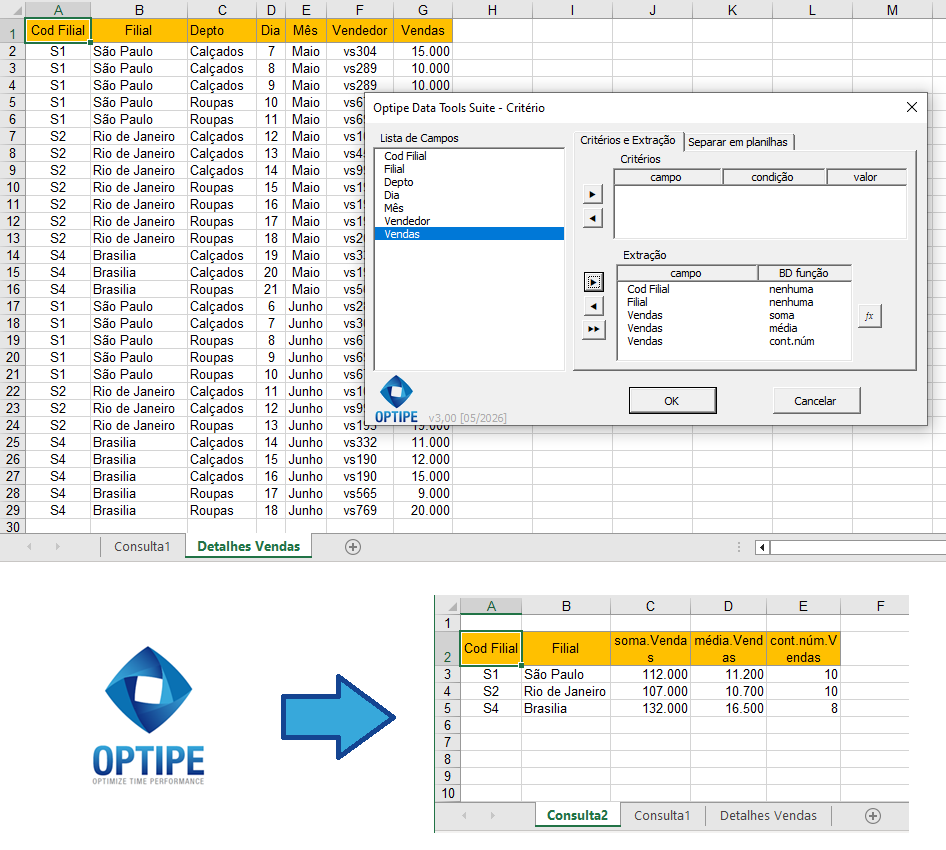
As Funções de Análise calculam automaticamente os resultados para cada combinação única dos campos selecionados.
💡 Resultado
Em poucos segundos você obtém uma tabela resumo profissional, pronta para relatórios, análises, dashboards ou qualquer outra necessidade de gestão, sem criar Tabelas Dinâmicas nem utilizar fórmulas complexas.
🚀 O Extrair Dados Faz Muito Mais do que Criar Tabelas Resumo
Além de gerar tabelas resumo automaticamente, o aplicativo automatiza diversas tarefas de extração de dados no Excel.
- ✔ Extrair registros únicos.
- ✔ Criar tabelas resumo utilizando Funções de Análise.
- ✔ Extrair registros que atendam a um ou mais critérios.
🎥 Veja a aplicação Extrair Dados em ação
📌 Exemplos Práticos de Utilização
As tabelas resumo são utilizadas diariamente em empresas de todos os portes para apoiar decisões e gerar indicadores.
💰 Relatórios de Vendas
Totalize vendas por filial, região ou vendedor automaticamente.
📦 Controle de Estoque
Resuma quantidades, médias e totais por produto ou categoria.
👥 Indicadores de Clientes
Conte clientes, pedidos ou operações por diferentes agrupamentos.
📊 Relatórios Gerenciais
Crie rapidamente relatórios consolidados sempre que novos dados forem disponibilizados.
❓ Perguntas Frequentes
O aplicativo cria uma Tabela Dinâmica?
Não. O resultado é uma tabela comum do Excel, totalmente editável e pronta para utilização.
Quais Funções de Análise estão disponíveis?
Você pode utilizar Soma, Contagem, Média, Máximo e Mínimo, dependendo do tipo de informação que deseja resumir.
Posso agrupar por vários campos?
Sim. Basta selecionar um ou mais campos para formar os agrupamentos antes de aplicar as Funções de Análise.
A tabela original é modificada?
Não. Os dados originais permanecem inalterados e a tabela resumo é criada em uma nova planilha.
Posso continuar trabalhando com a tabela criada?
Sim. Ela funciona como qualquer tabela do Excel e pode ser filtrada, formatada, ordenada ou utilizada em novos relatórios.
📚 Artigos Relacionados
Continue explorando outras formas de automatizar a extração de dados no Excel.
Automatize seu trabalho no Excel e economize horas todas as semanas
O Data Tools Suite inclui 18 aplicativos para automatizar o gerenciamento de dados, tabelas e planilhas no Excel.
O MultiMail permite enviar e-mails, documentos e relatórios personalizados diretamente do Excel.
EXPERIMENTE. VAI ENTENDER.
🚀 Baixar Versão Freemium