Das Erstellen einer Master-Arbeitsmappe aus mehreren Excel-Dateien ermöglicht es, Informationen aus Niederlassungen, Abteilungen, Projekten oder Berichtszeiträumen zentral zu organisieren und einfacher auszuwerten. Diese Aufgabe tritt häufig in den Bereichen Finanzen, Controlling, Verwaltung und Projektmanagement auf.
Wenn Daten in vielen verschiedenen Dateien gespeichert sind, wird die Analyse erschwert. Das Öffnen jeder Datei und das manuelle Verschieben von Arbeitsblättern kostet Zeit und erhöht das Risiko von Fehlern.
Stellen Sie sich folgende Situation vor: Die Niederlassungen Berlin, München und Hamburg liefern ihre Berichte jeweils als separate Excel-Datei. Bevor eine Analyse oder Konsolidierung erfolgen kann, müssen alle Arbeitsblätter in einer zentralen Arbeitsmappe zusammengeführt werden.
Jede Datei einzeln öffnen und kopieren? ❌
Eine zentrale Master-Arbeitsmappe automatisch erstellen? ✅
Erledigen Sie das immer noch manuell? Tabellen zusammenführen, Listen vergleichen, Daten bereinigen und Dateien konsolidieren kann jede Woche Stunden kosten. Die Data Tools Suite erledigt Routineaufgaben mit 2 Klicks in Excel – ohne komplexe Formeln oder endlose Prompts –, damit Sie sich ganz auf die Analyse konzentrieren können.
AUSPROBIEREN. VERSTEHEN.
📌 Typische Einsatzbereiche
Niederlassungen
Berichte verschiedener Standorte in einer Datei bündeln.
Budgets
Finanzdaten mehrerer Abteilungen zentralisieren.
Managementberichte
Informationen vor der Analyse zusammenführen.
Projekte
Daten verschiedener Teams zentral verwalten.
Arbeitsblätter aus mehreren Dateien automatisch sammeln? Entdecken Sie die Blätter Sammeln App →
⚡ Mehrere Excel-Dateien in einer einzigen Arbeitsmappe zusammenführen
Die Anwendung Blätter Sammeln ermöglicht das automatische Zusammenführen von Arbeitsblättern aus mehreren geöffneten Excel-Dateien in einer einzigen Master-Arbeitsmappe.
Arbeitsblätter können manuell ausgewählt oder anhand bestimmter Textkriterien im Namen automatisch gesammelt werden.
Das Ergebnis ist eine zentrale Arbeitsmappe, die alle relevanten Informationen enthält und spätere Analysen erheblich vereinfacht.
🔴 Traditionelle Methode
- Viele Dateien öffnen.
- Arbeitsblätter manuell kopieren.
- Eine neue Arbeitsmappe erstellen.
- Auf fehlende Blätter prüfen.
- Den Vorgang regelmäßig wiederholen.
🟢 Mit Blätter Sammeln
- Arbeitsblätter automatisch sammeln.
- Mehrere geöffnete Dateien gleichzeitig verarbeiten.
- Master-Arbeitsmappe in Sekunden erstellen.
- Struktur und Inhalt der Originaldateien unberührt lassen.
- Verwaltungsaufwand reduzieren.
📝 Beispiel: Berichte mehrerer Niederlassungen sammeln
Stellen Sie sich vor, Berlin, München und Hamburg liefern ihre Monatsberichte jeweils als separate Excel-Datei.
Vor einer Analyse oder Datenkonsolidierung müssen sämtliche Arbeitsblätter zentral verfügbar sein.
Die Anwendung sammelt alle ausgewählten Arbeitsblätter und erstellt daraus eine zentrale Master-Arbeitsmappe.
💡 Hinweis: Dieselbe Methode eignet sich für Budgets, Monatsberichte, Projekte, regionale Auswertungen und viele weitere Unternehmensprozesse.
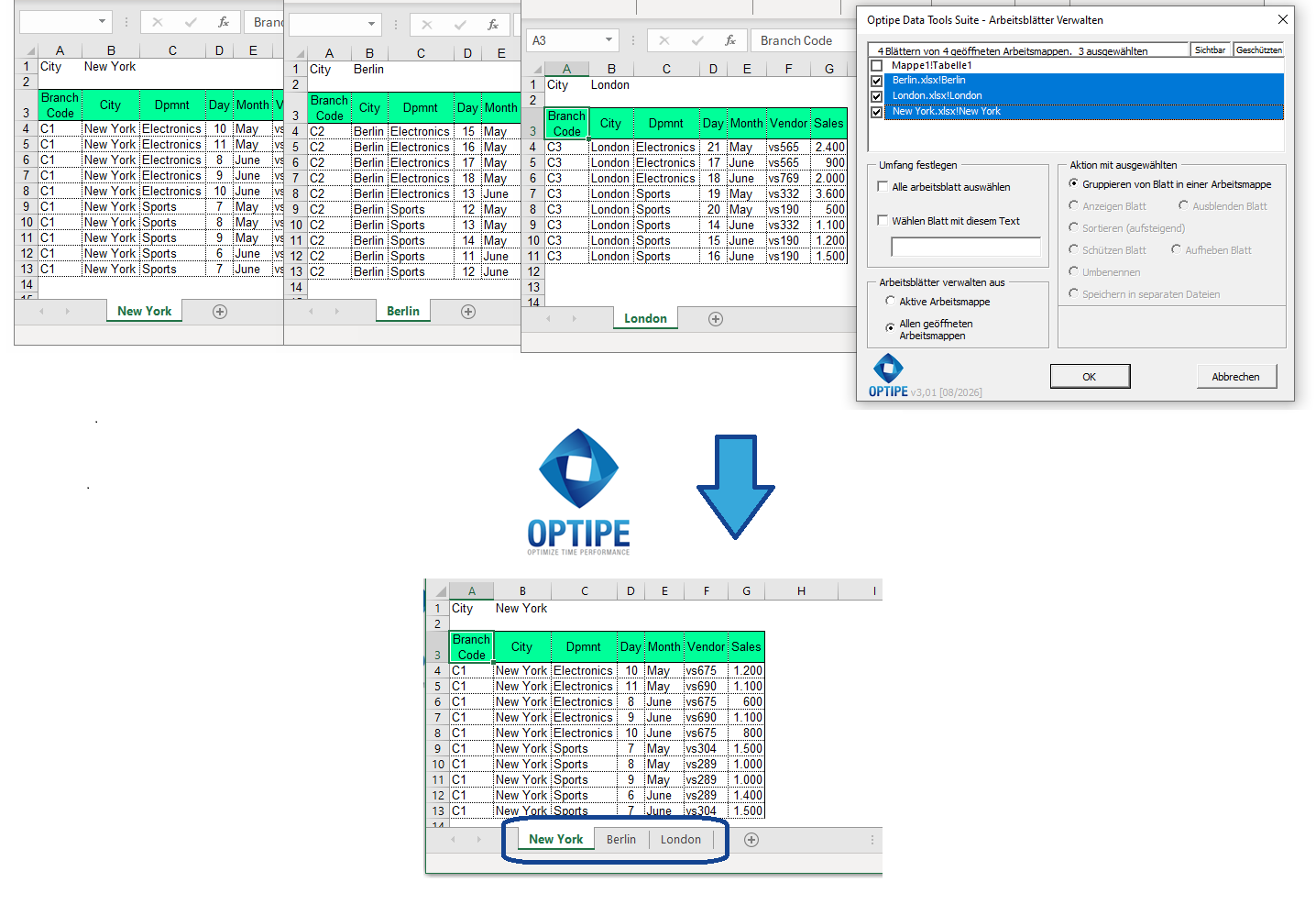
Arbeitsblätter aus mehreren Excel-Dateien können automatisch in einer zentralen Master-Arbeitsmappe gesammelt werden.
💡 Ergebnis
Alle Informationen stehen in einer einzigen Arbeitsmappe zur Verfügung und können für Analysen, Berichte und spätere Konsolidierungen genutzt werden.
🚀 Viel mehr als nur Arbeitsblätter sammeln
Blätter Sammeln kopiert nicht nur Registerkarten aus mehreren Excel-Dateien. Die Anwendung hilft dabei, Daten zu zentralisieren, Berichte zu organisieren und Informationen für spätere Analysen vorzubereiten.
- ✔ Arbeitsblätter aus mehreren geöffneten Dateien automatisch sammeln.
- ✔ Eine zentrale Master-Arbeitsmappe erstellen.
- ✔ Informationen unterschiedlicher Quellen organisieren.
- ✔ Die Struktur und Formeln aller Arbeitsblätter beibehalten.
- ✔ Wiederkehrende Verwaltungsaufgaben reduzieren.
- ✔ Daten für spätere Konsolidierungen vorbereiten.
🎥 Video: Arbeitsblätter aus mehreren Dateien sammeln
Erfahren Sie, wie Informationen aus verschiedenen Excel-Dateien automatisch in einer einzigen Arbeitsmappe zusammengeführt werden.
Arbeitsblätter aus mehreren Dateien zusammenführen:
📊 Tipp: Der nächste Schritt ist die Datenkonsolidierung
💡 Nächster Schritt: Sobald alle Arbeitsblätter in einer Master-Arbeitsmappe gesammelt wurden, können die Daten in einer einzigen zentralen Tabelle mit Tabellen zusammenführen konsolidiert werden, um Berichte, Dashboards und Analysen zu erstellen.
📌 Praktische Geschäftsanwendungen
💰 Budgetplanung
Budgetberichte mehrerer Abteilungen zentral sammeln.
📊 Managementberichte
Informationen verschiedener Teams vor der Analyse bündeln.
🏢 Filialmanagement
Berichte aus Berlin, München und Hamburg zentral verwalten.
📁 Projektmanagement
Dateien mehrerer Teams in einer Arbeitsmappe organisieren.
💡 Master-Arbeitsmappe oder konsolidierte Tabelle?
Diese beiden Konzepte werden oft verwechselt, erfüllen jedoch unterschiedliche Aufgaben.
- Master-Arbeitsmappe: Enthält mehrere Arbeitsblätter innerhalb einer einzigen Excel-Datei.
- Konsolidierte Tabelle: Vereint alle Datensätze in einer einzigen Tabelle.
- Erster Schritt: Arbeitsblätter aus verschiedenen Dateien sammeln.
- Zweiter Schritt: Die gesammelten Daten konsolidieren und analysieren.
Viele Unternehmen verwenden beide Verfahren innerhalb desselben Reporting-Prozesses.
⏱ Vergleich: Manuelle Methode vs. Blätter Sammeln
| Manuelle Methode | Blätter Sammeln |
|---|---|
| Viele Dateien einzeln öffnen. | Mehrere geöffnete Dateien gleichzeitig verarbeiten. |
| Blätter manuell kopieren. | Automatische Zusammenführung. |
| Master-Datei von Hand erstellen. | Master-Arbeitsmappe in Sekunden erzeugen. |
| Höheres Fehlerrisiko. | Konsistente und sichere Ergebnisse. |
| Zeitintensive Routinearbeit. | Ergebnisse in wenigen Sekunden. |
❓ Häufig gestellte Fragen
Kann ich Arbeitsblätter aus mehreren Excel-Dateien zusammenführen?
Ja. Genau dafür wurde diese Funktion für geöffnete Arbeitsmappen entwickelt.
Bleiben die Originaldateien unverändert?
Ja. Die ursprünglichen Dateien werden nicht angetastet, da Blätter kopiert werden.
Kann ich nur bestimmte Arbeitsblätter auswählen?
Ja. Sie können gezielt auswählen oder Textfilter auf die Blattnamen anwenden.
Erhalte ich direkt eine konsolidierte Tabelle?
Nein. Das Ergebnis ist eine zentrale Arbeitsmappe mit mehreren separaten Blättern. Verwenden Sie für eine einzige Tabelle anschließend Tabellen zusammenführen.
Ist das für Berichte und Budgetprozesse geeignet?
Ja. Dies sind typische und häufige Einsatzbereiche.
Werden meine Daten hochgeladen?
Nein. Die Verarbeitung erfolgt vollständig lokal auf Ihrem Rechner.
📚 Verwandte Artikel
- Excel-Blätter sammeln in einer Mappe: App Data Tools Suite
- Mehrere Excel-Blätter in Einer Tabelle Zusammenfassen
- Eine Excel-Tabelle in Mehrere Blätter Aufteilen Fast
- Excel-Dateien für Jeden Kunden Oder Filiale Erstellen
- Jedes Excel-Arbeitsblatt Als PDF Exportieren Automatisch
- Wie man mehrere Excel-Arbeitsblätter in Sekunden verwaltet
Automatisieren Sie Ihre Arbeit in Excel und sparen Sie jede Woche viele Stunden
Die Data Tools Suite umfasst 18 Anwendungen, mit denen sich Daten, Tabellen und Arbeitsblätter in Excel automatisieren lassen.
Mit MultiMail können Sie personalisierte E-Mails, Dokumente und Berichte direkt aus Excel versenden.
AUSPROBIEREN. VERSTEHEN.
🚀 Freemium-Version herunterladen