Criar uma pasta de trabalho mestra a partir de múltiplos arquivos Excel permite centralizar informações provenientes de diferentes filiais, departamentos, projetos ou períodos em um único local para revisão, comparação e análise. Essa necessidade é muito comum em processos financeiros, orçamentários, administrativos e de controle de gestão.
Quando as informações chegam em arquivos separados, comparar resultados e consolidar dados torna-se mais difícil. Abrir arquivos individualmente e mover planilhas manualmente exige tempo e aumenta o risco de erros ou omissões.
Imagine esta situação: as filiais de São Paulo, Rio de Janeiro e Brasília enviam seus relatórios mensais em arquivos independentes. Antes de analisar as informações, você precisa reunir todas as planilhas em uma única pasta de trabalho. Como fazer isso sem copiar e colar manualmente?
Abrir arquivos e mover planilhas manualmente? ❌
Criar uma pasta de trabalho mestra automaticamente? ✅
Continua fazendo isso manualmente? Cruzar tabelas, comparar listas, limpar dados e consolidar arquivos pode consumir horas toda semana. O Data Tools Suite resolve o trabalho repetitivo em 2 cliques dentro do Excel—sem fórmulas complexas nem prompts intermináveis—para que dedique o seu tempo à análise.
EXPERIMENTE. VAI ENTENDER.
📌 Situações comuns onde uma pasta de trabalho mestra é útil
Filiais
Reunir relatórios recebidos de diferentes unidades em um único arquivo.
Orçamentos
Reunir informações financeiras de vários departamentos.
Relatórios Gerenciais
Centralizar dados operacionais antes da análise.
Projetos
Reunir informações criadas por diferentes equipes.
Quer reunir planilhas de múltiplos arquivos automaticamente? Conheça o App Reunir Planilhas →
⚡ Reúna planilhas de múltiplos arquivos em uma única pasta de trabalho
O aplicativo Reunir Planilhas permite reunir automaticamente planilhas provenientes de um ou vários arquivos abertos do Excel em uma única pasta de trabalho mestra.
As planilhas podem ser selecionadas manualmente ou filtradas por texto contido em seu nome, facilitando o agrupamento de informações distribuídas por diferentes arquivos.
O resultado é um único arquivo centralizado que simplifica revisões, comparações e futuras consolidações.
🔴 Método Tradicional
- Abrir diversos arquivos Excel.
- Copiar planilhas manualmente.
- Criar um arquivo central.
- Verificar planilhas ausentes.
- Repetir o processo todos os meses.
🟢 Com Reunir Planilhas
- Reunir planilhas automaticamente.
- Processar múltiplos arquivos abertos simultaneamente.
- Criar uma pasta de trabalho mestra em segundos.
- Preservar a estrutura original sem alterar os arquivos de origem.
- Reduzir trabalho administrativo.
📝 Exemplo: Reunir relatórios de várias filiais
Imagine que São Paulo, Rio de Janeiro e Brasília enviam seus relatórios mensais em arquivos separados.
Antes de comparar resultados ou consolidar informações, é necessário reunir todas as planilhas em uma única pasta de trabalho.
O aplicativo coleta automaticamente as planilhas e cria um arquivo centralizado contendo todas as informações recebidas.
💡 Observação: O mesmo processo pode ser utilizado para orçamentos, relatórios financeiros, indicadores de desempenho, projetos ou qualquer conjunto de arquivos Excel distribuídos.
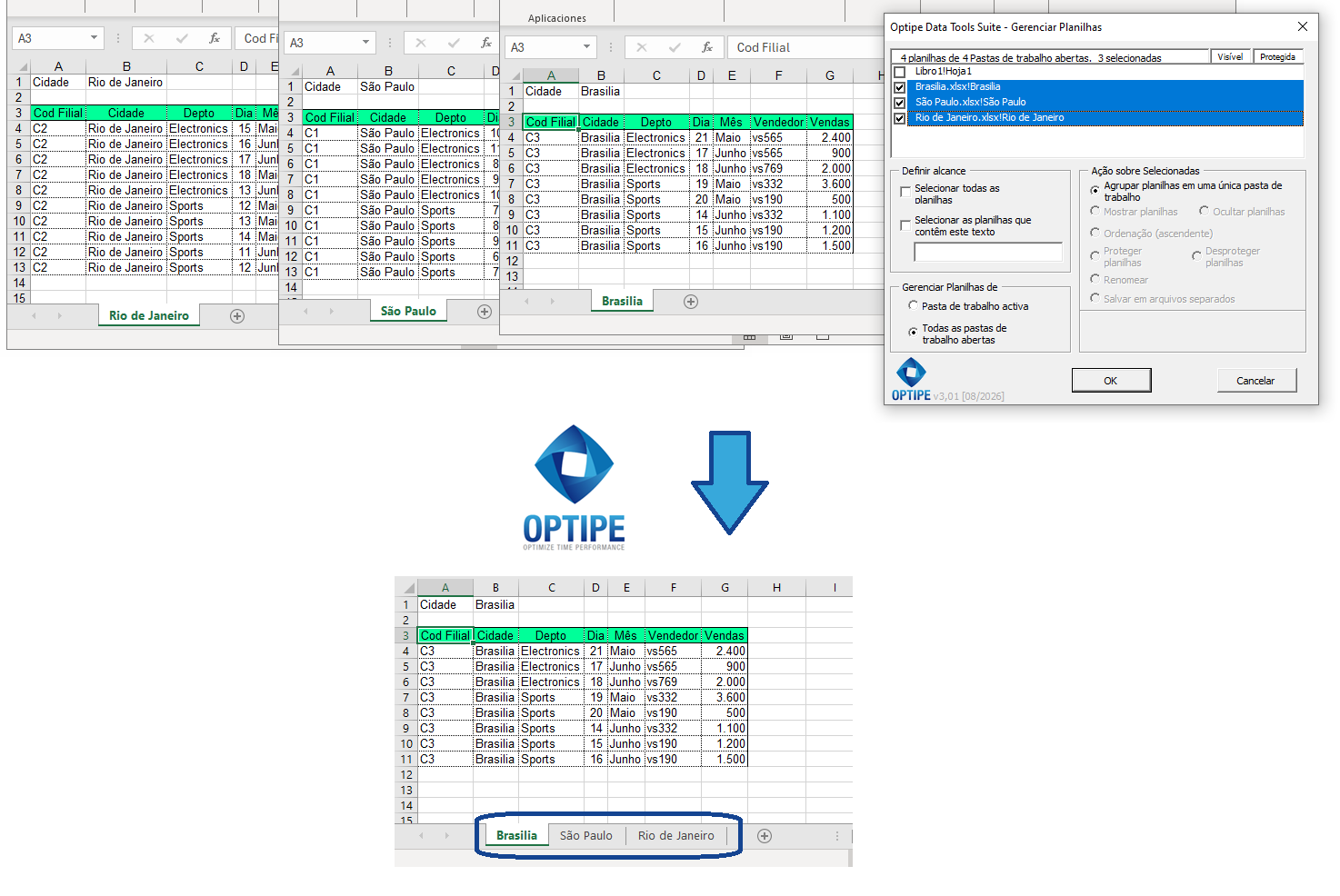
Planilhas de múltiplos arquivos podem ser reunidas automaticamente em uma única pasta de trabalho mestra.
💡 Resultado
Todas as informações ficam disponíveis em um único arquivo centralizado, facilitando análises, revisões e futuras consolidações.
🚀 Muito mais do que reunir planilhas em um único arquivo
Reunir Planilhas não apenas reúne informações de vários arquivos Excel. Ele ajuda a centralizar processos, organizar relatórios e preparar dados para futuras análises e consolidações.
- ✔ Copiar planilhas de múltiplos arquivos abertos automaticamente.
- ✔ Criar uma pasta de trabalho centralizada para análise corporativa.
- ✔ Organizar informações provenientes de diferentes áreas.
- ✔ Preservar a estrutura e fórmulas de cada planilha.
- ✔ Reduzir tarefas repetitivas de gerenciamento de arquivos.
- ✔ Preparar informações para futuras consolidações de dados.
🎥 Vídeo: Reunir Planilhas de Múltiplos Arquivos
Aprenda como combinar planilhas armazenadas em diferentes arquivos Excel dentro de uma única pasta de trabalho centralizada.
Reunir planilhas de diferentes arquivos:
📊 Dica: Transforme a pasta mestra em uma única tabela consolidada
💡 Próximo Passo: Depois de reunir planilhas de vários arquivos em uma única pasta de trabalho, você pode consolidar todas essas planilhas em uma única tabela para relatórios, dashboards e análises corporativas utilizando o Consolidar Tabelas.
👉 Como Consolidar Várias Planilhas Excel em Uma Única Tabela
📌 Cenários Empresariais Práticos
💰 Consolidação Orçamentária
Reunir orçamentos enviados por diferentes departamentos em uma única pasta de trabalho.
📊 Relatórios Operacionais
Centralizar relatórios produzidos por várias equipes antes da análise.
🏢 Gestão de Filiais
Reunir informações recebidas de São Paulo, Rio de Janeiro e Brasília para revisão corporativa.
📁 Coordenação de Projetos
Reunir planilhas geradas por diferentes equipes em um único arquivo central.
💡 Reunir Planilhas x Consolidar Dados
Embora sejam tarefas relacionadas, reunir planilhas e consolidar dados têm objetivos diferentes.
- Reunir Planilhas: cria uma única pasta de trabalho contendo diversas planilhas separadas.
- Consolidar Dados: cria uma única tabela contendo todos os registros juntos.
- Primeiro: centralizar informações provenientes de múltiplos arquivos.
- Depois: consolidar os dados para análise e Business Intelligence.
Muitas organizações utilizam ambas as etapas dentro do mesmo processo de gestão da informação.
⏱ Comparação: Método Manual vs. Reunir Planilhas
| Método Manual | Reunir Planilhas |
|---|---|
| Abrir vários arquivos individualmente. | Processar múltiplos arquivos abertos simultaneamente. |
| Mover planilhas manualmente. | Reunir planilhas automaticamente. |
| Criar o arquivo central manualmente. | Criar uma pasta de trabalho mestra instantaneamente. |
| Maior risco de omissões. | Processo consistente e repetível. |
| Muito trabalho em processos recorrentes. | Resultados imediatos em segundos. |
❓ Perguntas Frequentes
Posso reunir planilhas de vários arquivos Excel?
Sim. O aplicativo foi desenvolvido precisamente para esse cenário com livros abertos.
As planilhas originais permanecem intactas?
Sim. O conteúdo e os arquivos de origem são 100% preservados.
Posso selecionar apenas algumas planilhas?
Sim. É possível escolher manualmente ou utilizar critérios de texto no nome.
Isso cria uma tabela consolidada?
Não. O resultado é uma pasta de trabalho contendo várias planilhas. Para criar uma tabela consolidada, utilize a app Consolidar Tabelas posteriormente.
É útil para orçamentos e relatórios corporativos?
Sim. Esses são alguns dos cenários mais comuns.
Os dados saem do meu computador?
Não. Todo o processamento ocorre localmente.
📚 Artigos Relacionados
- Reunir Planilhas Excel em um Livro: App Data Tools Suite
- Como Consolidar Várias Planilhas Excel em Uma Única Tabela
- Como Separar uma Tabela Excel em Várias Planilhas Automaticamente
- Como Criar um Arquivo Excel para Cada Cliente, Filial ou Departamento
- Como Exportar Cada Planilha Excel para PDF Automaticamente
- Como Gerenciar Múltiplas Planilhas Excel em Segundos
Automatize seu trabalho no Excel e economize horas todas as semanas
O Data Tools Suite inclui 18 aplicativos para automatizar o gerenciamento de dados, tabelas e planilhas no Excel.
O MultiMail permite enviar e-mails, documentos e relatórios personalizados diretamente do Excel.
EXPERIMENTE. VAI ENTENDER.
🚀 Baixar Versão Freemium