Doppelte Datensätze gehören zu den häufigsten Problemen in Excel. Mehrfach vorhandene Kunden, doppelte Produkte, wiederholt erfasste Transaktionen oder Daten aus verschiedenen Systemen können Berichte verfälschen und Analysen erschweren.
Die manuelle Prüfung großer Tabellen ist langsam und fehleranfällig. Oft möchten Sie doppelte Datensätze zunächst identifizieren und bewerten, bevor Sie eine Entscheidung über deren Entfernung treffen.
Stellen Sie sich folgende Situation vor: Sie erhalten einen Export aus einem ERP- oder CRM-System und stellen fest, dass mehrere Kunden mehrfach vorkommen. Wie finden Sie diese Duplikate schnell und behalten gleichzeitig den ursprünglichen Datensatz?
Duplikate manuell überprüfen? ❌
Doppelte Datensätze automatisch finden und verwalten? ✅
Erledigen Sie das immer noch manuell? Tabellen zusammenführen, Listen vergleichen, Daten bereinigen und Dateien konsolidieren kann jede Woche Stunden kosten. Die Data Tools Suite erledigt Routineaufgaben mit 2 Klicks in Excel – ohne komplexe Formeln oder endlose Prompts –, damit Sie sich ganz auf die Analyse konzentrieren können.
AUSPROBIEREN. VERSTEHEN.
🔍 Häufige Probleme durch doppelte Datensätze
Doppelte Kunden
Mehrere Datensätze für dieselbe Person oder dasselbe Unternehmen.
Doppelte Produkte
Mehrfach vorhandene Produktcodes verfälschen Bestandsanalysen.
Wiederholte Dokumente
Rechnungen, Bestellungen oder Transaktionen wurden mehrfach erfasst.
Unzuverlässige Berichte
Kennzahlen und Auswertungen spiegeln nicht die tatsächliche Situation wider.
Zellen nach mehreren Kriterien in Sekundenschnelle filtern? Entdecken Sie die Zellen Auswählen App →
⚡ Duplikate und erste Vorkommen automatisch erkennen
Die Anwendung Zellen auswählen und filtern ermöglicht es, doppelte Datensätze anhand verschiedener Kriterien zu identifizieren. Sie können erste Vorkommen, alle Wiederholungen oder nur Datensätze ab dem zweiten Vorkommen auswählen.
Dies erleichtert die Bereinigung von Kundendatenbanken, ERP-Exporten, Inventarlisten und vielen weiteren Tabellen.
Zusätzlich können die Ergebnisse mit Funktionen wie Auswahl auf ganze Zeile erweitern, Markierung in letzter Spalte hinzufügen und Markierung hinzufügen und filtern kombiniert werden.
🔴 Traditioneller Ansatz
- Datensätze sortieren und manuell prüfen.
- Hilfsspalten erstellen.
- Temporäre Filter verwenden.
- Duplikate einzeln löschen.
- Gefahr, Wiederholungen zu übersehen.
🟢 Mit Zellen auswählen und filtern
- Duplikatkriterium auswählen.
- Passende Datensätze sofort finden.
- Kopieren, filtern oder entfernen.
- Mit vollständigen Datensätzen arbeiten.
📝 Beispiel: Doppelte Datensätze in einer Datenbank finden
Dieselbe Tabelle kann unter verschiedenen Gesichtspunkten analysiert werden. Manchmal möchten Sie den ersten Datensatz behalten, in anderen Fällen alle Wiederholungen überprüfen.
Jedes Duplikatkriterium liefert eine andere Perspektive für die Prüfung und Bereinigung Ihrer Daten.
💡 Hinweis: Dieses Beispiel enthält bewusst mehrere Arten von Duplikaten, um die verschiedenen Analyseoptionen zu demonstrieren. Wenn Ihre realen Daten ähnlich aussehen, könnte dieses Werkzeug schnell zu Ihren Favoriten gehören. 😄
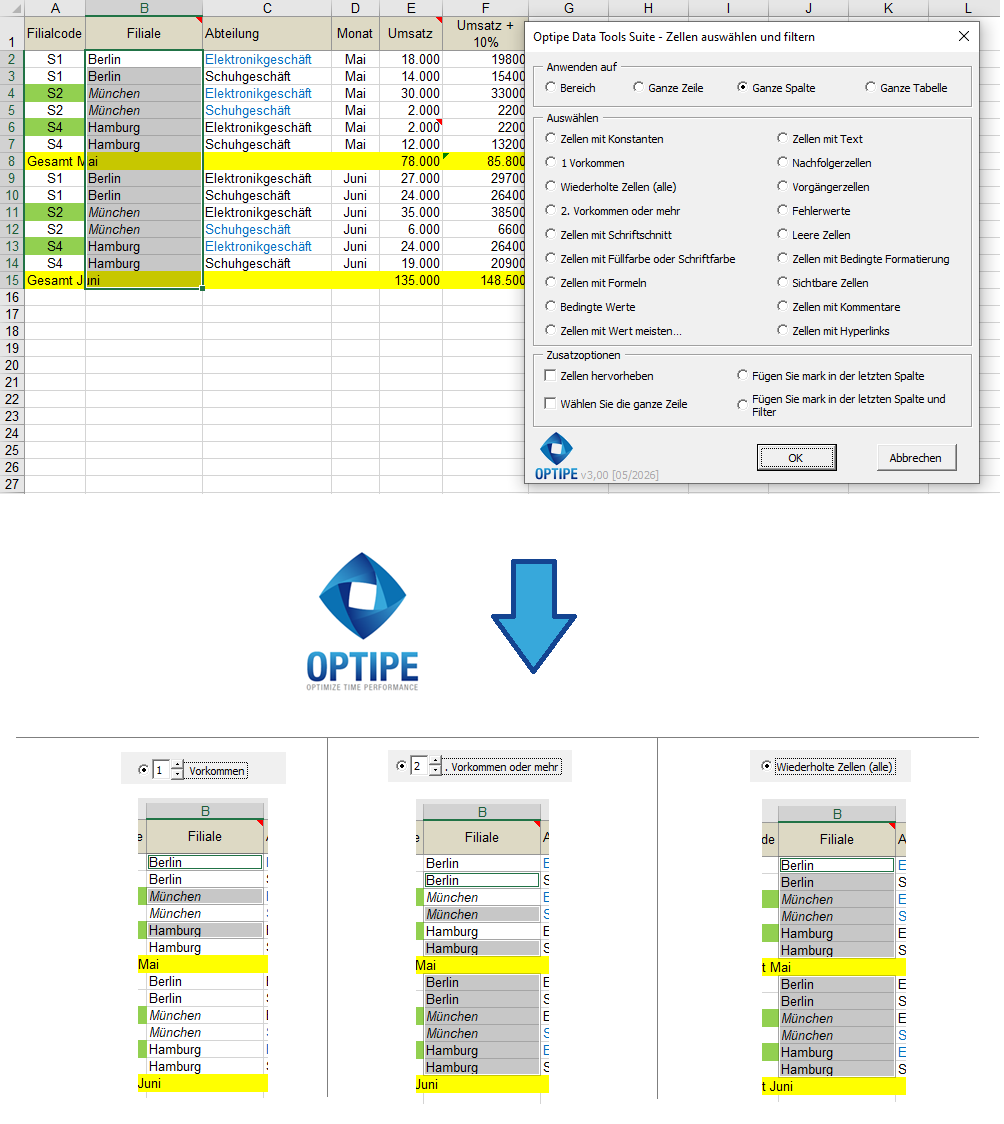
Dieselbe Tabelle kann mit unterschiedlichen Strategien zur Duplikaterkennung analysiert werden.
💡 Ergebnis
Doppelte Datensätze werden sofort sichtbar und können geprüft, klassifiziert, kopiert oder entfernt werden.
💡 Mit vollständigen Datensätzen arbeiten: Aktivieren Sie „Auswahl auf ganze Zeile erweitern“, um komplette Datensätze zu kopieren, zu verschieben oder zu löschen.
🚀 Weit mehr als nur doppelte Datensätze finden
Zellen auswählen und filtern hilft nicht nur beim Erkennen von Duplikaten, sondern auch beim Analysieren, Klassifizieren und Bereinigen wiederholter Datensätze.
- ✔ Erstes Vorkommen eines Wertes identifizieren.
- ✔ Alle doppelten Datensätze finden.
- ✔ Datensätze ab dem zweiten Vorkommen auswählen.
- ✔ Doppelte Datensätze in andere Arbeitsblätter kopieren.
- ✔ Ergebnisse automatisch filtern.
- ✔ Importierte Datenbanken sicher bereinigen.
🎥 Videos: Arbeiten mit doppelten Datensätzen in Excel
Erfahren Sie, wie Sie erste Vorkommen, wiederholte Werte und doppelte Datensätze identifizieren, ohne den ursprünglichen Datensatz zu verlieren.
Erstes Vorkommen und wiederholte Zellen identifizieren:
Zeilen mit doppelten Werten löschen:
📌 Praktische Anwendungsfälle
👥 Kundendatenbanken
Erkennen Sie doppelte Kunden vor CRM-Updates, Marketingkampagnen oder Segmentierungen.
📦 Lagerbestände
Finden Sie mehrfach vorhandene Produktcodes und bereinigen Sie Exporte vor der Analyse.
📄 Dokumentenprüfung
Überprüfen Sie wiederholte Rechnungs-, Bestell- oder Transaktionsnummern.
🏢 ERP- und CRM-Importe
Validieren Sie Dateien vor der Integration in betriebliche Systeme.
💡 Praktische Techniken zur Verwaltung von Duplikaten
Nach der Identifizierung doppelter Datensätze können Sie sofort mit den Ergebnissen weiterarbeiten.
- Auswahl auf ganze Zeile erweitern: vollständige Datensätze kopieren, verschieben oder löschen.
- Markierung in letzter Spalte hinzufügen: verschiedene Arten von Duplikaten klassifizieren.
- Markierung hinzufügen und filtern: nur die ausgewählten Datensätze anzeigen.
- Zellen hervorheben: doppelte Werte vor weiteren Aktionen visuell prüfen.
📋 Beispiel: Den ersten Datensatz behalten und Wiederholungen entfernen
Eine der häufigsten Aufgaben besteht darin, den ursprünglichen Datensatz beizubehalten und nur zusätzliche Wiederholungen zu entfernen.
Die Option „Ab dem 2. Vorkommen“ in Kombination mit „Auswahl auf ganze Zeile erweitern“ ermöglicht es, Duplikate schnell zu isolieren.
💡 Tipp: Diese Technik eignet sich besonders für Kundenlisten, Abonnentendatenbanken, ERP-Exporte und Inventartabellen.
⏱ Vergleich: Manuelle Prüfung vs. Zellen auswählen und filtern
| Manuelle Prüfung | Zellen auswählen und filtern |
|---|---|
| Datensätze manuell kontrollieren. | Duplikate automatisch erkennen. |
| Hilfsspalten erstellen. | Spezielle Duplicate-Kriterien verwenden. |
| Datensätze einzeln löschen. | Mit vollständigen Datensätzen arbeiten. |
| Duplikate leicht übersehen. | Zuverlässige und reproduzierbare Ergebnisse. |
| Langsam bei großen Datenmengen. | Für große Tabellen entwickelt. |
❓ Häufig gestellte Fragen
Kann ich nur den ersten Datensatz behalten?
Ja. „Ab dem 2. Vorkommen“ findet nur die Wiederholungen und lässt den ursprünglichen Datensatz unverändert.
Kann ich alle doppelten Werte finden?
Ja. „Alle Wiederholungen“ markiert jede Wiederholung einschließlich des ersten Vorkommens.
Muss ich die Daten vorher sortieren?
Nein. Die Anwendung arbeitet ohne die ursprüngliche Reihenfolge Ihrer Tabelle zu verändern.
Kann ich doppelte Datensätze in ein anderes Blatt kopieren?
Ja. Verwenden Sie „Auswahl auf ganze Zeile erweitern“, um komplette Datensätze zu kopieren.
Werden Datensätze automatisch gelöscht?
Nein. Die Anwendung identifiziert und markiert Datensätze. Alle weiteren Aktionen bleiben unter Ihrer Kontrolle.
Eignet sich das für Kunden-, Produkt- oder Transaktionsdaten?
Ja. Jede Art von doppeltem Wert kann mit den verfügbaren Duplikatkriterien analysiert werden.
📚 Verwandte Artikel
- Zellen auswählen und filtern in Sekunden
- So finden Sie leere Zellen, Fehler und Formeln in Excel
- So finden Sie bestimmte Werte in Excel
- So wählen Sie Daten nach Farbe, Format oder Stil in Excel aus
- So prüfen Sie Abhängigkeiten, Kommentare und Hyperlinks in Excel
- Eindeutige Datensätze aus einer Excel-Tabelle automatisch extrahieren (Ohne Formeln)
Automatisieren Sie Ihre Arbeit in Excel und sparen Sie jede Woche viele Stunden
Die Data Tools Suite umfasst 18 Anwendungen, mit denen sich Daten, Tabellen und Arbeitsblätter in Excel automatisieren lassen.
Mit MultiMail können Sie personalisierte E-Mails, Dokumente und Berichte direkt aus Excel versenden.
AUSPROBIEREN. VERSTEHEN.
🚀 Freemium-Version herunterladen