Los colores y formatos suelen contener información importante. Muchas tablas de Excel incorporan colores, negritas, cursivas o formatos condicionales para destacar registros que requieren atención, seguimiento o revisión.
El problema aparece cuando necesitamos actuar sobre esos registros. Encontrar manualmente todas las celdas amarillas, las filas destacadas en rojo o los elementos con formato especial puede convertirse rápidamente en una tarea tediosa.
Imagina esta situación: recibes una tabla donde distintas personas han marcado registros importantes mediante colores o formatos. Necesitas copiarlos, exportarlos, revisarlos o generar un informe utilizando únicamente esos registros destacados.
¿Buscar manualmente cada celda resaltada? ❌
¿Seleccionar todos los registros destacados en segundos? ✅
¿Sigues haciendo esto manualmente? Cruzar tablas, comparar listas, limpiar datos y consolidar archivos puede consumir horas. Data Tools Suite resuelve el trabajo repetitivo en 2 clics dentro de Excel, sin fórmulas complejas ni prompts interminables, para que dediques tu tiempo a analizar.
PRUÉBALO. LO ENTENDERÁS.
🎯 Ejemplos habituales donde los formatos contienen información útil
Pendientes
Registros marcados para seguimiento posterior.
Incidencias
Datos que requieren revisión o corrección.
Aprobados
Información validada o revisada.
Excepciones
Resultados identificados mediante formato condicional.
⚡ Encuentra información utilizando colores y formatos
La aplicación Seleccionar y Filtrar Celdas permite localizar registros según su color de relleno, color de fuente, estilos de texto o formatos visuales.
De esta forma, los elementos destacados visualmente se convierten en subconjuntos de información que pueden revisarse, copiarse, filtrarse o exportarse de forma independiente.
🔴 Método Tradicional
- Buscar colores visualmente.
- Revisar fila por fila.
- Copiar registros manualmente.
- Crear filtros temporales.
🟢 Con Seleccionar y Filtrar Celdas
- Seleccionar por color o formato.
- Trabajar sobre filas completas.
- Filtrar resultados encontrados.
- Analizar subconjuntos de datos.
📝 Ejemplo: Trabajar con registros destacados visualmente
Muchas organizaciones utilizan colores y estilos para destacar información relevante. Estas marcas visuales suelen indicar tareas pendientes, registros aprobados, excepciones o situaciones especiales.
La herramienta permite localizar inmediatamente esos registros y actuar sobre ellos sin necesidad de revisar toda la tabla.
💡 Nota: Este ejemplo reúne deliberadamente distintos colores y estilos para ilustrar las posibilidades de la herramienta. En situaciones reales normalmente se utilizan criterios visuales mucho más consistentes.
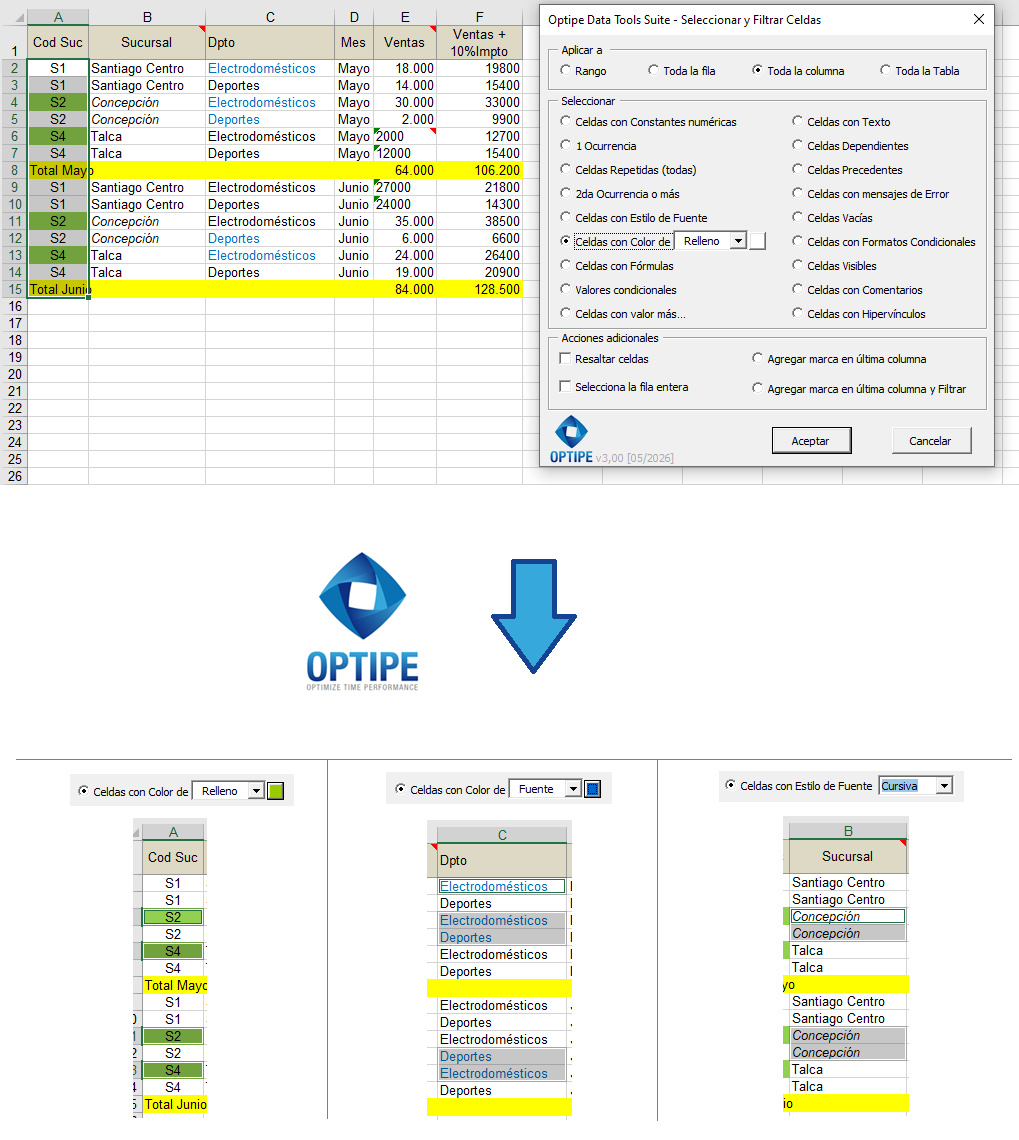
Los colores y formatos pueden convertirse rápidamente en subconjuntos de información para revisión, análisis o seguimiento.
💡 Resultado
Los registros visualmente destacados quedan identificados inmediatamente, permitiendo actuar sobre ellos sin revisar manualmente toda la tabla.
💡 Trabajar con registros completos: Activa "Seleccionar la fila entera" para copiar, mover o eliminar filas completas asociadas a los registros encontrados.
🚀 Los formatos también contienen información
Los colores, estilos y formatos suelen utilizarse para comunicar estados, prioridades o excepciones dentro de una tabla. Esta herramienta permite convertir esas señales visuales en conjuntos de datos con los que puedes trabajar.
- ✔ Seleccionar por color de relleno.
- ✔ Seleccionar por color de fuente.
- ✔ Seleccionar textos en negrita o cursiva.
- ✔ Trabajar con celdas afectadas por formato condicional.
- ✔ Copiar o filtrar únicamente los registros destacados.
- ✔ Crear subconjuntos de análisis basados en marcas visuales.
🎥 Video: Seleccionar registros según colores y estilos
Aprende a localizar filas completas utilizando colores de relleno, formatos de fuente o estilos visuales previamente aplicados.
Copiar filas por color, fuente o estilo:
📌 Casos prácticos donde esta función resulta útil
📋 Seguimiento de Tareas
Selecciona automáticamente los registros destacados como pendientes, urgentes o en revisión.
📊 Auditorías
Trabaja únicamente con los elementos que fueron marcados por revisores o usuarios anteriores.
✅ Aprobaciones
Identifica rápidamente registros aprobados, rechazados o validados mediante colores específicos.
🚨 Excepciones
Analiza únicamente los resultados resaltados por formatos condicionales o reglas visuales.
💡 Técnicas prácticas para trabajar con datos destacados visualmente
Aunque esta funcionalidad suele utilizarse con menos frecuencia que otras búsquedas, puede ahorrar mucho tiempo cuando los colores o formatos contienen información relevante.
- Seleccionar la fila entera: permite copiar o exportar registros completos resaltados visualmente.
- Agregar marca y filtrar: muestra únicamente los registros asociados al color o formato seleccionado.
- Resaltar celdas: permite combinar distintos criterios visuales para auditorías rápidas.
- Trabajar con formatos condicionales: facilita revisar únicamente excepciones o casos críticos.
📋 Ejemplo práctico: Crear una lista de registros pendientes
Muchas organizaciones utilizan colores para identificar elementos pendientes, incidencias o tareas en seguimiento. Localizar manualmente estos registros puede ser sencillo cuando existen pocos datos, pero se vuelve complejo cuando la tabla contiene cientos o miles de filas.
La selección por color permite aislar inmediatamente los registros relevantes y trabajar únicamente sobre ellos.
💡 Consejo práctico: Esta función resulta especialmente útil cuando varias personas trabajan sobre la misma hoja y utilizan colores para marcar observaciones o estados.
⏱ Comparación: Revisión visual vs. Seleccionar y Filtrar Celdas
| Método Tradicional | Seleccionar y Filtrar Celdas |
|---|---|
| Buscar colores manualmente. | Seleccionar todos los registros que comparten un formato. |
| Revisar la tabla completa. | Trabajar únicamente con los elementos relevantes. |
| Copiar filas una por una. | Seleccionar registros completos automáticamente. |
| Proceso visual y repetitivo. | Resultados rápidos y consistentes. |
❓ Preguntas Frecuentes
¿Puedo seleccionar celdas según su color de relleno?
Sí. La herramienta permite localizar automáticamente todas las celdas que comparten un mismo color de fondo.
¿Funciona también con colores de fuente?
Sí. Los criterios incluyen color de texto, además de otros atributos visuales.
¿Puedo utilizar estilos como negrita o cursiva?
Sí. También es posible localizar registros que utilizan determinados estilos de texto.
¿Trabaja con formato condicional?
Sí. La herramienta puede utilizarse para trabajar con celdas afectadas por reglas de formato condicional.
¿Puedo copiar únicamente los registros resaltados?
Sí. Utilizando la opción "Seleccionar la fila entera" podrás copiar o mover únicamente los registros encontrados.
¿La herramienta modifica los colores existentes?
No. La aplicación utiliza los formatos existentes como criterio de búsqueda, sin modificarlos.
📚 Artículos Relacionados
Automatiza tu trabajo en Excel y ahorra horas cada semana
Data Tools Suite incorpora 18 herramientas especializadas para automatizar la gestión de datos, tablas y hojas de Excel.
MultiMail te permite enviar correos, documentos y reportes personalizados directamente desde Excel.
PRUÉBALO. LO ENTENDERÁS.
🚀 Descargar Versión Freemium