Quando trabalhamos com grandes volumes de dados, raramente precisamos analisar todos os registros. Na maioria dos casos buscamos informações específicas: vendas acima de determinado valor, registros dentro de uma faixa ou textos que correspondam a um critério definido.
Embora o Excel possua filtros e ferramentas de pesquisa, aplicar diferentes critérios repetidamente pode se tornar um processo lento e repetitivo.
Imagine esta situação: você precisa localizar vendas acima de R$ 20.000, identificar registros entre R$ 10.000 e R$ 20.000 e encontrar filiais cujos nomes começam por uma determinada palavra.
Aplicar filtros repetidamente? ❌
Encontrar registros correspondentes em segundos? ✅
Continua fazendo isso manualmente? Cruzar tabelas, comparar listas, limpar dados e consolidar arquivos pode consumir horas toda semana. O Data Tools Suite resolve o trabalho repetitivo em 2 cliques dentro do Excel—sem fórmulas complexas nem prompts intermináveis—para que dedique o seu tempo à análise.
EXPERIMENTE. VAI ENTENDER.
🔍 Situações comuns onde valores específicos fazem diferença
Vendas de Alto Valor
Identifique rapidamente operações acima de um limite definido.
Faixas de Valores
Analise grupos de registros dentro de limites específicos.
Pesquisas por Texto
Localize filiais, códigos ou registros por critérios textuais.
Segmentação
Crie subconjuntos de dados para análise e relatórios.
⚡ Encontre exatamente os dados que procura
O aplicativo Selecionar e Filtrar Células permite localizar registros que atendem a critérios numéricos ou textuais em qualquer planilha, intervalo ou tabela.
Você pode pesquisar valores maiores ou menores que determinado número, registros dentro de intervalos específicos ou textos que começam por uma palavra definida.
Combinado com recursos de filtragem, seleção de linhas e marcação automática, transforma buscas simples em poderosas ferramentas de análise.
🔴 Método Tradicional
- Aplicar vários filtros.
- Alterar critérios repetidamente.
- Revisar resultados manualmente.
- Criar subconjuntos temporários.
- Repetir o processo.
🟢 Com Selecionar e Filtrar Células
- Escolher um critério.
- Encontrar registros instantaneamente.
- Marcar ou filtrar resultados.
- Analisar dados de forma mais eficiente.
📝 Exemplo: Encontrando vendas e filiais através de critérios específicos
A mesma planilha pode ser analisada sob diferentes perspectivas. Em alguns casos você precisa localizar vendas de alto valor, em outros registros dentro de uma faixa específica e, em outros, textos que correspondam a determinado padrão.
Esses critérios podem ser aplicados a números, códigos, nomes, datas e muitos outros tipos de informação presentes nas planilhas Excel.
💡 Nota: Este exemplo combina deliberadamente diferentes cenários de pesquisa na mesma planilha para demonstrar a flexibilidade da ferramenta. Se os seus dados reais forem parecidos com estes, você está aproveitando exatamente o tipo de situação para a qual a ferramenta foi criada. 😄
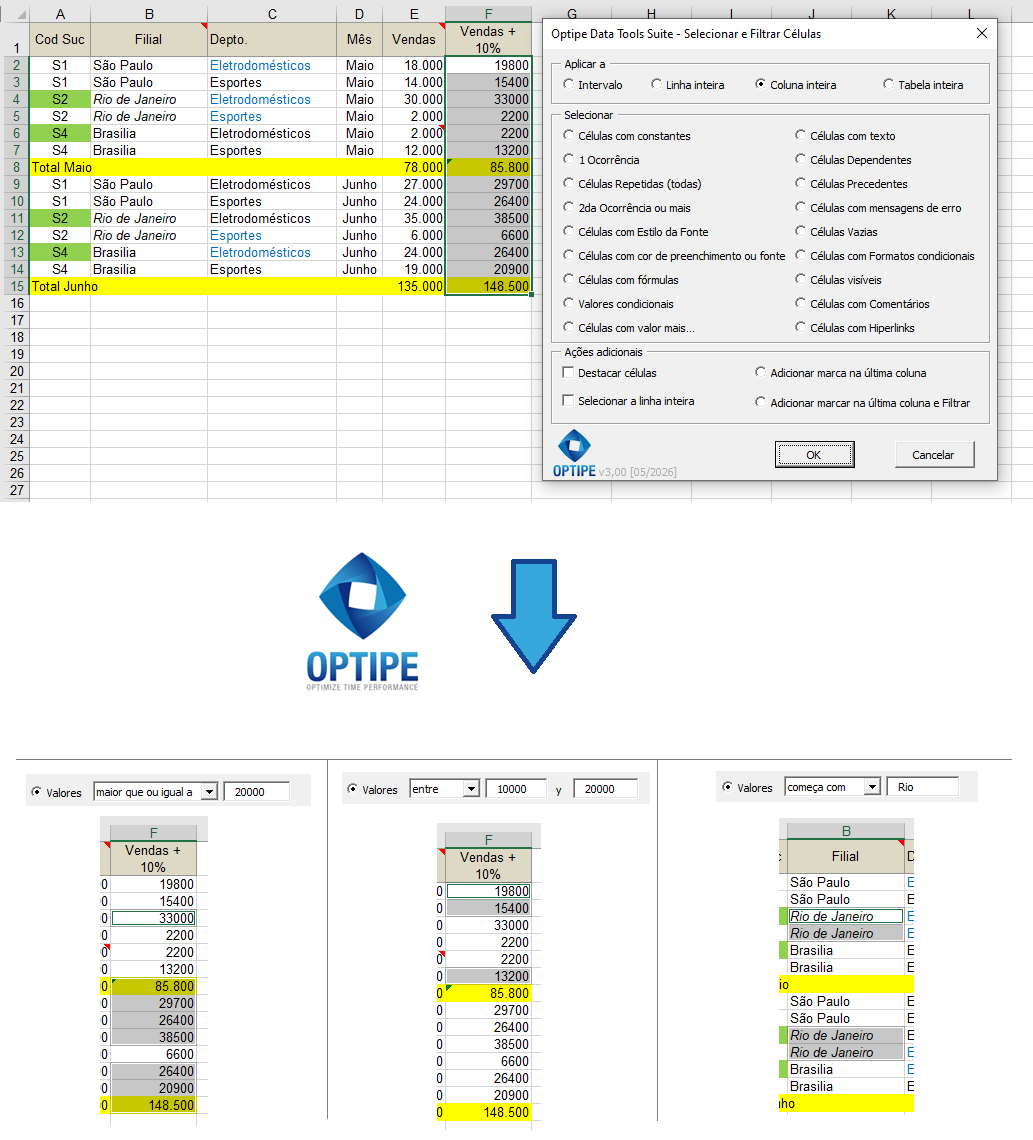
A mesma planilha pode ser utilizada para localizar vendas de alto valor, registros dentro de intervalos específicos e informações baseadas em texto.
💡 Resultado
Os registros que atendem a cada critério tornam-se imediatamente disponíveis para análise, segmentação e tomada de decisões.
💡 Trabalhar com registros completos: Ative "Selecionar a linha inteira" para copiar, mover ou excluir linhas completas associadas aos registros encontrados.
💡 Classifique os resultados: Utilize "Adicionar marca na última coluna" para criar grupos e categorias dentro da mesma planilha.
🚀 Muito mais do que procurar números ou textos
Selecionar e Filtrar Células permite identificar rapidamente subconjuntos de informação para análise, segmentação e tomada de decisões.
- ✔ Encontrar valores maiores ou menores que um limite definido.
- ✔ Selecionar registros dentro de intervalos específicos.
- ✔ Localizar textos que começam por determinada palavra.
- ✔ Destacar registros encontrados.
- ✔ Filtrar automaticamente os resultados.
- ✔ Criar subconjuntos de dados para análise.
🎥 Vídeos: Encontrar Valores Específicos no Excel
Aprenda a localizar registros utilizando critérios numéricos e textuais sem alterar a estrutura original da planilha.
Selecionar células que atendam a critérios específicos:
Copiar linhas com os menores valores:
Filtrar por valores selecionados:
📌 Aplicações Práticas
📈 Análise de Vendas
Identifique rapidamente operações de maior valor, exceções e resultados acima das metas estabelecidas.
📦 Gestão de Estoques
Localize produtos acima, abaixo ou dentro de faixas específicas de estoque.
🏢 Filiais e Clientes
Encontre nomes, códigos e registros utilizando critérios textuais específicos.
📊 Segmentação de Dados
Crie subconjuntos de informação para relatórios, auditorias e análises operacionais.
💡 Técnicas Práticas de Segmentação
O verdadeiro valor das pesquisas condicionais não está apenas em encontrar registros, mas em trabalhar imediatamente com os resultados.
- Adicionar marca na última coluna: classificar diferentes grupos dentro da mesma tabela.
- Adicionar marca e Filtrar: exibir apenas os registros encontrados.
- Selecionar a linha inteira: copiar, mover ou excluir registros completos.
- Destacar células: revisar visualmente os resultados encontrados.
📋 Exemplo: Classificar Dados em Diferentes Categorias
Muitas análises exigem dividir os dados em grupos distintos. Por exemplo, vendas de alto valor, transações dentro de uma faixa específica e registros que atendem a critérios textuais.
A opção "Adicionar marca na última coluna" permite combinar múltiplas pesquisas e criar uma estrutura de classificação dentro da própria planilha.
💡 Dica: Execute várias buscas consecutivas e atribua marcas diferentes a cada grupo. Isso cria uma segmentação instantânea sem fórmulas auxiliares.
⏱ Comparação: Filtros Tradicionais vs. Selecionar e Filtrar Células
| Filtros Tradicionais | Selecionar e Filtrar Células |
|---|---|
| Aplicar múltiplos filtros repetidamente. | Selecionar registros correspondentes imediatamente. |
| Revisar resultados manualmente. | Trabalhar diretamente com os registros encontrados. |
| Criar subconjuntos temporários. | Copiar ou filtrar subconjuntos instantaneamente. |
| Análises repetitivas e demoradas. | Processo rápido, reproduzível e controlado. |
❓ Perguntas Frequentes
Posso localizar valores maiores que um determinado valor?
Sim. A ferramenta permite pesquisar valores maiores, menores, iguais ou dentro de intervalos definidos.
Posso encontrar registros entre dois valores?
Sim. É possível definir limites mínimos e máximos para localizar registros dentro de uma faixa específica.
Também funciona com texto?
Sim. É possível pesquisar textos que comecem por uma palavra específica e outros critérios semelhantes.
Posso filtrar apenas os registros encontrados?
Sim. Utilize a opção "Adicionar marca e Filtrar" para exibir apenas os resultados da pesquisa.
Posso criar categorias dentro da mesma planilha?
Sim. As marcas automáticas permitem construir grupos e categorias para análise posterior.
A ferramenta modifica os dados originais?
Não. Ela apenas identifica e seleciona os registros, mantendo os dados intactos.
📚 Artigos Relacionados
Automatize seu trabalho no Excel e economize horas todas as semanas
O Data Tools Suite inclui 18 aplicativos para automatizar o gerenciamento de dados, tabelas e planilhas no Excel.
O MultiMail permite enviar e-mails, documentos e relatórios personalizados diretamente do Excel.
EXPERIMENTE. VAI ENTENDER.
🚀 Baixar Versão Freemium