Bei der Arbeit mit großen Datenmengen benötigen wir selten jeden einzelnen Datensatz. Meistens suchen wir nach bestimmten Informationen: Umsätze über einem Grenzwert, Datensätze innerhalb eines Bereichs oder Texte, die einem bestimmten Muster entsprechen.
Excel bietet zwar Filter und Suchfunktionen, doch das wiederholte Anwenden unterschiedlicher Kriterien kann schnell zeitaufwendig werden.
Stellen Sie sich folgende Situation vor: Sie möchten Umsätze über 20.000 € finden, Datensätze zwischen 10.000 € und 20.000 € analysieren und Filialnamen identifizieren, die mit einem bestimmten Begriff beginnen.
Filter immer wieder neu anwenden? ❌
Passende Datensätze sofort finden? ✅
Erledigen Sie das immer noch manuell? Tabellen zusammenführen, Listen vergleichen, Daten bereinigen und Dateien konsolidieren kann jede Woche Stunden kosten. Die Data Tools Suite erledigt Routineaufgaben mit 2 Klicks in Excel – ohne komplexe Formeln oder endlose Prompts –, damit Sie sich ganz auf die Analyse konzentrieren können.
AUSPROBIEREN. VERSTEHEN.
🔍 Typische Situationen, in denen bestimmte Werte wichtig sind
Umsätze mit hohem Wert
Identifizieren Sie Transaktionen oberhalb eines definierten Schwellenwerts.
Wertebereiche
Analysieren Sie Datensätze innerhalb bestimmter Grenzen.
Textsuche
Finden Sie Filialnamen, Codes oder Datensätze anhand von Textkriterien.
Segmentierung
Erstellen Sie gezielte Datenausschnitte für Analysen und Berichte.
Zellen nach mehreren Kriterien in Sekundenschnelle filtern? Entdecken Sie die Zellen Auswählen App →
⚡ Finden Sie genau die Daten, die Sie benötigen
Die Anwendung Zellen auswählen und filtern ermöglicht es, Datensätze anhand numerischer oder textbasierter Kriterien innerhalb von Tabellen, Bereichen und Arbeitsblättern zu finden.
Sie können Werte suchen, die größer oder kleiner als ein bestimmter Betrag sind, Datensätze innerhalb eines Bereichs finden oder Texte identifizieren, die mit einem bestimmten Wort beginnen.
In Kombination mit Filtern, Zeilenauswahl und automatischen Markierungen wird daraus ein leistungsstarkes Werkzeug zur Datenanalyse.
🔴 Traditioneller Ansatz
- Mehrere Filter anwenden.
- Kriterien ständig ändern.
- Ergebnisse manuell prüfen.
- Temporäre Datenausschnitte erstellen.
- Den Vorgang wiederholen.
🟢 Mit Zellen auswählen und filtern
- Ein Kriterium auswählen.
- Passende Datensätze sofort finden.
- Ergebnisse markieren oder filtern.
- Daten effizient analysieren.
📝 Beispiel: Umsätze und Filialen anhand bestimmter Kriterien finden
Dieselbe Tabelle kann aus unterschiedlichen Blickwinkeln analysiert werden. Manchmal benötigen Sie Umsätze über einem Grenzwert, manchmal Datensätze innerhalb eines bestimmten Bereichs und manchmal Einträge, die einem Textmuster entsprechen.
Diese Kriterien können auf Zahlen, Codes, Namen, Daten und viele weitere Arten von Informationen angewendet werden.
💡 Hinweis: Dieses Beispiel kombiniert bewusst verschiedene Suchszenarien innerhalb derselben Tabelle, um die Vielseitigkeit der Anwendung zu demonstrieren. Wenn Ihre Daten ähnlich aussehen, sind Sie genau in der Zielgruppe dieses Werkzeugs. 😄
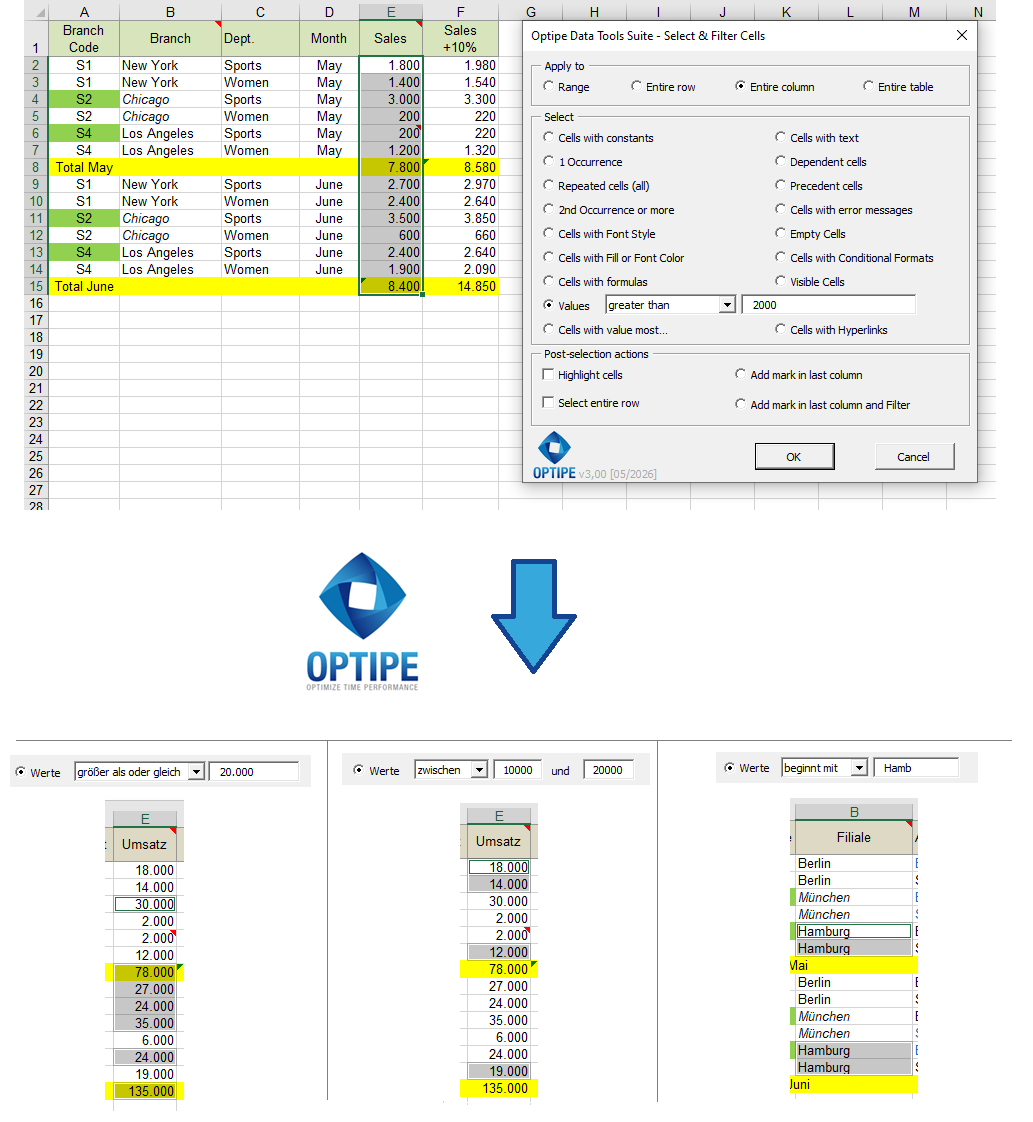
Dieselbe Tabelle kann genutzt werden, um Umsätze mit hohem Wert, Datensätze innerhalb bestimmter Bereiche und textbasierte Informationen zu finden.
💡 Ergebnis
Datensätze, die den gewählten Kriterien entsprechen, stehen sofort für Analyse, Segmentierung und Berichterstellung zur Verfügung.
💡 Mit vollständigen Datensätzen arbeiten: Aktivieren Sie „Auswahl auf ganze Zeile erweitern“, um komplette Datensätze zu kopieren, zu verschieben oder zu löschen.
💡 Ergebnisse klassifizieren: Nutzen Sie „Markierung in letzter Spalte hinzufügen“, um Gruppen und Kategorien innerhalb derselben Tabelle anzulegen.
🚀 Weit mehr als nur Zahlen oder Texte suchen
Zellen auswählen und filtern hilft Ihnen dabei, genau die Datensätze zu isolieren, die Sie für Analysen, Segmentierungen und Berichte benötigen.
- ✔ Werte finden, die größer oder kleiner als ein Schwellenwert sind.
- ✔ Datensätze innerhalb definierter Bereiche auswählen.
- ✔ Texte finden, die mit einem bestimmten Begriff beginnen.
- ✔ Gefundene Datensätze hervorheben.
- ✔ Ergebnisse automatisch filtern.
- ✔ Daten für Analysen segmentieren.
🎥 Videos: Bestimmte Werte in Excel finden
Lernen Sie, wie Sie Datensätze anhand numerischer oder textbasierter Kriterien finden, ohne die Struktur Ihrer Tabelle zu verändern.
Werte auswählen, die bestimmte Kriterien erfüllen:
Zeilen mit den niedrigsten Werten kopieren:
Nach ausgewählten Werten filtern:
📌 Praktische Anwendungen
📈 Vertriebsanalyse
Identifizieren Sie besonders hohe Umsätze, Ausreißer und Datensätze oberhalb definierter Zielwerte.
📦 Lagerverwaltung
Finden Sie Produkte oberhalb, unterhalb oder innerhalb bestimmter Bestandsgrenzen.
🏢 Filialen und Kunden
Finden Sie Namen, Codes und Datensätze anhand bestimmter Textmuster.
📊 Datensegmentierung
Erstellen Sie gezielte Datensätze für Berichte, Prüfungen und operative Entscheidungen.
💡 Praktische Techniken zur Datensegmentierung
Der eigentliche Nutzen solcher Suchen besteht nicht nur darin, Datensätze zu finden, sondern unmittelbar mit ihnen weiterzuarbeiten.
- Markierung in letzter Spalte hinzufügen: Mehrere Gruppen innerhalb derselben Tabelle klassifizieren.
- Markierung hinzufügen und filtern: Nur passende Datensätze anzeigen.
- Auswahl auf ganze Zeile erweitern: Vollständige Datensätze kopieren, verschieben oder löschen.
- Zellen hervorheben: Ergebnisse visuell analysieren.
📋 Beispiel: Daten in mehrere Gruppen einteilen
Viele Analysen erfordern die Aufteilung von Informationen in verschiedene Kategorien. Zum Beispiel Umsätze mit hohem Wert, Transaktionen innerhalb bestimmter Bereiche oder Datensätze mit einem definierten Textmuster.
Mit der Option „Markierung in letzter Spalte hinzufügen“ können mehrere Suchvorgänge zu einem einzigen Klassifizierungssystem zusammengeführt werden.
💡 Tipp: Führen Sie mehrere Suchläufe nacheinander durch und vergeben Sie unterschiedliche Markierungen. So entsteht eine sofort nutzbare Segmentierung ohne Hilfsspalten oder zusätzliche Formeln.
⏱ Vergleich: Excel-Filter vs. Zellen auswählen und filtern
| Traditionelle Filter | Zellen auswählen und filtern |
|---|---|
| Filterkriterien mehrfach anwenden. | Passende Datensätze sofort auswählen. |
| Ergebnisse manuell prüfen. | Direkt mit den Ergebnissen arbeiten. |
| Temporäre Datenausschnitte erzeugen. | Datenausschnitte sofort kopieren oder filtern. |
| Zeitaufwendig bei wiederholten Analysen. | Schneller und reproduzierbarer Prozess. |
❓ Häufig gestellte Fragen
Kann ich Werte über einem bestimmten Betrag finden?
Ja. Die Anwendung unterstützt Kriterien wie größer als, kleiner als, gleich sowie Wertebereiche.
Kann ich Datensätze zwischen zwei Werten finden?
Ja. Sie können Minimal- und Maximalwerte definieren und alle Datensätze innerhalb dieses Bereichs finden.
Funktioniert das auch mit Texten?
Ja. Die Anwendung unterstützt textbasierte Kriterien wie „beginnt mit“ und ähnliche Suchmuster.
Kann ich nur die gefundenen Datensätze anzeigen?
Ja. Nutzen Sie „Markierung hinzufügen und filtern“, um ausschließlich passende Datensätze anzuzeigen.
Kann ich innerhalb derselben Tabelle Kategorien bilden?
Ja. Die automatische Markierung eignet sich hervorragend zur Erstellung von Gruppen und Kategorien.
Werden meine Daten verändert?
Nein. Die Anwendung identifiziert und markiert Datensätze, ohne Inhalte zu verändern.
📚 Verwandte Artikel
Automatisieren Sie Ihre Arbeit in Excel und sparen Sie jede Woche viele Stunden
Die Data Tools Suite umfasst 18 Anwendungen, mit denen sich Daten, Tabellen und Arbeitsblätter in Excel automatisieren lassen.
Mit MultiMail können Sie personalisierte E-Mails, Dokumente und Berichte direkt aus Excel versenden.
AUSPROBIEREN. VERSTEHEN.
🚀 Freemium-Version herunterladen